
Video's bijsnijden op een Mac: 4 gratis methoden die je moet kennen

Op zoek naar een manier om Video's bijsnijden op MacWil je ongewenste randen of achtergronden verwijderen, de grootte aanpassen voor sociale media, onjuiste beeldverhoudingen corrigeren of de aandacht vestigen op het onderwerp? Wat je doel ook is, in dit artikel vind je de oplossing! Hier ontdek je vier gratis en eenvoudige manieren om een video bij te snijden op macOS met behulp van verschillende programma's. Dus, laten we zonder verder uitstel de onderstaande oplossingen eens bekijken.
Gidslijst
Uitgebreide video-cropper voor Mac Hoe je video's kunt bijsnijden op een Mac met QuickTime Player Video's eenvoudig bijsnijden met iMovie op Mac Hoe je video's kunt bijsnijden op een Mac met VLC Media PlayerUitgebreide video-cropper voor Mac
Als je op zoek bent naar de beste Mac-tool waarmee je video's op je Mac kunt bijsnijden zonder ingewikkelde processen, overweeg dan om de professionele tool te gebruiken. AnyRec Video ConverterDeze software voor het bijsnijden en bewerken van video's ondersteunt een ingebouwde functie waarmee u eenvoudig video's kunt bijsnijden naar uw voorkeuren. Deze functie biedt verschillende opties om uw video bij te snijden; u kunt handmatig bijsnijden met behulp van de bijsnijdranden in de videovoorbeeldweergave, een beeldverhouding kiezen voor snel bijsnijden en specifieke gebiedswaarden invoeren. Wat deze optie zo aantrekkelijk maakt, is dat de videokwaliteit niet wordt aangetast en u deze zelfs kunt verbeteren!

Biedt eenvoudige maar effectieve bijsnijdopties voor het snel bijsnijden van video's op je Mac.
Laat het programma de video automatisch centreren voor een evenwichtig resultaat.
Biedt opties voor het aanpassen van de uitvoer om de bijgesneden video te verbeteren voordat deze wordt geëxporteerd.
Hiermee kun je de encoder, samplefrequentie en bitrate van je video aanpassen om de kwaliteit te verbeteren.
Veilige download
Veilige download
Stap 1.Installeer en start de professionele versie AnyRec Video Converter Op je Mac. Klik vervolgens op 'Toolbox', zoek naar 'Video Cropper' en selecteer het. Importeer daarna de video die je wilt bijsnijden.

Stap 2.Vervolgens kunt u de bijsnijdranden of -kaders in de videovoorbeeldweergave verslepen en aanpassen om de video handmatig bij te snijden. Voor snel bijsnijden van video's kunt u in plaats daarvan een specifieke beeldverhouding selecteren.
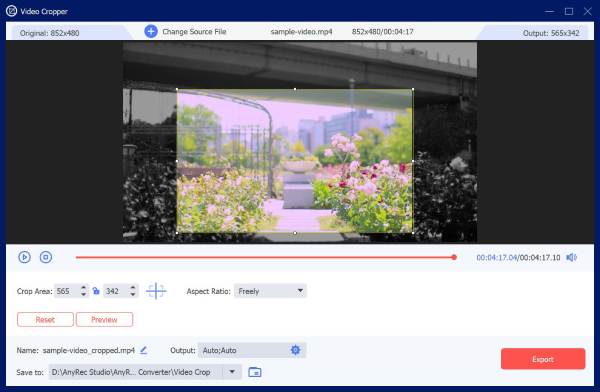
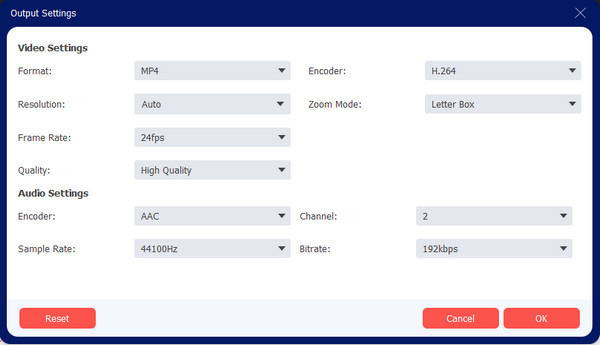
Stap 3.Om de kwaliteit van de bijgesneden video te verbeteren, klikt u op de knop "Uitvoerinstellingen". Daar kunt u de resolutie, framesnelheid, encoder en meer van de video aanpassen. Klik vervolgens op "OK".
Stap 4.Klik vervolgens op de knop 'Exporteren' in de rechterbenedenhoek om de bijgesneden video op je Mac op te slaan.
Veilige download
Veilige download
Hoe je video's kunt bijsnijden op een Mac met QuickTime Player
Als je geen programma van derden meer wilt installeren om een MP4-video op je Mac bij te snijden, kun je de ingebouwde QuickTime Player van je apparaat gebruiken. Deze veelzijdige multimediaspeler van Apple biedt extra functies waarmee je video's kunt bewerken. Deze functies omvatten basisbewerkingen zoals roteren, spiegelen, bijsnijden en inkorten, en je kunt video's ook bijsnijden via de opnamefunctie. In tegenstelling tot de eerstgenoemde oplossing biedt QuickTime echter geen gebruikelijke manier om video's bij te snijden. Als je een QuickTime-video wilt bijsnijden, kun je de onderstaande stappen volgen.
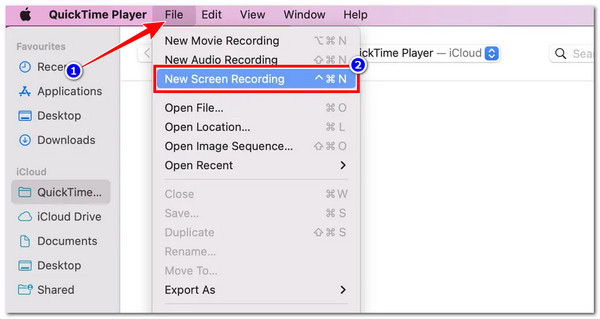
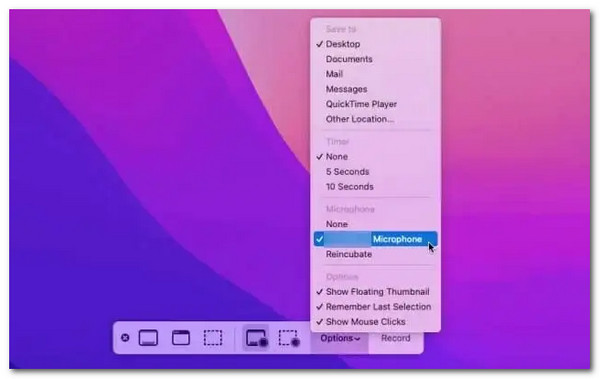
Stap 1.Open de QuickTime-speler op je Mac en open de video die je wilt bijsnijden. Klik vervolgens op 'Bestand' en selecteer 'Nieuwe schermopname'.
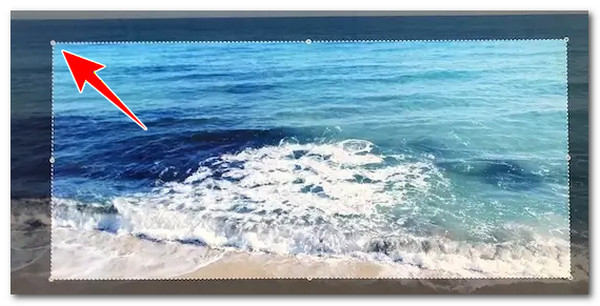
Stap 2.Vervolgens verschijnt er een kader voor het bijsnijden van de video op het scherm van je Mac. Je moet dit kader naar het gedeelte slepen dat je in de video wilt bijsnijden.
Stap 3.Ga vervolgens naar het menu om de geluidsuitvoer te kiezen als je je clip wilt bijsnijden en de audio wilt behouden. Klik daarna op 'Opname starten' en vervolgens direct op de knop 'Afspelen'. Nadat je het gedeelte van de video dat je wilt bijsnijden hebt afgespeeld, klik je op de knop 'Opnemen' om je bijgesneden clip op te slaan. QuickTime-video naar MP4 converteren.
Video's eenvoudig bijsnijden met iMovie op Mac
Naast QuickTime Player kun je ook de ingebouwde videobewerkingssoftware van je Mac gebruiken, iMovie. In tegenstelling tot QuickTime Player kun je met iMovie, als videobewerkingsprogramma, video's op een Mac op de gebruikelijke manier bijsnijden. Het bewerken van video's, inclusief bijsnijden, is eenvoudig dankzij de gebruiksvriendelijke interface. Je kunt video's vierkant of verticaal bijsnijden om ongewenste gedeelten te verwijderen. Helaas... Video's bijsnijden met iMovie is beperkt tot een beeldverhouding van 16:9. Dat betekent dat je geen andere gangbare beeldverhoudingen kunt gebruiken voor bijsnijden of vrije vormgeving.
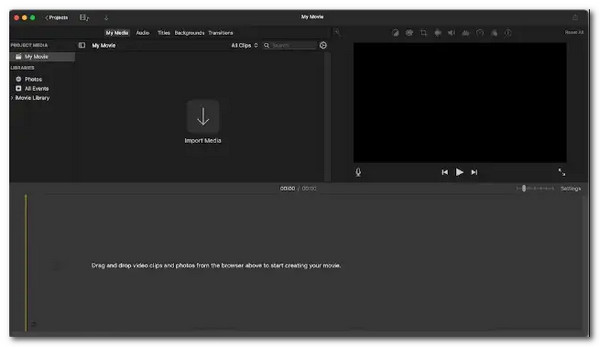
Stap 1.Start de iMovie-software op je Mac en importeer de video die je wilt bijsnijden. Je kunt een nieuw project aanmaken of verder werken met een bestaande video.
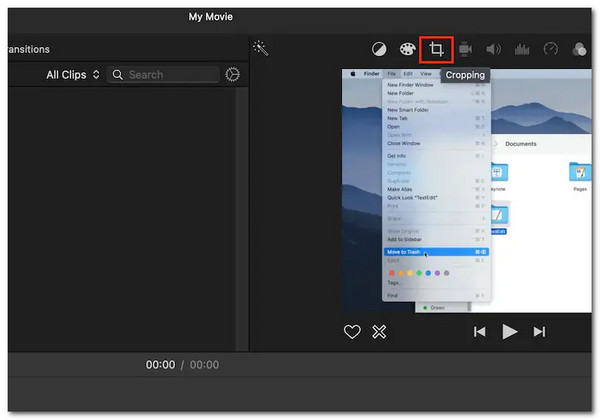
Stap 2.Klik vervolgens op het pictogram 'Bijsnijden' bovenaan de videovoorbeeldweergave. Je ziet dan een versleepbaar kader over je video heen, dat meestal een beeldverhouding van 16:9 heeft.
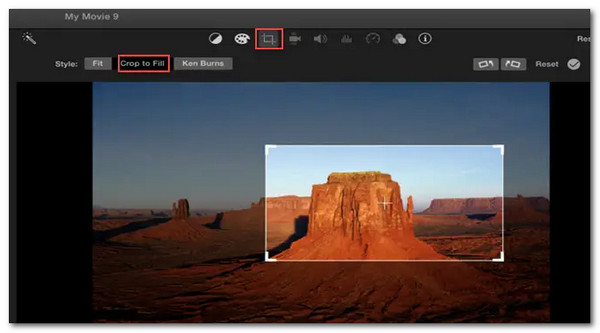
Stap 3.Verplaats het kader naar het gedeelte van de video dat u wilt bijsnijden. Klik vervolgens op het vinkje naast de resetknop om de video bij te snijden. Exporteer daarna de bijgesneden video. Zo gebruikt u iMovie als gratis videobewerkingsprogramma op uw Mac.
Hoe je video's kunt bijsnijden op een Mac met VLC Media Player
De laatste optie om video's bij te snijden op een Mac is VLC Media Player. Net als de eerste oplossing is dit een programma van een derde partij. Het is echter open-source, wat betekent dat je het gratis op je Mac kunt installeren. Het is geen video-editor, maar een multimediaspeler die ook basisbewerkingsfuncties ondersteunt, waaronder het bijsnijden van video's. Met deze oplossing kun je ook ongewenste lege ruimtes uit je video verwijderen. Hoe snijd je nu een video bij op een Mac met VLC? Volg hiervoor de volgende stappen:
Stap 1.Installeer en start VLC Media Player op je Mac. Klik vervolgens op het tabblad "Media" en selecteer "Bestand openen" om de video te importeren die je wilt bijsnijden.
Stap 2.Ga vervolgens in het menu "Gereedschap" naar "Effecten en filters" en klik op "Video-effecten". Klik daarna op "Bijsnijden" en kies de gewenste beeldverhouding.
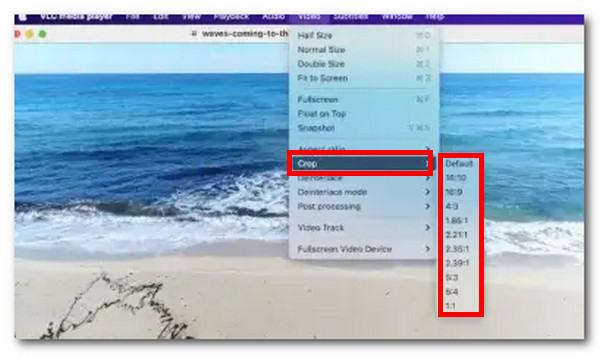
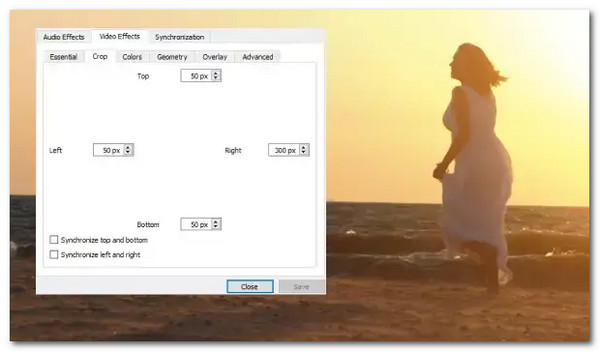
Stap 3.Voer vervolgens het gewenste aantal pixels in om de video bij te snijden. Je kunt een voorbeeld van de video bekijken nadat je een bijsnijdwaarde hebt ingesteld. Herhaal dit proces vervolgens om de video verder bij te snijden.
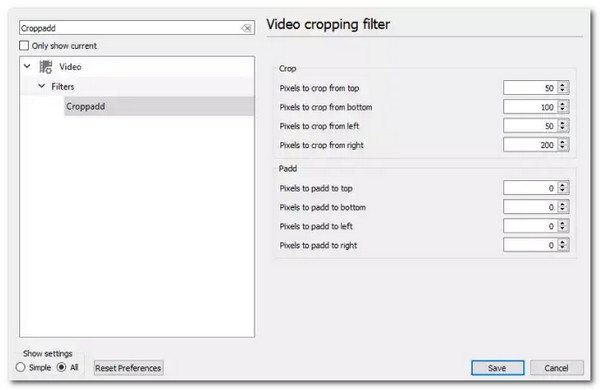
Stap 4.Klik vervolgens op 'Voorkeuren', kies 'Gereedschap' en klik op 'Instellingen weergeven'. Typ daarna in het nieuwe venster 'Croppadd' in de zoekbalk om toegang te krijgen tot je video.
Stap 5.Klik vervolgens op 'Opslaan' en vink onder het tabblad 'Filter' het selectievakje 'Video bijsnijden' aan. Klik daarna op de knop 'Opslaan', ga naar het gedeelte 'Media' en klik op 'Converteren/Opslaan'.
Stap 6.Sleep vervolgens de bijgesneden video naar het bestandsvak en kies de gewenste codecs en formaten. Ga daarna naar "Bewerken" en selecteer "Profiel" en klik op "Videocodec". Ga vervolgens naar "Filters", selecteer "Video bijsnijden filter" en sla deze instellingen en de video op.
Conclusie
Dit zijn de vier beste hulpmiddelen die je kunt gebruiken om Video's bijsnijden op MacBookMet deze tools kunt u eenvoudig en snel uw gewenste resultaat bereiken bij het bijsnijden van een video. Of het nu gaat om het verwijderen van ongewenste randen of achtergronden, het aanpassen van de grootte voor een socialmediaplatform, het corrigeren van onjuiste beeldverhoudingen of het focussen op het onderwerp. Als u echter op zoek bent naar de meest effectieve tool uit deze opties, AnyRec Video Converter is een prima keuze. Probeer deze tool vandaag nog uit en begin met het bijsnijden van video's op je Mac!
Veilige download
Veilige download
Over onze auteur




