
7 manieren om WebM naar MP3 te converteren op Windows/Mac/online

Converteren WebM naar MP3 Het doel is om de audio uit een WebM-videobestand te extraheren en af te spelen op een muziekspeler, autoradio of telefoon, of om de audio eruit te halen en opnieuw te gebruiken. Wil je leren hoe je gedownloade WebM-bestanden naar MP3 converteert? Lees dan dit artikel. Hier ontdek je zeven verschillende manieren om WebM-video naar MP3-audio te converteren, allemaal gratis en efficiënt! Dus, lees verder.
Gidslijst
Converteer WebM naar MP3 met de beste verliesvrije methode. WebM naar MP3 converteren via de commandoregel met FFmpeg Hoe converteer je WebM naar MP3 met VLC? Gebruik Audacity om WebM naar MP3 te converteren. Converteer WebM naar MP3 met 3 online toolsConverteer WebM naar MP3 met de beste verliesvrije methode.
Voor het geval je het nog niet wist: het converteren van WebM-bestanden naar MP3 leidt vaak tot een verlies van de oorspronkelijke audiokwaliteit, dat voor de gemiddelde luisteraar nauwelijks merkbaar is. Gelukkig... AnyRec Video Converter Deze software biedt een oplossing waarmee je WebM-bestanden zonder kwaliteitsverlies naar MP3 kunt converteren met een bitrate van 320 kbps. Met deze desktoptool kun je WebM-bestanden dus eenvoudig en snel naar MP3-formaat converteren. De conversiesnelheid is tot wel 120 keer sneller, zelfs bij het converteren van meerdere WebM-bestanden tegelijk, waardoor je tijd bespaart zonder dat de oorspronkelijke audiokwaliteit verloren gaat. Bovendien kun je de kwaliteit van de MP3-versie van het bestand verbeteren door de instellingen aan te passen.

Hiermee kun je WebM converteren naar een MP3-formaat of naar een apparaatvoorinstelling voor iPhone, Android, enz.
Ondersteunt een eenvoudige audio-editor waarmee je het volume van WebM-bestanden kunt aanpassen voordat je ze converteert.
Voorzien van een trimmer waarmee je ongewenste delen van het WebM-bestand kunt verwijderen.
Optimaliseer de audiokwaliteit (MP3-uitvoer) van de WebM door de bitrate, framesnelheid en meer aan te passen.
Veilige download
Veilige download
Stap 1.Installeer de AnyRec Video Converter Open het programma op je bureaublad en voer het vervolgens uit. Klik daarna op "Bestanden toevoegen" om het WebM-videobestand te importeren dat je naar MP3 wilt converteren.

Stap 2.Klik vervolgens op de vervolgkeuzeknop "Formaat", klik op het tabblad "Audio", klik op het formaat "MP3" en selecteer de optie "Hetzelfde als bron" of "Hoge kwaliteit".

Stap 3.Klik vervolgens op de knop "Aangepast profiel" met het tandwielpictogram van de kwaliteitsoptie die u hebt gekozen. U kunt dan de volgende instellingen naar wens aanpassen om de audiokwaliteit van het WebM-bestand te verbeteren voordat u het converteert. Klik daarna op "Nieuw aanmaken".

Stap 4.Als je tevreden bent, klik je op de knop "Alles converteren" om het WebM naar MP3-conversieproces te starten. En dat is alles! Zo gebruik je deze tool als WebM-converter.

Veilige download
Veilige download
WebM naar MP3 converteren via de commandoregel met FFmpeg
Een andere gratis en eenvoudige oplossing om WebM-formaat naar MP3 te converteren is FFmpeg. Dit is een gratis, open-source commandoregelprogramma waarmee je bijna elk audio- of videoformaat kunt coderen, decoderen, transcoderen en afspelen, inclusief de mogelijkheid om bestanden te converteren. In vergelijking met de eerste oplossing is deze echter meer geschikt voor technisch onderlegde gebruikers. Waarom? Omdat het een commandoregelprogramma is, is het erg lastig te gebruiken als je niet bekend bent met commandoregels. Zo gebruik je het:
Stap 1.Ga in je browser naar de FFmpeg-downloadpagina, selecteer de optie "Windows" en klik op "gyan.dev" of "BtbN". Open vervolgens een nieuw tabblad en selecteer het doel "FFmpeg build" om het installatieproces te starten.
Stap 2.Gebruik vervolgens de "7-Zip compressor" om het gedownloade FFmpeg-bestand uit te pakken. Ga daarna naar je "OS/C:"-map en maak een nieuwe map aan met de naam FFmpeg.
Stap 3.Kopieer vervolgens de uitgepakte bestanden en plak ze in de FFmpeg-map die je eerder hebt aangemaakt. Ga daarna naar "Deze computer", open "Eigenschappen" en ga naar "Geavanceerde systeeminstellingen".
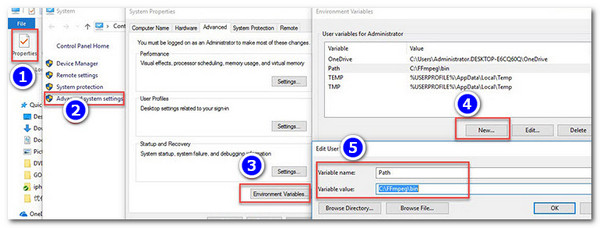
Stap 4.Kies vervolgens 'Omgevingsvariabelen', selecteer 'Nieuw' en vervang de variabelenaam door 'Pad'. Voer daarna 'C:\FFmpeg\bin' in als waarde voor 'Variabele' en klik op de knop 'OK' om de wijzigingen toe te passen.
Stap 5.Druk vervolgens op "Windows en R", typ "CMD" en klik op "OK" om het opdrachtpromptvenster te openen. Druk daarna op "Spatie + Enter", typ "cd", druk op de spatiebalk en voer vervolgens de locatie in van het WebM-bestand dat u wilt converteren.
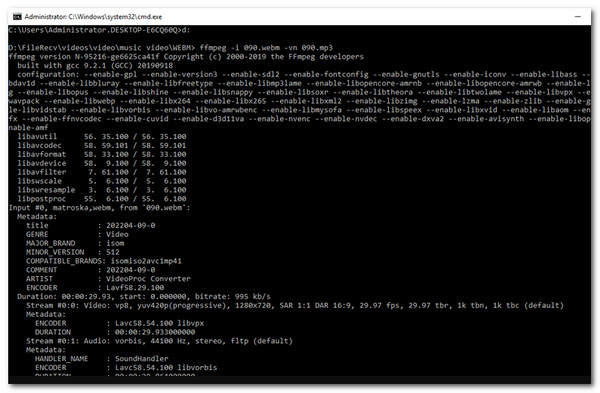
Stap 6.Voer tot slot de volgende opdracht in: "ffmpeg -i source_movie.webm -vn output_movie.mp3" en druk op "Enter" om FFmpeg de conversie te laten starten. Zo converteer je WebM naar MP3 met FFmpeg.
Hoe converteer je WebM naar MP3 met VLC?
Als je FFmpeg een ingewikkelde en overweldigende WebM naar MP3-converter vindt, kun je VLC eens proberen. Net als FFmpeg is VLC een gratis, open-source oplossing. Het verschil is dat VLC, in tegenstelling tot FFmpeg, een krachtige mediaspeler is die bijna elk video- en audiobestand kan afspelen en bovendien bestanden kan converteren, zoals WebM naar MP3. Ook dit is echter niet voor beginners en de conversie is geen eenvoudig proces, maar wel makkelijk te volgen. Zo doe je dat:
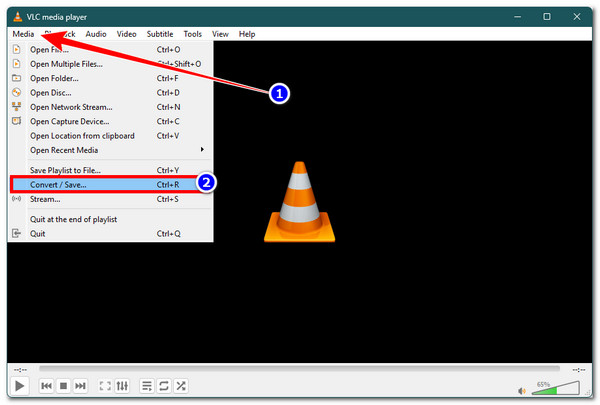
Stap 1.Download en installeer VLC en start het programma vervolgens. Klik daarna op het tabblad "Media", selecteer "Converteren / Opslaan", klik op de knop "+Toevoegen", importeer het WebM-bestand en klik op "Converteren / Opslaan".
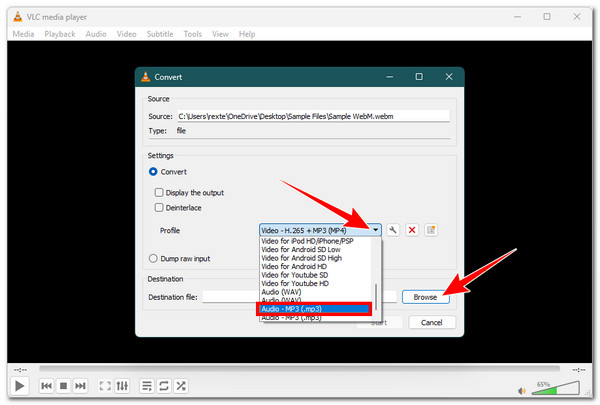
Stap 2.Klik vervolgens op de vervolgkeuzeknop "Profiel", scroll naar beneden en selecteer de optie "Audio - MP3 (.mp3)" om uw WebM-bestand naar MP3 te converteren.
Stap 3.Klik vervolgens op de knop "Bladeren" en kies de gewenste locatie voor het uitvoerbestand. Klik daarna op "Starten" om het conversieproces te starten.
Gebruik Audacity om WebM naar MP3 te converteren.
De laatste desktopgebaseerde WebM naar MP3-audioconverter die je kunt proberen, is Audacity. Het is ook een gratis en open-source programma dat een tijdlijngebaseerde audiobewerking biedt. WebM-bestanden bewerkeninclusief opnametools. Het nadeel van deze tool is echter dat hij van nature geen video-import ondersteunt. Om hem te kunnen gebruiken, moet je daarom de FFmpeg-bibliotheek downloaden en installeren, wat het geheel wat omslachtiger maakt. Maar het is de moeite waard. Zo gebruik je hem:
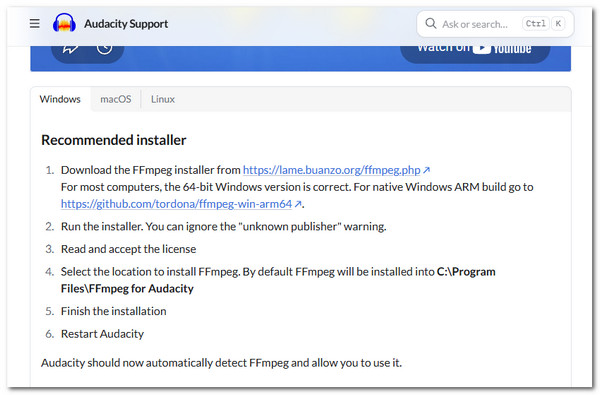
Stap 1.Ga eerst naar de Audacity-ondersteuningspagina en zoek naar een procedure om de FFmpeg-bibliotheek in Audacity te installeren. Zorg ervoor dat u naar het gedeelte gaat dat geschikt is voor uw besturingssysteem.
Stap 2.Start vervolgens Audacity op je bureaublad, klik op het tabblad "Bewerken" en selecteer "Bewerken". Ga daarna naar "Voorkeuren", selecteer in het pop-upvenster "Bibliotheken" en kies "FFmpeg-bibliotheek zoeken". Selecteer vervolgens de gedownloade "FFmpeg-bibliotheek" en klik op de knop "OK".
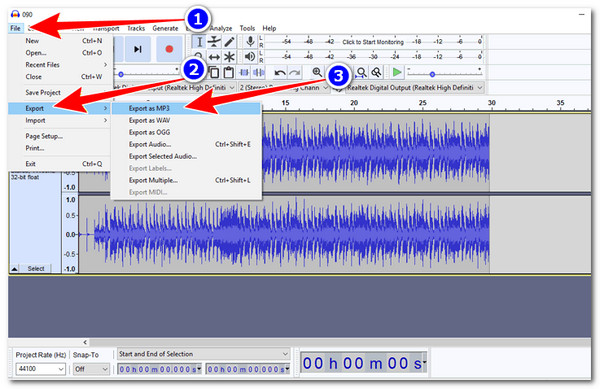
Stap 3.Klik vervolgens op het tabblad "Bestand", kies de optie "Openen" en selecteer het "WebM"-bestand dat u wilt converteren. Klik daarna opnieuw op het tabblad "Bestand", klik op de knop "Exporteren" en selecteer "Exporteren als MP3". Geef het uitvoerbestand ten slotte een naam en klik op "Opslaan" om het gratis conversieproces van WebM naar MP3 te starten.
Converteer WebM naar MP3 met 3 online tools
Naast de oplossingen voor desktopcomputers zijn er ook gratis online programma's waarmee je WebM naar MP3 kunt converteren. Je vindt er drie in dit gedeelte. Bekijk ze hieronder.
1. CloudConverteren
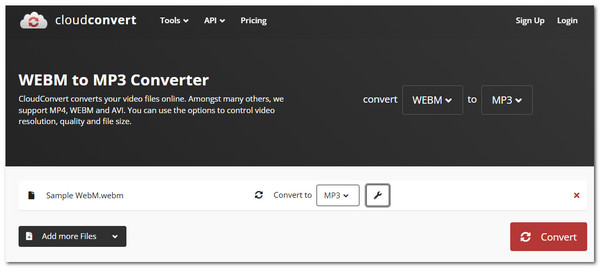
De eerste online WebM naar MP3-converter die je kunt gebruiken is de WEBM naar MP3-converter van CloudConvert. In tegenstelling tot de meeste eerder genoemde desktopoplossingen, bieden online tools zoals CloudConvert Deze tool biedt een eenvoudige conversie waarmee u uw WebM-bestanden gemakkelijk naar MP3 kunt converteren. Ga naar de pagina van de WebM naar MP3-converter, importeer het WebM-bestand, start het conversieproces en klaar bent u. Wat deze optie zo aantrekkelijk maakt, is dat u de audiokwaliteit van het WebM-bestand kunt verbeteren en ongewenste delen kunt verwijderen. Houd er echter rekening mee dat deze tool slechts maximaal 25 conversies per dag toestaat.
2. Gratis converteren
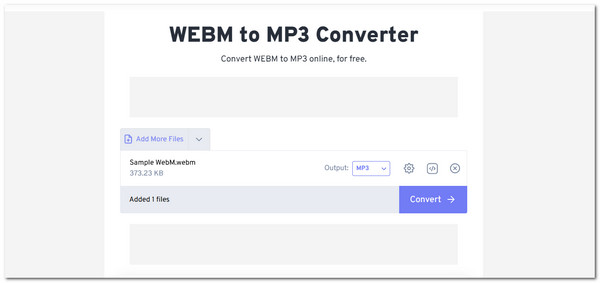
Een andere gratis online WebM naar MP3-converter die je kunt gebruiken is FreeConvert. Hetzelfde geldt voor CloudConvert; ook deze biedt een eenvoudig conversieproces. Je gaat naar de website van de WEBM naar MP3 Converter, importeert de WebM-video en start de conversie. En dat is alles! Daarnaast kun je de kwaliteit en het geluid van de WebM-audio aanpassen voordat je deze converteert, en ongewenste delen verwijderen. Helaas ondersteunt deze converter alleen WebM-video's tot maximaal 1 GB; voor grotere bestanden moet je je registreren.
3. Convertio
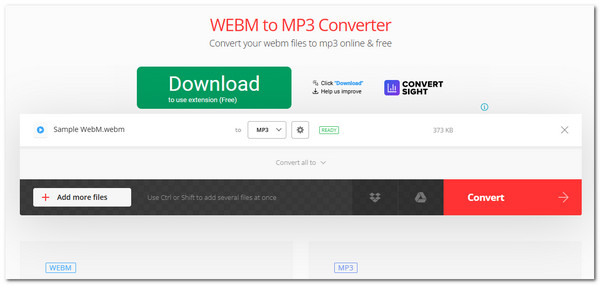
De laatste online WebM naar MP3-converter die we in dit artikel willen bespreken, is Convertio. Deze is in principe hetzelfde als de twee eerder genoemde oplossingen. Ook Convertio biedt een snel en eenvoudig conversieproces met extra controle over de codec, bitrate, frequentie, volume en meer van de uitvoer. Wat Convertio onderscheidt, is dat je WebM-bestanden kunt importeren met een maximale grootte van 100 MB. Na het aanmaken van een account kun je deze limiet zelfs overschrijden.
Conclusie
Dat is alles! Dat zijn de zeven beste manieren waarop je WebM-video converteren naar MP3-audioMet deze oplossingen is het eenvoudig om uw doel te bereiken: WebM-bestanden converteren naar MP3, of u nu audio uit een WebM-videobestand wilt extraheren en afspelen op een muziekspeler, autoradio of telefoon, of de audio wilt hergebruiken. Wilt u uw WebM-bestanden echter converteren naar MP3 zonder kwaliteitsverlies, dan... AnyRec Video Converter Dit is dé perfecte keuze! Het biedt niet alleen een snelle conversie, maar ook een hoogwaardige MP3-uitvoer! Probeer het vandaag nog zelf.
Veilige download
Veilige download
Over onze auteur




