
Populair

AnyRec Video Converter
Converteer en bewerk video's en audio's in meer dan 1000 formaten.
Veilige download
4 snellere AVI naar MP4-converters met optimale instellingen en meer

Krijg je een foutmelding 'bestandsformaat niet ondersteund' wanneer je je AVI-video probeert te uploaden naar sociale media? Je bent niet de enige. Dit probleem kan worden opgelost door je AVI-bestandsformaat aan te passen. AVI-video's converteren naar MP4Zodat je video's overal afgespeeld kunnen worden, van smart-tv's tot je smartphone. Scroll naar beneden voor meer informatie over de vier meest effectieve AVI naar MP4-converters, de meest voorkomende conversieproblemen en de geheime instellingen voor een perfecte export, elke keer weer.
Gidslijst
Waarom AVI naar MP4 converteren? Converteer AVI naar MP4 met AnyRec Video Converter (120x snellere batchconversie) Converteer AVI naar MP4 met VLC (gratis en offline) Converteer AVI naar MP4 met FFmpeg (het beste voor controle) Converteer AVI online gratis naar MP4 (bestand is klein) Veelvoorkomende problemen bij het converteren van AVI naar MP4 Optimale instellingen voor AVI naar MP4-conversie FAQsWaarom AVI naar MP4 converteren?
Het AVI-formaat is al jaren een begrip in de wereld van digitale video, maar in vergelijking met MP4 voelt het vaak ouderwets aan. De conversie van AVI naar MP4 wordt voornamelijk gedreven door de volgende voordelen:
- • Werkt vrijwel overal. MP4-bestanden kunnen worden afgespeeld op telefoons, computers, tv's en de meeste andere apparaten.
- • Gemakkelijk te bewerken. Vrijwel alle videobewerkingsprogramma's ondersteunen MP4 zonder extra conversie.
- • Kleinere bestandsgrootte. MP4 maakt gebruik van efficiënte compressie om opslagruimte te besparen. Je kunt AVI comprimeren door de instellingen aan te passen of het videoformaat te wijzigen naar MP4.
- • Uitstekend geschikt om te streamen. YouTube, TikTok en de meeste websites geven de voorkeur aan MP4-bestanden.
- • Slaat extra informatie op. MP4-bestanden kunnen ondertitels, audiotracks en metadata in één bestand bewaren.
Converteer AVI naar MP4 met AnyRec Video Converter (120x snellere batchconversie)
Het converteren van AVI naar MP4 is een veelvoorkomende taak, maar om een hoge kwaliteit te behouden, is het prettig om een krachtig programma te hebben dat speciaal voor deze taak is ontworpen, zoals AnyRec Video ConverterDeze AVI-videoconverter maakt gebruik van geavanceerde hardwareversnelling om AVI-bestanden supersnel te verwerken, waardoor hij zelfs geschikt is voor grote bibliotheken met AVI-videomateriaal. Hij ondersteunt bovendien meer dan duizend formaten, waardoor u naast AVI en MP4 vrijwel elk bestandstype kunt converteren. Het is uw alles-in-één oplossing voor het behalen van de gewenste resultaten zonder ingewikkelde leerprocessen.
Het beste voor: Voor technisch onderlegde gebruikers en iedereen die nauwkeurige controle over video-instellingen nodig heeft.
- Pluspunten
- Behoudt de originele videokwaliteit; razendsnelle conversiesnelheden; intuïtieve gebruikersinterface.
- nadelen
- Voor de volledige versie is een abonnement vereist.
Functies:
- • Converteer diverse AVI-codecs en andere formaten naar hoogwaardige MP4-bestanden.
- • Batchverwerking door complete AVI-video's te uploaden en ze allemaal tegelijk te converteren.
- • Maakt gebruik van hardwareversnelling om ervoor te zorgen dat conversies razendsnel worden voltooid.
- • Pas handmatig de resolutie, framesnelheid, bitrate en andere instellingen aan.
Veilige download
Veilige download
Stap 1.Start AnyRec Video Converter op. Klik op de knop "Bestanden toevoegen" om te beginnen en je AVI-video's te uploaden.

Stap 2.Klik op het menu 'Formaat' aan de rechterkant van de video. Ga naar het tabblad 'Video' en selecteer 'MP4'. Om aan specifieke kwaliteitseisen te voldoen, klikt u op de knop 'Aangepast profiel' om de codec of resolutie aan te passen.

Stap 3.Nadat je de instellingen hebt aangepast, selecteer je onderaan de gewenste bestemmingsmap. Klik vervolgens op de knop "Alles converteren" om de conversie van AVI naar MP4 te starten.

Converteer AVI naar MP4 met VLC (gratis en offline)
Hoewel de eerste tool een gespecialiseerde ervaring biedt, wilt u misschien liever een al geïnstalleerde tool zoals VLC Media Player gebruiken. Naast de ondersteuning voor vrijwel alle bestandsformaten, beschikt deze ook over een krachtige engine voor het converteren van AVI naar MP4 in het menu 'Media'. Het werkt volledig gratis en offline, waardoor u zonder extra hulp formaten kunt wisselen. Volg de onderstaande stappen om Converteer video's naar MP4 met VLC..
Het beste voor: Gebruikers die gewoon een gratis oplossing zoeken zonder software te hoeven installeren.
Stappen:
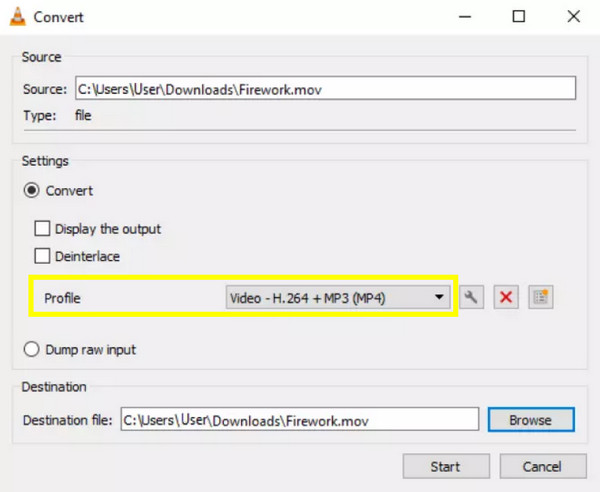
- 1. Start VLC. Ga naar de lijst "Media" en selecteer vervolgens "Converteren/Opslaan".
- 2. Klik op de knop "Toevoegen" om uw AVI-bestand te importeren en klik vervolgens op "Converteren/Opslaan".
- 3. Selecteer nu in het vervolgkeuzemenu 'Profiel' de optie 'Video - H.264 + MP3 (MP4)'.
- 4. Klik op "Bladeren" om uw bestemmingsmap en -naam te selecteren. Klik op "Start" om de conversie te starten.
- Pluspunten
- Werkt perfect op Windows, Mac en Linux; geen internetverbinding nodig.
- nadelen
- Het scherm is niet erg gebruiksvriendelijk voor conversies.
Converteer AVI naar MP4 met FFmpeg (het beste voor controle)
In tegenstelling tot eerdere AVI-naar-MP4-converters is FFmpeg een commandoregelprogramma dat ideaal is voor iedereen die volledige controle wil over de conversieparameters. Deze tool is de standaard voor videobewerking en stelt je in staat om codecs, bitrates en metadata te manipuleren met behulp van eenvoudige tekstcommando's.
Het beste voor: Voor technisch onderlegde gebruikers en iedereen die nauwkeurige controle over video-instellingen nodig heeft.
Stappen:
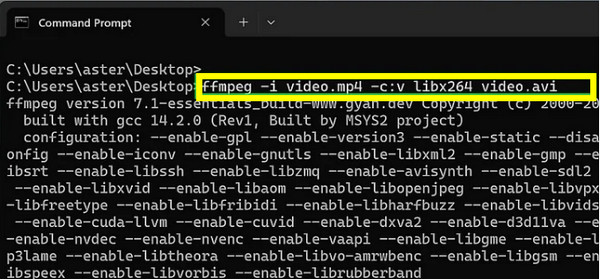
- 1. Zodra FFmpeg is geïnstalleerd, opent u de opdrachtprompt.
- 2. Ga vervolgens naar de map met uw AVI-bestand en typ de volgende opdracht: ffmpeg -i input.avi -c:v libx264 -crf 23 -c:a aac output.mp4.
- 3. Druk op de "Enter"-toets om te voltooien.
- Pluspunten
- Gratis te gebruiken, krachtig, aanpasbaar en zonder zware grafische interface.
- nadelen
- Geen zichtbare vooruitgang; steile leercurve voor beginners.
Converteer AVI online gratis naar MP4 (bestand is klein)
Voor kleinere bestanden heb je niet per se zware software nodig. Online AVI naar MP4 video-converters bieden de oplossing die je zoekt en werken direct in je browser.
| Hulpmiddel | Dagelijkse limiet | Maximale bestandsgrootte | Beste eigenschap |
| FreeConvert | 25 studiepunten | 1GB | Ondersteunt grote bestanden tot 1 GB. |
| CloudConvert | 25 bestanden | 1GB | Hoogwaardige output |
| Convertio | 10 bestanden | 100 MB | Zeer eenvoudige interface |
| Zamzar | 2 bestanden | 50 MB | Oudste en meest betrouwbare gereedschap |
| Online-convert.com | 20 studiepunten | 100 MB | Ideaal voor specifieke apparaatvoorinstellingen. |
Stappen om AVI naar MP4 te converteren met FreeConvert:
Alle online opties voor het converteren van AVI naar MP4 zijn ongetwijfeld prima, maar FreeConvert is momenteel de beste keuze. Dankzij de ruime limiet voor bestandsgrootte en de geavanceerde instellingen kunt u, ongeacht uw vaardigheidsniveau, genieten van het conversieproces.
Het beste voor: Voor iedereen die grote bestanden gratis en zonder account wil converteren.
Stappen:
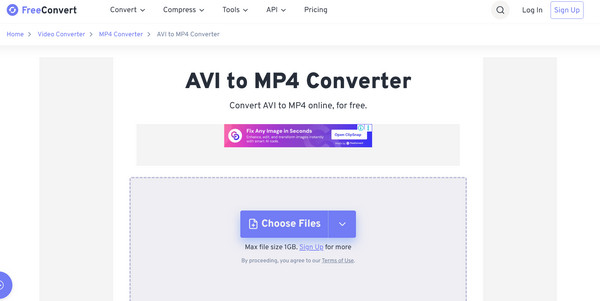
- 1. Zodra je op de FreeConvert-website bent, klik je op "Bestanden kiezen" om je AVI-video te uploaden.
- 2. Zorg ervoor dat het formaat is ingesteld op "MP4" en pas de instellingen eventueel aan door op de knop "Instellingen" te klikken.
- 3. Klik op "Converteren naar MP4" en wacht tot het uploaden is voltooid. Download vervolgens het bestand.
- Pluspunten
- Enorme limiet van 1 GB voor gratis gebruikers, geen watermerken op de resultaten; ondersteunt batchconversies.
- nadelen
- De snelheid is afhankelijk van je internetverbinding; de website bevat diverse advertenties.
Veelvoorkomende problemen bij het converteren van AVI naar MP4
Zelfs met de beste AVI naar MP4-converters kunt u tijdens het proces technische problemen ondervinden. Inzicht in deze veelvoorkomende problemen kan u helpen om elke keer een perfect resultaat te behalen.
- • De video-uitvoer heeft geen geluid. Dit probleem treedt op wanneer de audiocodec die in het originele bestand wordt gebruikt, niet compatibel is met de MP4-container.
- • De videokwaliteit neemt af. Kwaliteitsverlies treedt op wanneer de bitrate te laag is of het bestand sterk gecomprimeerd wordt.
- • Het geconverteerde bestand kan niet worden afgespeeld. Het MP4-videobestand kan mogelijk niet worden geopend als het is gecodeerd met een niet-standaard codec die uw speler niet ondersteunt.
- • Synchronisatieproblemen. Soms kunnen de video- en audiosporen niet synchroon lopen, wat wordt veroorzaakt door schommelende framesnelheden tijdens het proces.
Optimale instellingen voor AVI naar MP4-conversie
Voordat we dit artikel afsluiten, zullen we hieronder de technische specificaties toelichten die nodig zijn voor een hoogwaardige AVI naar MP4-uitvoer:
- Videocodec: H.264. Het is de standaard voor MP4-bestanden en biedt de beste balans tussen kwaliteit en een beheersbare bestandsgrootte.
- Resolutie: hetzelfde als het bronbestand. Door de oorspronkelijke afmetingen te behouden, wordt ervoor gezorgd dat het resultaat niet vervormd of wazig wordt.
- Bitrate: 2000-5000 kbps (HD). Dit aantal zorgt ervoor dat er voldoende gegevens bewaard blijven om de beelden scherp te houden.
- Audiocodec: AAC. Dit formaat biedt een superieure geluidskwaliteit en compatibiliteit met alle apparaten.
- Beeldverversingssnelheid: gelijk aan het bronmateriaal. Door de framesnelheid gelijk te houden aan het origineel, wordt haperende weergave voorkomen.
Veelvoorkomende problemen bij het converteren van AVI naar MP4
-
Gaat er kwaliteit verloren bij het converteren van AVI naar MP4?
Het hangt af van de tool die je gebruikt voor de conversie. Je kunt een hoogwaardige tool gebruiken zoals FFmpeg of AnyRec Video Converter, en probeer altijd de resolutie-instellingen zo goed mogelijk aan te passen.
-
Waarom is mijn AVI-bestand zoveel groter?
AVI is een oud containerformaat voor het opslaan van video met weinig compressie, terwijl MP4 gebruikmaakt van moderne compressiestandaarden die de bestandsgrootte verkleinen.
-
Kan ik een AVI-bestand naar een MP4-bestand converteren door alleen de bestandsnaam te wijzigen?
Helaas niet. Het wijzigen van een bestandsnaam van .avi naar .mp4 verandert de interne codering niet. Je speler zal het waarschijnlijk proberen te lezen als MP4, maar het nog steeds herkennen als AVI en een foutmelding weergeven.
Conclusie
AVI-bestanden zijn vaak te groot en kunnen mogelijk niet worden afgespeeld op je telefoon, tv of sociale media-apps. Video's converteren van AVI naar MP4 Lost beide problemen op. Het bestand wordt kleiner en werkt bijna overal. Als je het snel en gemakkelijk wilt doen, download het dan. AnyRec Video Converter en converteer al je AVI-bestanden in één keer.
Veilige download
Veilige download
Gerelateerde artikelen:
Over onze auteur




