
Populair

AnyRec Blu-ray-speler
Speel Blu-ray-, dvd- en 4K-video's soepel af op uw computer.
Veilige download
5 manieren om dvd's (alle regiocodes) af te spelen op Windows 10 | Geen WMV

Het is een bekend verhaal: je stopt een dvd in je Windows 10 pc en verwacht je favoriete film of serie te kunnen kijken, maar er gebeurt niets. Windows 10 speelt geen dvd's af, niet vanaf een interne en niet vanaf een externe schijf. Dat komt omdat Microsoft de native ondersteuning voor dvd-weergave al lang geleden heeft verwijderd. Bovendien moet je rekening houden met regiocodebeperkingen en ontbrekende codecs. dvd's afspelen op Windows 10 Met succes. Wilt u dvd's soepel afspelen in eenvoudige stappen? Lees verder en ontdek hier 5 manieren om dvd-films af te spelen op Windows 10 en Windows 11.
| Dvd spelers | Ondersteund dvd-formaattype | Ondersteunde kwaliteit | Regiocodebeperking | Ondersteunde dvd-menunavigatie | Opmerkelijke functie aangeboden |
| Windows dvd-speler | Meest voorkomende dvd-formaat – MPEG-2-formaat. | 1080P, HD en UHD 4K. | √ | Beperkte ondersteuning voor dvd-menunavigatie. | Geen |
| AnyRec Blu-ray-speler | DVD-ROM, DVD-R, DVD+R, DVD-RW, DVD+RW, DVD-RAM, DVD-DL, enz. | 4K UHD- en 1080P HD-video's. | × | Volledige ondersteuning voor dvd-menunavigatie. | Rip dvd naar een digitaal formaat. |
| VLC Media Speler | DVD-Video | 720P tot 1080P HD-kwaliteit. | × | Beperkte ondersteuning voor dvd-menunavigatie. | Biedt een volledige reeks knoppen om het afspelen te regelen. |
| PotPlayer | Dvd-video, dvd-rom, dvd-r/rw | Tot 4K-kwaliteit. | × | Ondersteuning van een navigatiemenu. | Bied een meeslepende kijkervaring met 3D. |
| KMPlayer | Dvd-video, dvd-rom, dvd-r/rw | Tot 8K kwaliteit. | × | Ondersteuning van dvd-bedieningselementen voor het menu. | Ondersteuning van geavanceerde beeldverwerkingsfuncties. |
Gidslijst
DVD afspelen op Windows 11/10 met de officiële app De beste manier om dvd-schijven met hoge kwaliteit af te spelen Gebruik VLC om dvd's af te spelen op Windows 10 2 meer hulpmiddelen om dvd's af te spelen op Windows 10 FAQsDVD afspelen op Windows 11/10 met de officiële app
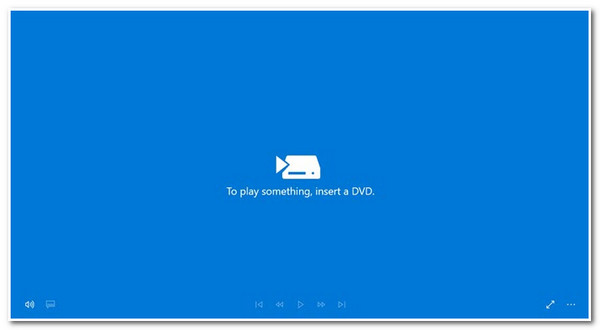
Het eerste hulpmiddel dat u kunt gebruiken om dvd's op een laptop af te spelen, is Windows DVD Player. Deze tool is de Microsoft-versie van een dvd-speler waarmee je commerciële en zelfgemaakte dvd's kunt afspelen. Bovendien biedt deze tool een gratis proefperiode, en het wordt aanbevolen dat u deze eerst gebruikt voordat u de betaalde versie aanschaft. Dat is niet omdat u hiermee films kunt kijken, maar om u te helpen bepalen of uw dvd-station compatibel is met de app.
Hoe speel je nu dvd's af op Windows 10? U moet eerst de Windows DVD-speler downloaden en aanschaffen, uw schijf in het schijfstuurprogramma van uw computer aansluiten en wachten tot uw schijf is geladen. Daarna, zodra de schijf succesvol is geladen, wordt de inhoud ervan automatisch afgespeeld.
De beste manier om dvd-schijven met hoge kwaliteit af te spelen
Omdat Windows DVD Player veel beperkingen heeft, waarom zou u dan niet voor AnyRec Blu-ray-speler? Het kan dvd's afspelen op Windows 10 met een hoogwaardige kijkervaring, inclusief 4K UHD en 1080p/720p HD-video met verliesvrije audiovisuele effecten. Deze tool kan elk dvd-, map- en ISO-afbeeldingsbestand openen zonder enige regiobeperking. Bovendien kunt u met deze tool snel door elk hoofdstuk navigeren met behulp van het gebruiksvriendelijke en geavanceerde navigatiemenu. Bovendien kunt u dvd's afspelen op Windows 10 met aangepaste titels, ondertitels, hoofdstukken, video, audiotracks en meer!

Kan dvd's afspelen op Windows 11/10 met de originele kwaliteit.
Verbeter de dvd-kijkervaring via de meerdere bedieningselementen van de tool.
Speel dvd's zonder verlies af met NVIDIA-hardwareversnellingstechnologie.
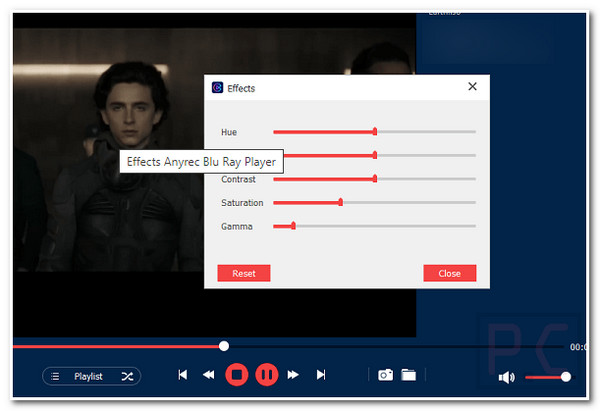
Voeg effecten toe aan een dvd en pas de helderheid, verzadiging, tint, enz. aan.
Veilige download
Veilige download
Stap 1.Start AnyRec Blu-ray Player op uw Windows 11/10-computer. Plaats daarna de schijf in het schijfstuurprogramma van uw computer en selecteer de optie "Schijf openen" in de interface van het hulpprogramma.
Stap 2.Klik vervolgens op de "schijfnaam" die u hebt geplaatst en klik op de knop "OK" ter bevestiging. Kies daarna de gewenste audiotrack en ondertitel en klik op de knop "Afspelen" om te starten.
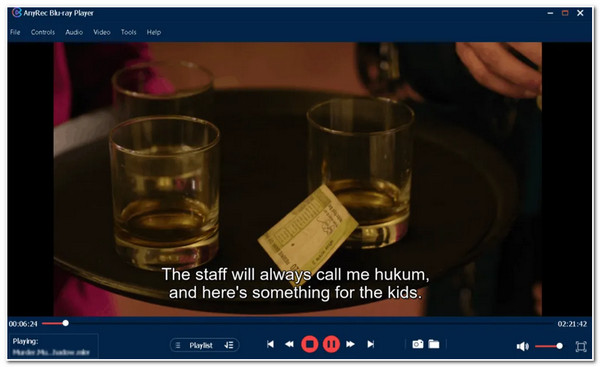
Stap 2.Terwijl de schijf wordt afgespeeld, kunt u het volume aanpassen, er een momentopname van maken en het menupaneel hieronder openen. Zo speel je met deze tool dvd's af op Windows 10/11.
Veilige download
Veilige download
Gebruik VLC om dvd's af te spelen op Windows 10
Daar ga je! Zo gebruik je bovenstaande om dvd's af te spelen op een laptop met een hoogwaardige kijkervaring. Een ander hulpmiddel voor de dvd-speler dat u kunt gebruiken om dvd's af te spelen op Windows 11 of 10 is VLC Media Player. Deze gratis en open source-tool biedt een vrij eenvoudig proces voor het afspelen van dvd's en dvd's rippen. Het is ook gebouwd om verschillende beschikbare dvd's, mappen en ISO-bestanden af te spelen. Bovendien ondersteunt deze tool ook een optie om een titel, hoofdstuk, audio, ondertiteltrack en meer te kiezen. Houd er echter rekening mee dat VLC alleen dvd's uit elke regio kan afspelen als de firmware van uw computerstation ontgrendeld en regiovrij is. Hoe gaat u VLC gebruiken als uw dvd-speler voor Windows 10? Hier zijn de stappen die u moet volgen:
Stap 1.Start VLC en plaats de dvd die u wilt afspelen. Klik vervolgens op de knop "Media" uit de bovenstaande opties en selecteer de optie "Schijf openen".
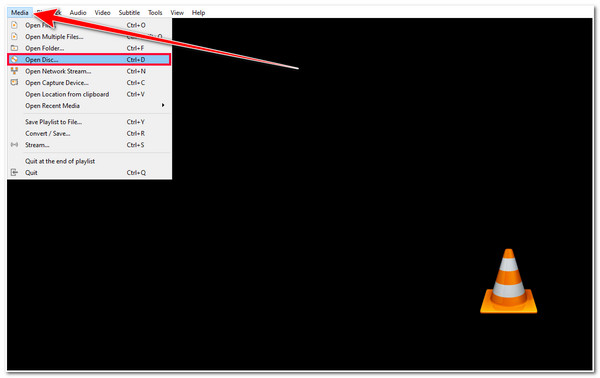
Stap 2.Klik vervolgens op de gewenste schijf en klik op de knop "Afspelen". Daarna wordt de inhoud van de dvd automatisch afgespeeld op Windows 10/11.
2 meer hulpmiddelen om dvd's af te spelen op Windows 10
Dat is het! Dat zijn de drie krachtige tools die u kunt gebruiken om dvd's af te spelen voor Windows 11/10. Naast deze tools kunnen ook andere tools dvd's efficiënt afspelen. Ontdek ze allemaal en kijk welke u de beste dvd-kijkervaring kunnen bieden.
1. PotPlayer
De eerste dvd-speler voor Windows 10/11 die u kunt gebruiken is PotPlayer. Met deze tool kun je verschillende dvd-formaten afspelen met hoge video- en audiokwaliteit. Het ondersteunt ook meerdere tekstondertitels en SMI Ruby-tags. Bovendien heeft deze tool ook extra functies waar u zeker van zult genieten! Deze extra functies omvatten webcamweergave, video-opname, het toevoegen van ondertitels, visuele effecten, enz.
- Pluspunten
- Ondersteuning van een breed scala aan dvd-formaattypen.
- Geef gedetailleerde informatie over het afspelen.
- Hiermee kunt u 3D dvd-films bekijken met een 3D-bril.
- nadelen
- Kom met behoorlijk complexe instellingen.
- Kan beter wat betreft de weergavekwaliteit.
Stap 1.Download en installeer PotPlayer op uw Windows 10/11 door de officiële website te bezoeken. Start vervolgens het hulpprogramma en plaats de schijf die u wilt afspelen in het schijfstation van uw apparaat.
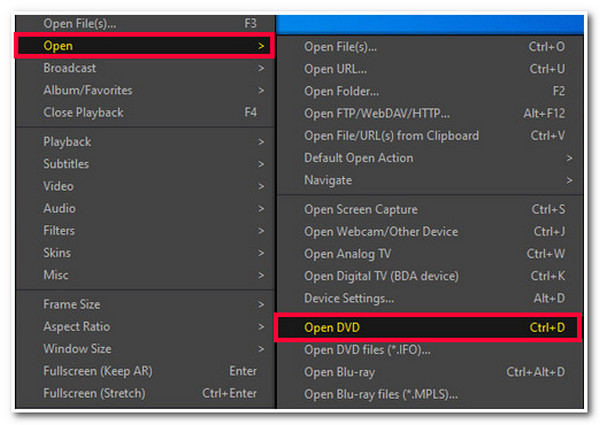
Stap 2.Klik vervolgens met de rechtermuisknop op het afspeelvenster van het hulpprogramma, klik op de knop "Openen" en vervolgens op de knop "DVD". Wacht ten slotte tot het hulpprogramma wordt geopend en de dvd op Windows 10 wordt afgespeeld.
2. KMPlayer
De laatste dvd-speler voor Windows 10/11 die u ook moet controleren, is KMPlayer. Deze Windows- en Mac dvd-speler Hiermee kunt u verschillende dvd's van hoge kwaliteit bekijken zonder extra codecs. Bovendien kan deze tool ook nieuwere versies van dvd's met inhoud met hoge resolutie op Windows soepel afspelen. Bovendien ondersteunt deze tool ook verschillende ondertitelformaten zoals ASS, SRT, SUB, TXT, enz.
- Pluspunten
- Download extra codecs van de officiële website.
- Ondersteuning van ingebouwde weergave op afstand.
- Bied 3D-weergave aan voor een extra kijkervaring.
- nadelen
- Kom met vervelende advertenties.
- Verbruik veel computerbronnen bij het afspelen van dvd's.
Stap 1.Download en installeer KMPlayer op uw Windows-computer. Start daarna het hulpprogramma en plaats de schijf die u wilt afspelen in het schijfstuurprogramma van uw computer.
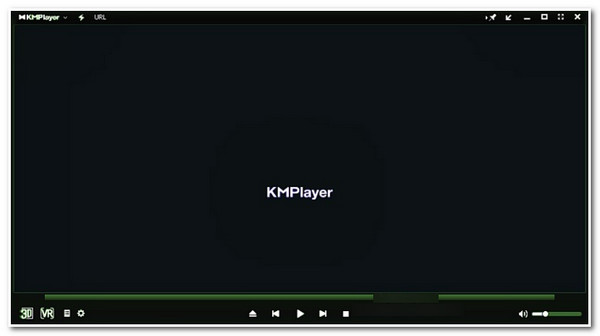
Stap 2.Klik daarna met de rechtermuisknop op het zwarte gebied van het hulpmiddel en vink de knop "DVD openen" aan. Selecteer vervolgens de schijf en speel deze af. En dat is het! Zo speel en bekijk je dvd's op een laptop met KMPlayer.
FAQs
-
Hoeveel kost Windows DVD-speler?
Microsoft biedt Windows DVD Player voor $14.99. Na aankoop kunt u standaard-dvd's afspelen op uw Windows 10 of 11 en de afspeelfuncties gebruiken.
-
Ondersteunt Windows DVD Player het afspelen van regiobeveiligde dvd's?
Nee. Windows DVD-speler ondersteunt alleen het afspelen van dvd's die zijn gekocht in dezelfde regio waar u uw Windows-computer hebt gekocht. Als alternatief kunt u software van derden gebruiken die regiobeveiligde dvd's kan afspelen.
-
Kan de VLC Media Player beveiligde dvd's afspelen?
Ja, VLC Media Player kan beveiligde dvd's afspelen. Als uw VLC geen beveiligde dvd's kan afspelen (of rippen), maakt deze mogelijk gebruik van geavanceerde beveiliging. Het is dus beter om alternatieve dvd-spelers te gebruiken.
-
Wordt de PotPlayer dvd-speler voor Windows 10 gratis aangeboden?
Ja, PotPlayer wordt gratis aangeboden. Deze tool is een open-source dvd-speler, wat betekent dat u de volledige functies van deze tool kunt downloaden, installeren en gebruiken zonder dat u geld hoeft uit te geven.
-
Moet KMPlayer eerst betalen voordat ik het kan gebruiken?
Nee. KMPlayer wordt gratis aangeboden! U kunt het downloaden en op uw computer installeren zonder geld te betalen. U kunt ook vrij gebruik maken van de volledige afspeelbediening.
Conclusie
Dat is het! Dat zijn de vijf krachtige DVD-spelers voor Windows 10 en 11Met deze tools kunt u nu diverse dvd's afspelen op uw Windows-computer en genieten van de beste kijkervaring. Als u op zoek bent naar een tool die hoogwaardige dvd-weergave biedt, dan is de professionele AnyRec Blu-ray-speler tool is wat u zoekt! Met de geavanceerde dvd-gerelateerde afspeelfuncties van deze tool kunt u eenvoudig, snel en efficiënt uw favoriete films bekijken op Windows 11 of 10 met hoge kwaliteit! Bezoek de website van deze tool voor meer informatie!
Veilige download
Veilige download



