
Populair

AnyRec Screen Recorder
Leg elk moment vast. Film als een professional.
Veilige download
10 beste 4K-schermopnameprogramma's voor pc/Mac en tips voor het kiezen ervan

Dankzij de opkomst van 4K-schermrecordersHet opnemen van schermactiviteiten in ultra-high definition is nu eenvoudiger dan ooit! Met zoveel beschikbare opnameprogramma's, welke past nu echt bij jouw behoeften? Lees verder en ontdek de 10 beste 4K-schermopnameprogramma's van dit moment, met een overzicht van hun belangrijkste kenmerken. Aan het einde weet je precies welke het beste bij jou past.
Gidslijst
Hoe kies je de juiste 4K-recorder? De beste en meest handige 4K-recorder voor pc 1. Bandicam – Lichtgewicht 4K-schermrecorder voor gaming 2. ScreenRec – Gratis 4K-schermrecorder met directe deelfunctie 3. ShareX – 4K-schermrecorder met geavanceerde opnamefuncties 4. NVIDIA ShadowPlay – 4K-game-recorder met directe herhaling 5. IceCream Screen Recorder – Eenvoudige 4K-video-opname en geplande opname 6. QuickTime Player – Ingebouwde 4K-schermrecorder voor Mac 7. ScreenFlow – Professionele 4K-schermrecorder met videobewerking 8. OBS Studio – 4K-schermopname en -streaming 9. Camtasia – Alles-in-één 4K-schermrecorderHoe kies je de juiste 4K-recorder?
Of je nu gameplayvideo's wilt opnemen, online tutorials wilt maken of presentaties wilt vastleggen, een 4K-schermrecorder maakt echt het verschil. Met zoveel beschikbare opnameprogramma's, hoe weet je dan zeker dat je de juiste kiest?
Bij het kiezen van de beste 4K-schermrecorder kun je op de volgende punten letten:
- • Prestaties en compatibiliteit. De recorder zou 4K bij 60 fps probleemloos op uw apparaat moeten kunnen verwerken.
- • Hardwareversnelling. Software die GPU-codering gebruikt om de belasting van de CPU te verminderen en vertraging tijdens opnames te voorkomen.
- • Bewerkings- en annotatietools. Ingebouwde opties voor video- en beeldbewerking om de algehele productiviteit te verbeteren.
- • Flexibiliteit bij het opnemen. Een goede 4K-videorecorder moet het volledige scherm, een geselecteerd venster of een aangepast gebied kunnen vastleggen.
- • Audio- en webcamintegratie. Kies een recorder die systeemgeluid, microfooningang en webcamoverlay ondersteunt.
- • Exportopties en bestandsindelingen. Een goede recorder ondersteunt moderne codecs zoals H.265 voor kleinere en hoogwaardige 4K-bestanden.
- • Prijs en licenties. Bepaal of een gratis versie aan je behoeften voldoet of dat je een betaalde versie nodig hebt.
De beste en meest handige 4K-recorder voor pc
Als het gaat om opnemen in ultra-high definition, zijn niet alle recorders hetzelfde. Sommige leveren misschien een uitstekende kwaliteit, maar zijn minder gebruiksvriendelijk, terwijl andere weliswaar gebruiksvriendelijk zijn, maar qua prestaties tekortschieten. Dus, als je een balans wilt tussen 4K-kwaliteit en een gebruiksvriendelijk ontwerp, dan is dit misschien iets voor jou. AnyRec Screen Recorder Speciaal voor jou! Deze 4K-recorder is ontworpen om vloeiende 4K UHD-video's met minimale vertraging op te nemen, waardoor hij perfect is voor het opnemen van gameplay, tutorials, online vergaderingen of streaming content. In tegenstelling tot andere apparaten met een complexe installatie, is deze tool ideaal voor zowel beginners als experts, zodat iedereen binnen enkele seconden kan beginnen met opnemen!

4K UHD-opname met instelbare framesnelheid en bitrate.
Je kunt je scherm, webcam of audio tegelijk of afzonderlijk opnemen.
Voeg tijdens de opname aantekeningen toe, teken vormen, voeg tekst toe en markeer delen.
Sla opnames op in MP4, MOV, WMV en andere populaire formaten.
Veilige download
Veilige download
Stap 1. Start je 4K-opnamesoftware op je pc en ga naar de optie "Video-recorder" in de beschikbare opnamemodi. Selecteer vervolgens of je het hele scherm of slechts een aangepast gebied wilt opnemen, afhankelijk van je behoeften.

Als u de resolutie, het formaat of de kwaliteit wilt aanpassen, opent u het paneel 'Instellingen' en gaat u naar het gedeelte 'Uitvoer' om uw 4K-opname nauwkeurig af te stellen.

Stap 2. Om audio aan je opname toe te voegen, schakel je de optie "Systeemgeluid" in. Als je van plan bent om gesproken tekst toe te voegen, schakel je ook de "Microfoon" in. Je kunt het volume van beide vrij aanpassen.
Stap 3. Als alles is ingesteld, klikt u op de knop "REC" om uw scherm in 4K op te nemen. Tijdens de opname kunt u de zwevende werkbalk gebruiken om te tekenen of aantekeningen te maken. U kunt ook snel screenshots maken via de knop "Camera" wanneer u maar wilt.

Stap 4. Klik na afloop op de knop "Stop". In het standaardvoorbeeldvenster kunt u het eindresultaat bekijken en de ingebouwde geavanceerde video-editor gebruiken. Als u tevreden bent, klikt u op de knop "Opslaan" om uw 4K-video te exporteren.

1. Bandicam - Lichtgewicht 4K-schermrecorder voor gaming

Bandicam Bandicam is een bekende 4K 120FPS schermrecorder voor gamers en contentmakers. Het legt alles vast in een resolutie tot 4K UHD met 120 FPS. Dankzij de hardwareversnelling levert Bandicam vloeiende opnames met minimale belasting voor het systeem. Het is dus perfect voor langdurige 4K-game-opnames.
2. ScreenRec - Gratis 4K-schermrecorder met directe deelfunctie
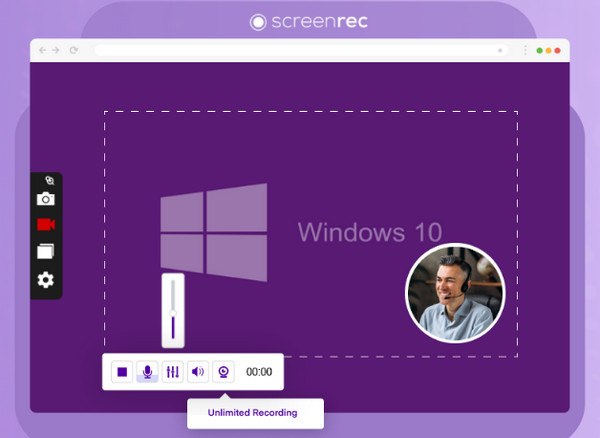
Een ander efficiënt hulpmiddel is SchermOpnameEen gebruiksvriendelijkere 4K-schermrecorder voor beginners. Na het opnemen in 4K-resolutie genereert het direct een privé-deellink. Bovendien biedt het gratis cloudopslag, zodat al je opnames automatisch worden opgeslagen en overal toegankelijk zijn.
3. ShareX - 4K-schermrecorder met geavanceerde opnamefuncties
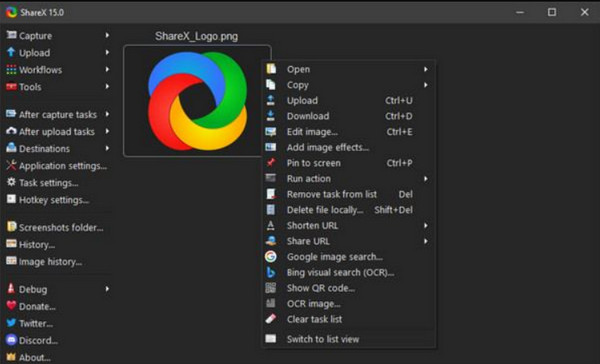
ShareX is een krachtige, gratis en open-source 4K-schermrecorder met uitgebreide configuratiemogelijkheden. Het ondersteunt het vastleggen van het volledige scherm, een specifiek gebied en scrollende opnames, waardoor het flexibel is voor zowel video-opnames als screenshots. Het kan in eerste instantie technisch aanvoelen, maar het kan je favoriet worden als je waarde hecht aan controle en precisie.
4. NVIDIA ShadowPlay - 4K-game-recorder met directe herhaling
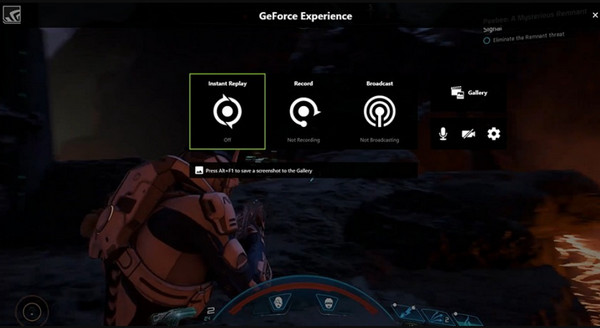
Voor gamers met een GeForce-videokaart is NVIDIA ShadowPlay wellicht de perfecte 4K-schermrecorder. Een van de indrukwekkende functies is Instant Replay, waarmee je de laatste minuten van je gameplay kunt opslaan. In combinatie met de streamingmogelijkheden naar Twitch of YouTube is het een onmisbare tool voor gamers.
5. IceCream Screen Recorder - Eenvoudige 4K-video-opname en geplande opname
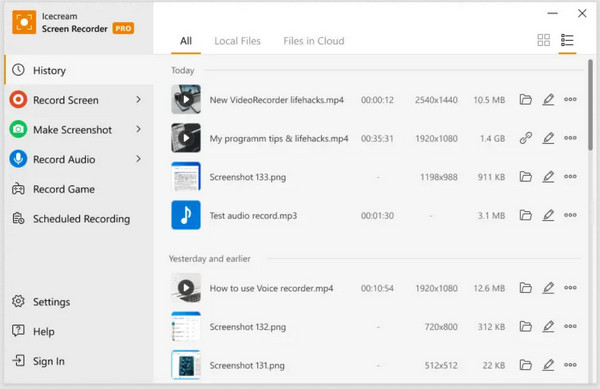
In de tussentijd, IceCream schermrecorder Hiermee kunnen gebruikers schermopnamen maken in Windows in 4K-kwaliteit. Je kunt het hele scherm of een geselecteerd gedeelte opnemen en zelfs annotaties toevoegen. Dankzij de aanpasbare sneltoetsen en uitvoerinstellingen is het ideaal voor dagelijks gebruik.
6. QuickTime Player - Ingebouwde 4K-schermrecorder voor Mac
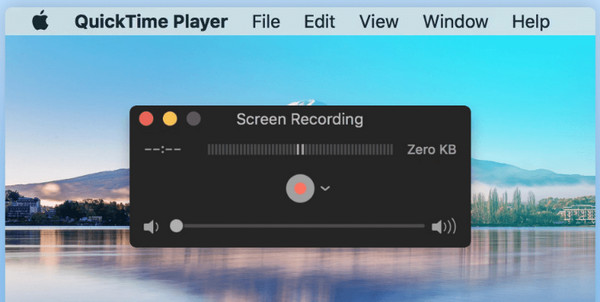
Voor Mac-gebruikers is QuickTime Player misschien wel bekend als mediaspeler, maar het kan ook een effectieve 4K-schermrecorder zijn. Het kan opnemen in 4K, mits ondersteund door je beeldscherm, en zo activiteiten, demo's of webcambeelden vastleggen. Je kunt er van alles mee maken. QuickTime-schermopname met audio van alle bronnen in hoge resolutie. Als ingebouwd Apple-programma garandeert het stabiele prestaties en een eenvoudige export.
7. ScreenFlow - Professionele 4K-schermrecorder met videobewerking
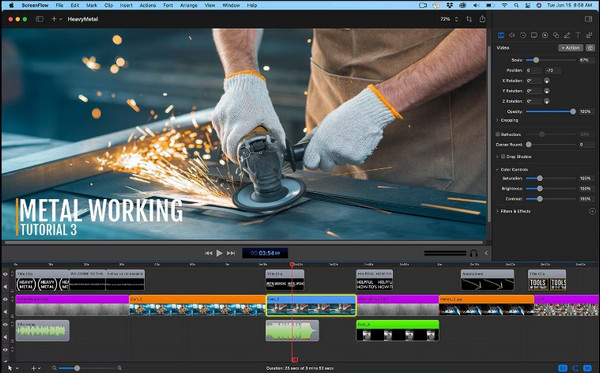
Voor professionals die geïntegreerde bewerkingstools willen, ScreenFlow is er om u een complete oplossing voor opname en nabewerking te bieden. Deze exclusieve 4K-schermopnamesoftware voor Mac heeft een ingebouwde editor voor het bijsnijden, toevoegen van annotaties, overgangen en ondertiteling, waardoor het een topkeuze is voor contentmakers en docenten.
8. OBS Studio - 4K-schermopname en -streaming

OBS Studio, een van de populairste open-source opties, is perfect voor opnemers en streamers die in hoge resolutie opnemen. Met deze gratis 4K-schermrecorder kun je scènes aanpassen, OBS-opname-instellingen aanpassenMix verschillende video- en audiobronnen en pas filters toe voor een professioneel resultaat.
9. Camtasia - Alles-in-één 4K-schermrecorder

Tot slot biedt Camtasia een alles-in-één professionele tool met alles wat je nodig hebt, van opnemen tot bewerken. Deze 4K-schermrecorder beschikt over een krachtige tijdlijn-editor, overgangen, visuele effecten en audiobewerkingstools. Ben je een professional of docent en zoek je een complete productiesuite? Dan is Camtasia ideaal.
Conclusie
Na het bekijken van de lijst met 4K-schermrecorders heb je hopelijk de perfecte match gevonden! De keuze voor de beste hangt uiteindelijk af van je workflow en de mogelijkheden van je apparaat. Van geavanceerde aanpassingsmogelijkheden en soepele, door de GPU versnelde prestaties tot een eenvoudige recorder, er is een tool voor jou. Schermopname in 4K Hier! Maar als je een zeer capabele én gebruiksvriendelijke optie wilt, AnyRec Screen Recorder Het is een uitstekende keuze. Het biedt 4K UHD-opname, verschillende opnamemodi, een intuïtieve interface en hardwareversnelling, waardoor het een van de handigste tools is voor zowel beginners als gevorderde gebruikers.
Veilige download
Veilige download
Gerelateerde artikelen:
Over onze auteur




