
Een gids voor de 4:3 beeldverhouding: resolutie, toepassingen en voorbeelden

Wilt u de klassieke inlijststandaard bereiken? 4:3 beeldverhoudingDit bijna vierkante formaat was decennialang perfect voor televisies en computermonitoren, voordat breedbeeld in hoge resolutie zijn intrede deed. Is het vandaag de dag nog steeds gangbaar? Wat is het verschil met 16:9? In deze handleiding lees je precies hoe de 4:3-beeldverhouding werkt, de meest voorkomende toepassingen ervan en de drie beste tools om je video's nauwkeurig bij te snijden. Scroll naar beneden voor meer informatie en snijd je video's direct bij.
Gidslijst
Wat is de beeldverhouding 4:3? Waarin verschilt deze van 16:9? Wat zijn de meest voorkomende toepassingen van 4:3? Hoe kan ik video's snel en nauwkeurig bijsnijden naar 4:3? 2 online methoden om bij te snijden naar een beeldverhouding van 4:3Wat is de beeldverhouding 4:3? Waarin verschilt deze van 16:9?
De 4:3-beeldverhouding is een klassieke, vierkante compositie waarbij de breedte iets afwijkt van de hoogte, waardoor een vierkant beeld ontstaat dat de aandacht op het midden van de afbeelding vestigt. Met deze beeldverhouding kun je een meer rechtopstaand en intiem perspectief van je onderwerp bieden, waardoor het een geliefde beeldverhouding is voor allerlei projecten, van vintage-filmproducties tot moderne digitale tablets.
In tegenstelling tot het moderne 16:9 breedbeeldformaat dat zich uitstrekt om een bioscoopervaring na te bootsen, oogt de 4:3 beeldverhouding compacter en meer gecentreerd. Dit is de reden waarom het jarenlang de standaard was voor oudere televisies en tot op de dag van vandaag een uitstekende keuze blijft voor lezen en professionele presentaties.
Wat zijn de meest voorkomende toepassingen van 4:3?
Zoals u weet, biedt de 4:3-beeldverhouding een neutrale weergave die nauw aansluit bij het natuurlijke menselijk zicht, waardoor deze ideaal is voor gestructureerde content. Door er meer gebruik van te maken, worden anderen minder afgeleid door brede horizontale achtergronden. Hieronder vindt u een aantal belangrijke moderne toepassingen:
- Digitale presentatie. Bij presentaties met dia's wordt vaak de 4:3-verhouding als standaardformaat gebruikt, omdat de tekst en de datavisualisatie daarbij gecentreerd zijn.
- Fotografie en drukwerk. Met een beeldverhouding van 4:3 is er minder behoefte aan destructief bijsnijden tijdens het printproces.
- Tablet- en app-ontwerp. Apparaten zoals de iPad zijn ontworpen volgens een 4:3-verhouding om de standaardafmetingen van een vel papier na te bootsen, perfect voor e-lezen, notities maken en andere productiviteitsapps.
- Filmische esthetiek. Hedendaagse regisseurs en makers gebruiken de 4:3-beeldverhouding om een intieme sfeer te creëren waarbij het gezicht van het onderwerp centraal staat.
- Slimme huisbeveiliging. Huiscamera's nemen meestal op in 4:3-videoformaat om bezoekers en pakketten van top tot teen in beeld te brengen.
Hoe kan ik video's snel en nauwkeurig bijsnijden naar 4:3?
Als je eenmaal de voordelen van de klassieke 4:3-beeldverhouding hebt ervaren, heb je wellicht een betrouwbare tool nodig om de breedbeeldopnamen naar een compacter formaat te converteren. Hier is dan ook een handige tool. AnyRec Video Converter Voor jou. Het biedt een speciale bijsnijdfunctie waarmee je de 4:3-beeldverhouding van je video kunt vergrendelen, zodat je nooit de gewenste compositie van je frame verliest. Bovendien verwerkt het 4K-bestanden met hoge resolutie zeer soepel, met behoud van de originele kwaliteit tijdens het exportproces.

Nauwkeurig bijsnijden om beeldverhoudingen in te stellen op 4:3, 16:9, 21:9 en meer.
Maakt gebruik van hardwareversnelling om video's tot wel 50 keer sneller te exporteren.
Ingebouwde editor voor bijsnijden, roteren, filters en effecten toepassen, enzovoort.
Volledige controle over de kwaliteit, resolutie, framesnelheid en andere instellingen.
Veilige download
Veilige download
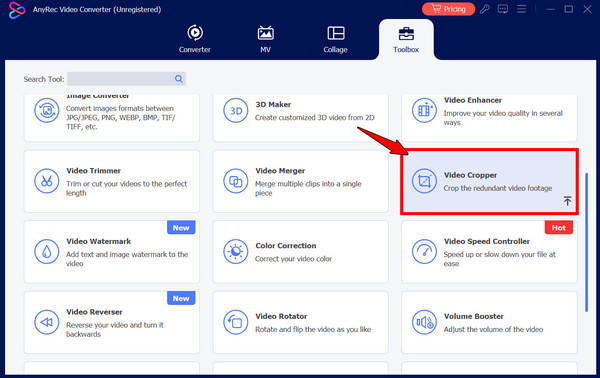
Stap 1.Start AnyRec Video Converter en klik bovenaan op het tabblad "Toolbox". Blader door de lijst met beschikbare toolkits en klik op de optie "Video Cropper".
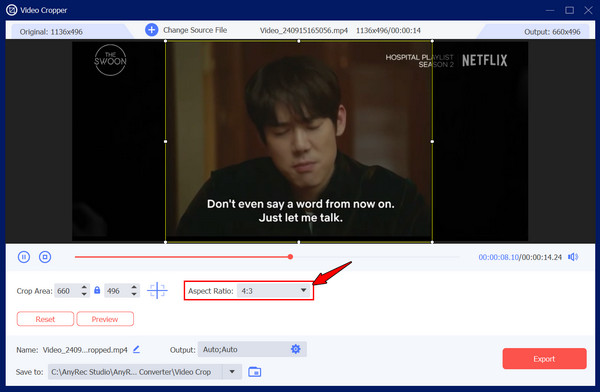
Stap 2.Klik in dit nieuwe venster op de knop 'Toevoegen' om de video te kiezen die je wilt omzetten naar een 4:3-beeldverhouding. Zoek vervolgens het vervolgkeuzemenu 'Beeldverhouding' en selecteer '4:3'.
Stap 3.Je kunt het gele kader verslepen om de uitsnede op de belangrijke delen van je video te positioneren, of je kunt het "Uitsnijgebied" gebruiken voor een specifieke afmeting.
Stap 4.Klik op de knop "Exporteren" in de rechterbenedenhoek om het resultaat te bekijken.
Veilige download
Veilige download
2 online methoden om bij te snijden naar een beeldverhouding van 4:3
Hoewel software de meeste mogelijkheden biedt, zijn er online tools die een handiger en installatievrij alternatief bieden voor snelle bewerkingen in een 4:3-beeldverhouding. De volgende webgebaseerde platforms zijn perfect voor kleinere bestanden of wanneer u de kadrering wilt aanpassen terwijl u niet achter uw vaste werkplek zit.
1. Clideo Video Resizer
Clideo is een veelzijdig webgebaseerd platform dat zich richt op het maken van video's die voldoen aan specifieke standaarden voor sociale media, waardoor je de 4:3-beeldverhouding kunt bereiken. Bovendien kun je er de achtergrondkleur mee aanpassen. Voeg een video-vervagingseffect toe als er door het bijsnijden ruimte in het kader overblijft.
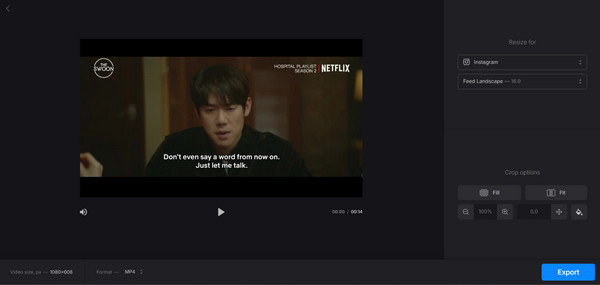
Stap 1.Ga naar de Clideo Resize-tool en klik op de knop "Bestand kiezen" om je video te uploaden.
Stap 2.Kies in het rechterpaneel 'Aangepast' en selecteer '4:3'.
Stap 3.Vervolgens kunt u met de knoppen "Vullen" of "Passend" de positie van de clip in het kader aanpassen. Daarna kunt u op "Exporteren" klikken.
2. Online video-editor/video-bijsnijder
Vervolgens is er Online Video Cutter Video Cropper, een eenvoudige optie om de 4:3-beeldverhouding te bereiken, ontworpen voor maximale efficiëntie. Deze tool ondersteunt een breed scala aan bestandsformaten en laat je een bijsnijdkader slepen of een vaste verhouding kiezen. een video bijsnijden in Windows 10/11 en Mac.
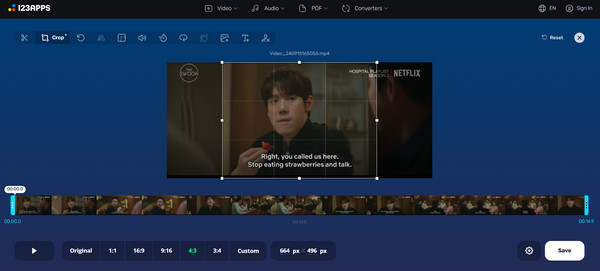
Stap 1.Klik in de Video Cropper-tool op de knop "Bestand openen" om uw clip te uploaden.
Stap 2.Klik daar op de knop "4:3" in de opties voor de vooraf ingestelde beeldverhouding.
Stap 3.Sleep vervolgens het uitsnijgebied naar de gewenste positie en klik op de knop 'Opslaan' om uw bestand te verwerken en op te slaan.
Conclusie
Hoewel gebruikers mogelijk zijn overgestapt op breedbeeld, 4:3 beeldverhouding in pixels Het blijft onmisbaar voor makers die houden van focus, helderheid en een klassieke stijl. Je kunt het gebruiken voor het archiveren van oude familiefoto's, het optimaliseren van een presentatie voor een tablet of het experimenteren met een filmische look. Met de juiste afmetingen en tools zorg je ervoor dat je onderwerpen altijd in het midden staan. En omdat de juiste software het perfecte kader creëert, AnyRec Video Converter is de ultieme oplossing hiervoor! Met de Video Cropper en ondersteuning voor bestanden met hoge resolutie tover je je breedbeeldopnamen in een handomdraai om tot een perfect 4:3-meesterwerk.
Veilige download
Veilige download
Gerelateerd artikel:
Over onze auteur




