
Populær

AnyRec Screen Recorder
Fang hvert øyeblikk. Ta opp som en proff.
Sikker nedlasting
Ærlig Vocaroo-anmeldelse etter testing og beste alternativ

Siden Vocaroos debut har det fungert som et verktøy for å ta opp stemme og dele den umiddelbart. Ingen kontoer nødvendig og ingen læringskurve. Men holder dette verktøyet fortsatt mål? Hva tilbyr det i 2026? I dette Vocaroo-anmeldelse, vil du se en oversikt over hvordan det fungerer, hvor det skinner og hvor det ikke fungerer. Du vil også vite hvilket alternativ du bør vurdere for å spille inn enkelt, spesielt hvis du trenger litt flere funksjoner til lydproduksjonen din.
Guideliste
Hva er Vocaroo? Funksjoner, fordeler og ulemper med Vocaroo Slik bruker du Vocaroo til å spille inn Det beste alternativet til Vocaroo for enkel opptakHva er Vocaroo?
Vocaroo er et veletablert, nettbasert verktøy spesielt laget for rask lydopptak og deling. Det lar deg spille inn talenotater uten en konto, betale for et abonnement eller laste ned hva som helst. I bunn og grunn fungerer det som din digitale båndopptaker som fungerer utelukkende i nettleseren din, og gir deg en permanent lenke slik at andre kan høre lydmeldingen din.
Funksjoner, fordeler og ulemper med Vocaroo
Selv om Vocaroo-stemmeopptakeren er kjent for sin enkelhet, er det fortsatt ting du må vurdere. Den følgende delen av Vocaroo-anmeldelsen er å forstå dens spesifikke funksjoner og begrensninger før du bruker den i arbeidsflyten din. Ved å veie disse detaljene kan du avgjøre om opptaksverktøyet passer dine behov, eller om du kanskje må se etter et alternativ.
Vocaroo-oversikt:
- Ett-klikks-opptak. Start og stopp opptaket raskt med én knapp.
- Fleksibel deling. Lar deg dele opptak via direkte lenker, koder for nettsteder og sosiale medier.
- Generering av QR-kode. Gjør raskt om ethvert opptak til en skannbar QR-kode.
- Lydopplasting. Lar deg laste opp eksisterende lydfiler på opptil 250 MB for å dele dem via lenker.
- Fjerning av bakgrunnsstøyHjelper deg med å avklare stemmeopptak med den grunnleggende veksleknappen.
Hva liker jeg med Vocaroo?
- Kan starte opptak uten at data deles.
- Fungerer helt gratis, ingen skjulte avgifter.
- Veldig enkelt for ikke-teknologikyndige brukere.
- Den er plattformuavhengig og fungerer på alle enheter med nettleser.
Hva liker jeg ikke med Vocaroo?
- Filer utløper etter noen måneder hvis de ikke lastes ned.
- Mangler redigeringsverktøy; nei lyd trimmer eller kombinator.
- Trenger en stabil forbindelse for å lagre opptak.
Slik bruker du Vocaroo til å spille inn
Med utgangspunkt i anmeldelsen av Vocaroo-lydopptakeren ovenfor, er bruk av dette verktøyet blant de enkleste måtene å ta opp lyd på. Følgende veiledning gir en tretrinnsvei for å ta opp lyden din på en vellykket måte i nettleserfanen din.
Trinn 1. Gå til Vocaroo.com i en hvilken som helst nettleser. Der klikker du på den store, røde «Mikrofon»-knappen. Hvis du blir bedt om det, klikker du på «Tillat»-knappen for å gi nettstedet tilgang til mikrofonen din.
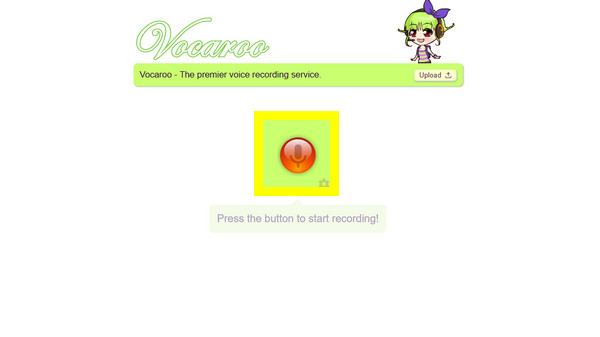
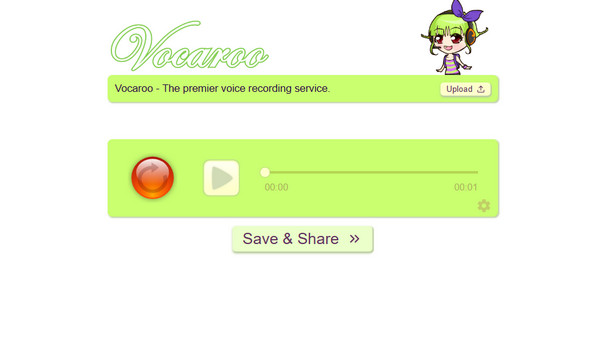
Steg 2. Senere, når opptaket er ferdig, klikker du på «Stopp»-knappen. Du kan deretter klikke på «Spill av»-knappen for å lytte til stemmeopptaket.
Trinn 3. Klikk deretter på «Lagre og del»-knappen, som genererer en unik URL, en QR-kode og alternativer for å lagre filen som en MP3.
Det beste alternativet til Vocaroo for enkel opptak
Som du har sett i Vocaroo-anmeldelsen, er lydopptakeren perfekt for raske notater. Du kan imidlertid finne deg selv på utkikk etter mer stabilitet og høyere kvalitet når du spiller inn lyd. Til dette kommer her AnyRec Screen Recorder, et profesjonelt alternativ som lar deg ta opp mikrofon- og systemlyd. I motsetning til Vocaroo tilbyr programvaren avanserte kontroller som støydemping og mikrofonforbedringer, slik at lydopptaksresultatene blir eksepsjonelle. Den lar deg også lagre filer i flere formater som WAV eller FLAC, med tilpassbare utgangsinnstillinger. Dette Vocaroo-alternativet klarer å tilby alle kraftige løsninger uten den bratte læringskurven for å ta opp lyd.

Kan ta opp systemlyd og mikrofonstemme samtidig eller separat.
En innebygd editor for å kutte ut all unødvendig støy eller stillhet i starten og slutten.
Lar deg angi bestemte tidspunkter for når opptakeren skal starte og stoppe automatisk.
Juster samplingsfrekvens, format, volum og andre innstillinger for ønskede resultater.
Sikker nedlasting
Sikker nedlasting
Trinn 1. Start AnyRec Screen Recorder og gå rett til alternativet «Lydopptaker» på hoveddashbordet. Et dedikert kontrollpanel åpnes, som gir deg mye mer å ta opp lyd med.
Steg 2. Slå «Systemlyd» på for å ta opp lyd fra datamaskinen, og sørg for at «Mikrofon» også er slått på for fortellingen din.

Gå inn i «Innstillinger»-menyen, se etter «Lyd»-fanen, og sjekk funksjonene for støydemping og forbedringer for å filtrere ut bakgrunnsstøy, slik at opptaket ditt høres skarpt ut.

Trinn 3. Når alt ser bra ut, klikker du på den store «REC»-knappen for å starte. En praktisk flytende verktøylinje vil forbli på skjermen, slik at du kan justere volumet i sanntid hvis du snakker litt for lavt eller høyt.
Trinn 4. Når du endelig har sagt det du har sagt, klikker du på «Stopp»-knappen for å åpne forhåndsvisningsvinduet. Nå kan du enkelt fjerne død luft eller støy i starten eller slutten. Klikk på «Lagre»-knappen for å gjøre klart lydopptaket.

Konklusjon
Hvis du trenger et raskt talenotat for å sende en melding, er Vocaroo online lydopptaker uslåelig. Vocaroo lydopptaker anmeldelse, har du innsett at verktøyet er et fremragende valg for alle som trenger å ta opp og dele lyd umiddelbart uten behov for innlogging, og bare umiddelbart som generering av QR-kode. Hvis du derimot trenger lyd av høy kvalitet som du kan beholde for alltid, vil du ha noe sånt som AnyRec Screen RecorderDette alternativet til lydopptak fra Vocaroo tilbyr funksjoner som AI-støydemping, en innebygd editor og eksport av flere formater, noe som gir alle pålitelighet og kontroll som et enkelt nettverktøy ikke kan matche når de spiller inn lyd.
Sikker nedlasting
Sikker nedlasting
Relaterte artikler:
Om forfatteren vår




