
Populær

AnyRec Video Converter
Konverter og rediger videoer/lydfiler i over 1000 formater.
Sikker nedlasting
5 beste videofargekorrigeringsapper for Mac |Oversikt + trinn

Ved å endre fargen på videoen din kan du få den til å se visuelt tiltalende og mer profesjonell ut. Mer spesifikt kan du korrigere fargeubalansen ved å justere lysstyrke, kontrast, metning og fargetemperatur. Så du vil ikke bli plaget av lynforhold, kameraer eller miljøfaktorer. Finnes det noen gode App for fargekorrigering av video for Mac å velge mellom? Ja. Du kan bruke følgende 5 anbefalinger og trinn for å fargelegge videoer selv.
Guideliste
1. AnyRec Video Converter 2. DaVinci Resolve 3. Adobe Premiere Rush 4. Final Cut Pro X 5. iMovie#1. AnyRec Video Converter
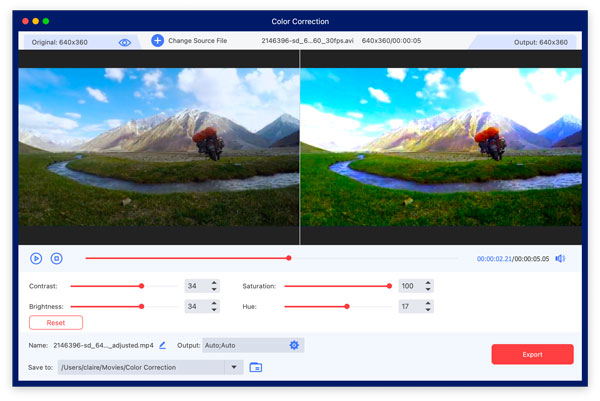
AnyRec Video Converter gir et innebygd videofargekorrigeringsverktøy. Du kan raskt justere kontrast, lysstyrke, metning og fargetone. Forhåndsvisningsvinduet i sanntid kan raskt vise før og etter sammenligning. Dessuten kan du få dusinvis av videoredigerere i programmet.
Sikker nedlasting
Sikker nedlasting
Det jeg liker:
- 1. Mac-programvaren for videokorrigering er bra for nybegynnere. Det enkle grensesnittet viser alle alternativer.
- 2. Gjør 2D-video til 3D, fjern videovannmerke, juster videohastighet, reduser videoristing og få 20+ redigeringsverktøy.
Hva jeg misliker:
- 1. Mangel på videofargegraderingsverktøyet i gjeldende versjon.
Slik fargekorrigerer du videoer på Mac med AnyRec Video Converter
- 1. Åpne AnyRec Video Converter. Gå til "Verktøy"-delen. Skriv "Farge" i "Søkeverktøy". Klikk deretter på "Fargekorrigering"-verktøyet.
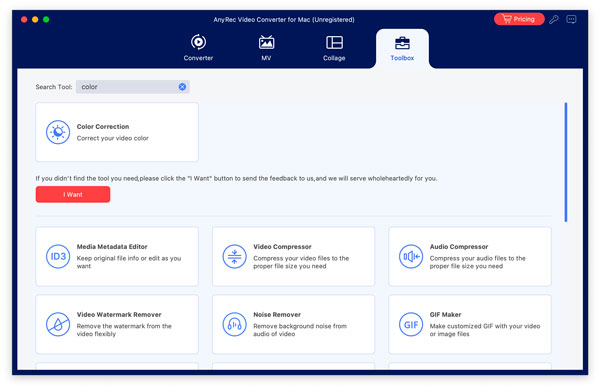
- 2. Klikk på "+"-knappen for å legge til en video. Flytt glidebryterne ved siden av Kontrast, Metning, Lysstyrke og Nyanse. Du kan se videofargeeffekten i forhåndsvisningsvinduet.
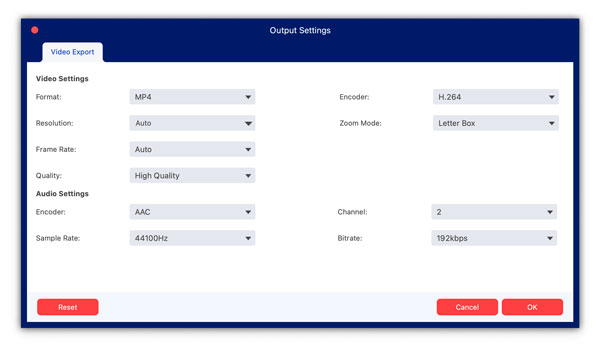
- 3. Klikk på "Innstillinger"-knappen for å justere utgangsvideo- og lydinnstillinger om nødvendig. Til slutt klikker du på "Eksporter"-knappen for å lagre den fargede videoen din på Mac.
Sikker nedlasting
Sikker nedlasting
#2. DaVinci Resolve
DaVinci Resolve er et profesjonelt videoredigeringsprogram. Du kan få avansert fargegradering, fargekorrigering og andre presisjonsverktøy. Det er mer egnet for avanserte prosjekter i stedet for grunnleggende redigeringer. Senere kan du eksporter DaVinci Resolve til MP4 for enkel deling og jevn avspilling.
Det jeg liker:
- 1. Få HDR-fargegradering og korrigeringsverktøy for kompleks fargebehandling.
- 2. Gi fargematch, nodebasert redigering og andre verktøy på industrinivå.
Hva jeg misliker:
- 1. Trenger høy CPU- og GPU-bruk.
- 2. De fleste avanserte redigeringsverktøy og filtre er kun tilgjengelig for betalte brukere.
Slik korrigerer du fargen på en video på en Mac med DaVinci Resolve
- 1. Opprett et nytt prosjekt i DaVinci Resolve. Klikk på "Importer media"-knappen og last opp videoen din.
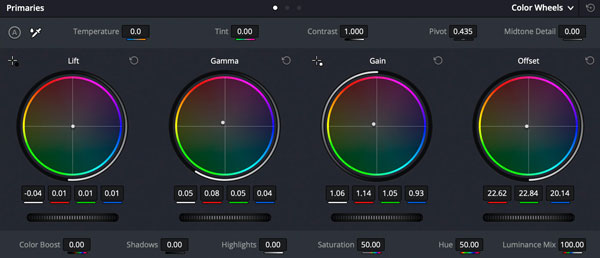
- 2. Gå til arbeidsområdet "Farge" nederst i programmet. Juster Lift (skygger), Gamma (mellomtoner), Gain (høydepunkter) og Offset med fargehjul.
- 3. Bruk "Kontrast"-glidebryteren for å justere kontrasten til videoen. Dessuten kan du optimalisere hvitbalanse, metning, livlighet, LUT-er (for videofargegradering) og siste finpuss her.
#3. Adobe Premiere Rush
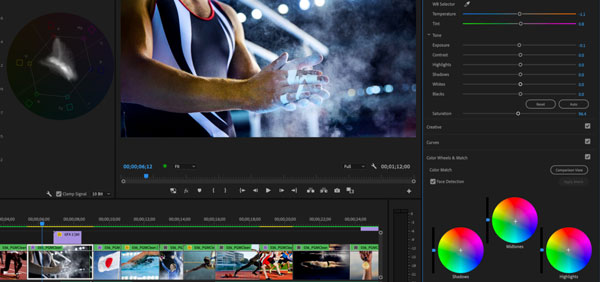
Adobe Premiere Rush er en kraftig videofargekorrigeringsprogramvare for avanserte brukere. Du kan få flere fargekorrigeringseffekter, for eksempel Input LUT, HDR White, WB Selector, temperatur, fargetone, eksponering og mer. Hvis du er ny på dette programmet, kan du prøve gratis prøveversjon for å få tilgang til alle funksjonene i en begrenset tid.
Det jeg liker:
- 1. Utfør videofargekorreksjon med Lumetri Color-arbeidsområdet.
- 2. Integrer med Adobes økosystem.
Hva jeg misliker:
- 1. Ingen fargegraderingsverktøy.
- 2. Etter en 7-dagers gratis prøveperiode må du betale den høye prisen.
Slik legger du til fargekorrigeringseffekter på Mac med Adobe Premiere Rush
- 1. Start et nytt prosjekt. Legg til videoen din i mediepanelet. Deretter drar du den inn på tidslinjen.
- 2. Klikk på "Farge"-fanen øverst til høyre for å få alle fargekorrigeringsalternativer.
- 3. Juster eksponeringen, hvitbalansen, vibransen og metningen til videoen. Du kan også klikke på "Auto"-knappen under fanen Farge og bruke forhåndsinnstillinger for farger. Ved å gjøre det kan du automatisk korrigere videofarge.
- 4. Klikk på "Del"-knappen for å eksportere videoen.
#4. Final Cut Pro X
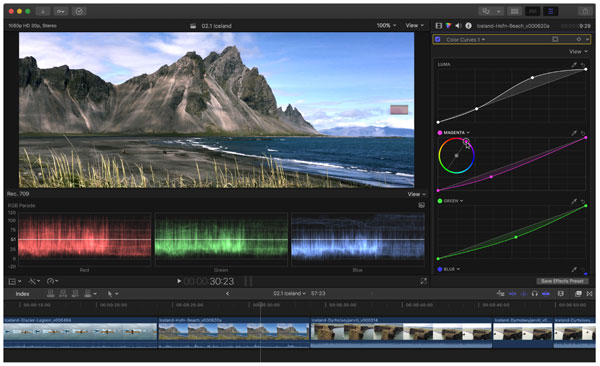
Final Cut Pro X er et klassisk videoredigeringsprogram for Mac-brukere. Du kan gjøre videofargekorreksjon og gradering med en jevn opplevelse. Dessuten kan du aktivere videostabilisering, rullende lukker og flere effekter i klikk. Videogjengivelseshastigheten er også rask.
Det jeg liker:
- 1. Kontroller videofargegradering med avanserte fargehjul, kurver og LUT-støtte.
- 2. Rediger videoopptak med HDR-innstillinger og fargeinspektører.
Hva jeg misliker:
- 1. Krev et engangskjøp.
- 2. Det er vanskelig for nybegynnere å bruke.
Slik fikser du en misfarget video på Mac med Final Cut Pro X
- 1. Opprett et nytt videoprosjekt. Dra og slipp videoen inn på tidslinjen.
- 2. Klikk på "Color Inspector"-verktøyet. Juster eksponeringen med "Shadows", "Midtones" og "Highlights".
- 3. Flytt fargekurver for å finjustere videofarger.
- 4. Juster hvitbalanse, metning og LUT-er (oppslagstabeller).
- 5. Du kan bruke "Color Wheels"-verktøyet for å avgrense videoen nøyaktig.
- 6. Etter all redigering, klikk på "Del"-knappen fra "Fil"-topplisten for å eksportere videoen.
#5. iMovie
iMovie er forhåndsinstallert på alle Mac-datamaskiner. Så du trenger ikke å betale eller installere noe. Sammenlignet med Final Cut Pro X er Mac-videofargekorrigerings- og graderingsfiltrene begrenset. Men det er fortsatt verdt å prøve hvis du bare vil gjøre en rask videoredigering.
Det jeg liker:
- 1. Gi flere alternativer for fargekorrigering, inkludert automatisk, matchfarge, hvitbalanse og hudtonebalanse.
- 2. Integrer med macOS og Apple-tjenester, som iTunes, iCloud osv.
Hva jeg misliker:
- 1. Videokvaliteten kan bli nedgradert under eksport.
Slik legger du til fargekorrigering i en video på Mac med iMovie
- 1. Klikk på "Importer media" fra topplisten "Fil". Bla gjennom og last opp en video til iMovie-tidslinjen.
- 2. Finn og klikk på "Fargekorreksjon"-knappen med palettikonet. Du kan flytte glidebryterne for lysstyrke, kontrast, fargetone og metning for å endre videoens lyse og mørke område i fargekorrigeringspanelet.
- 3. Aktiver "Forbedre"-knappen for å automatisk forbedre videofarger og lyssetting basert på dine behov.
- 4. Juster den totale eksponeringen, kontrasten, hvitbalansen, fargetonen og mer for å gjøre videoen din mer dempet eller levende.
Konklusjon
Kort sagt, AnyRec Video Converter og iMovie er bra for nybegynnere og vanlige redigerere. DaVinci Resolve, Adobe Premiere Rush og Final Cut Pro X er bedre for omfattende fargekorrigering og avansert fargegradering. Alle disse programvare for fargekorrigering av video Få en gratis prøveperiode. Hvorfor ikke klikke på gratis nedlastingen nedenfor for å prøve det ut?
Sikker nedlasting
Sikker nedlasting



