
Slik reduserer du JPG-størrelsen raskt – 3 velprøvde praktiske måter

Hvis du vil redusere størrelsen på JPG-filen, da har du kommet til rett sted. Når du vil laste opp et bilde til internett eller dele det med andre, kan du støte på problemer der delingsprosessen er for treg eller umulig på grunn av den store filstørrelsen. Ofte, selv om du kan dele dem, vil kvaliteten på bildene fortsatt bli svekket på grunn av komprimering. Dette innlegget tilbyr deg tre metoder som kan hjelpe deg med å redusere filstørrelsen på JPG-bilder effektivt samtidig som du opprettholder høy bildekvalitet.
Guideliste
Hvordan redusere JPG-størrelse uten kvalitetstap En rask måte å redusere JPG-størrelsen via formatkonvertering En enkel løsning - Reduser JPG-størrelsen ved å fjerne EXIF-metadata Faktorer som påvirker reduksjon av JPG-størrelseHvordan redusere JPG-størrelse uten kvalitetstap
Hvis du vil vite hvordan du reduserer størrelsen på en JPG-fil samtidig som du minimerer kvalitetstapet, så AnyRec gratis bildekompressor på nett er løsningen du leter etter. Den lar deg komprimere JPG-filer med opptil 80%. Under denne prosessen vil kvaliteten på bildene dine knapt bli påvirket. Du vil oppdage at de fleste detaljene er perfekt bevart. I tillegg tillater AnyRec Free Image Compressor Online samtidig opplasting av opptil 40 bilder for komprimering. Dette reduserer arbeidsflyten din betydelig hvis du har et stort antall bilder som må komprimeres.
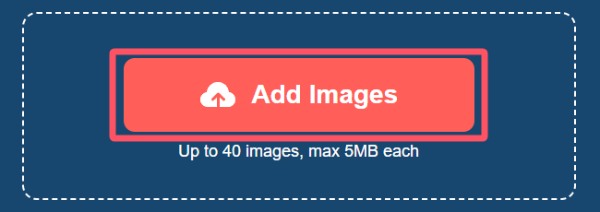
Trinn 1.Gå til den offisielle nettsiden til AnyRec Free Image Compressor Online, klikk på "Legg til bilder"-knappen for å laste opp JPG-filen din.
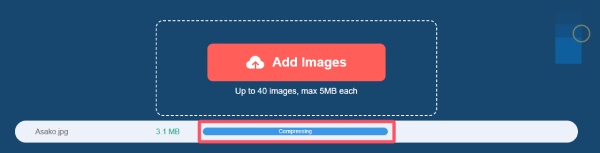
Steg 2.Denne JPG-filstørrelsesreduseren vil komprimere bildet ditt og redusere størrelsen automatisk. Vent til prosessen er fullført.
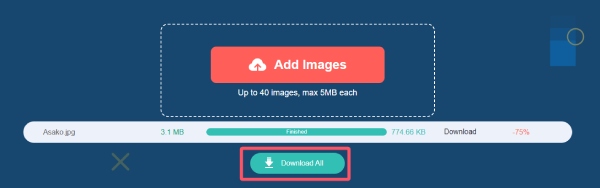
Trinn 3.Når det er over, vil du se filstørrelsen etter komprimeringen. Klikk på «Last ned alle»-knappen for å lagre JPG-filen.
En rask måte å redusere JPG-størrelsen via formatkonvertering
Å konvertere JPG-filer til mer avanserte bildeformater er også en effektiv måte å redusere størrelsen på JPG-filer. Bildeformater som WebP og AVIF, som har mer avanserte koding- og komprimeringsmuligheter, kan redusere filstørrelsen betydelig samtidig som den opprinnelige kvaliteten på JPG-bildene dine opprettholdes så mye som mulig. Det bør imidlertid bemerkes at JPG er et format som støttes mye. Dette betyr at konvertering til et annet format kan forhindre deg i å åpne det eller laste det opp til sosiale medier. Du kan bruke CloudConvert til å konverter JPG til WebP og komprimer bilder til 200 KB rett i nettleseren din raskt.
Trinn 1.Gå til den offisielle nettsiden til CloudConvert JPG Converter og klikk på "Velg fil"-knappen for å laste opp JPG-filen din.
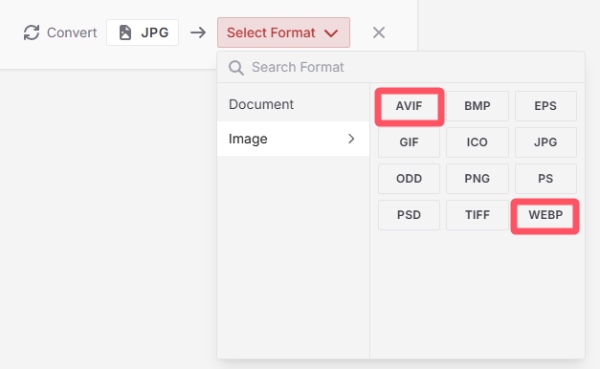
Steg 2.Klikk på "Velg format"-knappen, og klikk deretter på "AVIF"-knappen eller "WEBP"-knappen for å angi det som utdataformat.
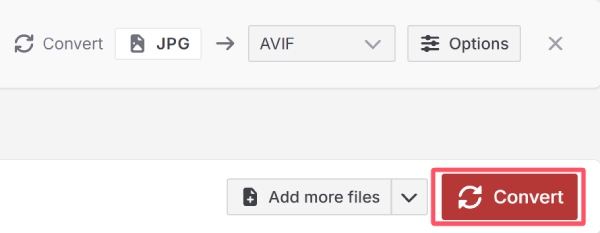
Trinn 3.Til slutt klikker du på "Konverter"-knappen for å konvertere bildet til et nytt format og redusere JPG-filstørrelsen.
En enkel løsning - Reduser JPG-størrelsen ved å fjerne EXIF-metadata
Hvis du ofte jobber med bilder, vet du kanskje at det å redusere størrelsen på en JPG-fil ikke bare handler om å behandle selve bildene. Generelt sett, når du tar et bilde, følger det vanligvis med mye informasjon, for eksempel kameramodell, objektivdetaljer og så videre. Disse dataene lagres sammen med selve bildet i form av EXIF-metadata. Imidlertid er disse opplysningene overflødige for de som bare trenger å se bildene. Derfor kan du effektivt redusere størrelsen på bildet ved å fjerne disse unødvendige opplysningene. For å fullføre denne oppgaven er Exifremover et effektivt onlineverktøy.
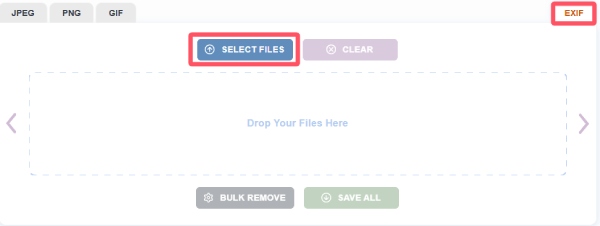
Trinn 1.Gå til den offisielle nettsiden til Exifremover. Klikk på «EXIF»-knappen og klikk på «VELG FILER»-knappen for å laste opp JPG-filen.
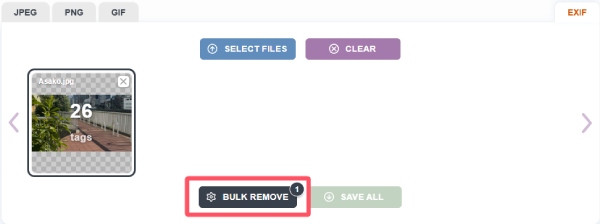
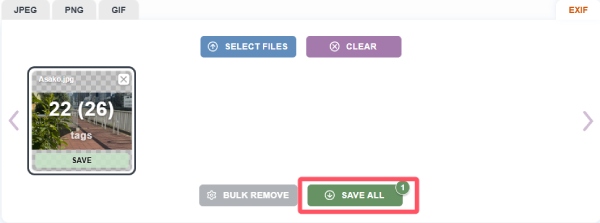
Steg 2.Antall tagger knyttet til JPG-filen din vil vises. Klikk på «FJERNING AV MASSE»-knappen for å fjerne dem.
Trinn 3.Nå har denne JPG-bildestørrelsesreduseren fjernet unødvendige EXIF-metadata fra bildet ditt. Klikk på "LAGRE ALT"-knappen for å lagre bildet.
Tips
Selv om denne metoden kan redusere bildestørrelsen i KB, det har potensielle risikoer. De fjernede EXIF-metadataene kan ikke gjenopprettes, noe som kan føre til at du mister nødvendig informasjon i fremtiden.
Faktorer som påvirker reduksjon av JPG-størrelse
Nybegynnere som ikke er veldig kjent med bildebehandling, kan ha problemer med hvordan de effektivt kan redusere størrelsen på JPG-filer. Dette involverer faktisk flere forskjellige punkter. Dette innlegget gir deg noen spesifikke faktorer som kan påvirke JPG-komprimeringsprosessen. Du kan se på dette innholdet for å få JPG-bilder med mindre størrelse og høyere kvalitet.
1. Opprinnelig oppløsning
Jo høyere den opprinnelige oppløsningen til et bilde er, desto større blir volumet, ettersom det inneholder flere piksler. Derfor vil det være svært nyttig å redusere bildestørrelsen på riktig måte før du begynner å bruke en JPG-filstørrelsesreduserer.
2. Kompresjonsnivå
Når du bruker et gratis JPG-størrelsesreduserende program på nett, tilbyr nettstedet vanligvis flere alternativer for å velge komprimeringsforholdet til bildet. Du må justere det for å balansere forholdet mellom bildekvalitet og filstørrelse, slik at du unngår situasjonen der bildet mister mesteparten av detaljene sine fordi det er for lite.
3. Innholdskompleksitet
Jo mer komplekst innholdet i et bilde er, for eksempel flere farger eller finere teksturer, desto større lagringsplass krever det vanligvis enn et bilde med enklere farger. For eksempel har fargebilder og svart-hvitt-bilder ofte forskjellige størrelser i JPG-formatet. Denne egenskapen bestemmer graden av komprimering du vil bruke.
Konklusjon
Dette innlegget lærer deg hvordan redusere størrelsen på JPG-filer gjennom tre effektive metoder. Det bør bemerkes at formatkonvertering kan føre til at det ikke er mulig å få tilgang til eller laste opp bildene, mens fjerning av EXIF-metadataene kan føre til at du mister nødvendig informasjon. Derfor, bruk av AnyRec gratis bildekompressor på nett Det anbefales å komprimere JPG-filer samtidig som nesten den opprinnelige kvaliteten opprettholdes effektivt.
Relaterte artikler:
Om forfatteren vår




