
7 velprøvde MP4-reparasjonsmetoder du kan prøve (pluss forebyggende tips)

En bryllupsskål, en arbeidspresentasjon eller et høydepunkt i en spilling – ingenting er som en synkende følelse av å ville se disse MP4-videoene bare for å møte en feil. Selv om MP4-filer er notorisk skjøre, betyr det ikke at de ikke kan fikses. Det finnes en rekke MP4 reparasjon metoder, fra enkle spillerbytter til tekniske løsninger, delt i dag! Du får også se noen tips du trenger for å holde MP4-opptakene dine trygge i fremtiden og unngå MP4-videofeil igjen.
Guideliste
Hvordan MP4-filer blir ødelagt Hva du bør prøve før du bruker et reparasjonsverktøy Hvorfor fungerer ikke VLC og FFmpeg Reparer MP4-filer på Windows og Mac Reparer en MP4-video på nett Tips for å forhindre MP4-korrupsjonHvordan MP4-filer blir ødelagt
Som du vet, er MP4-formatet et populært containerformat for video, lyd og metadata. Siden disse filene er avhengige av en spesifikk intern arkitektur, kan selv en mindre avbrudd gjøre dem uleselige. Først må du finne ut hva som førte til feilen, slik at du kan bruke den beste måten å reparere en ødelagt MP4-video på:
- • Opptaket ble avbrutt. Hvis en enhet mister strømmen under opptak, lagres aldri den endelige indeksen.
- • SD-kort trukket ut uten å mates ut. Dette hindrer skriveprosessen, og resulterer i en ufullstendig filstruktur.
- • SD-kortfeil. Fysisk skade på kortet kan kompromittere dataene.
- • Ufullstendig filoverføring. Flytting av filer mellom stasjoner kan mislykkes, og du får bare en halv video.
- • Ufullstendig nedlasting. En ustabil forbindelse kan føre til at en MP4-fil ser ferdig ut, selv om den mangler data.
- • Systemkrasj eller strømbrudd. Et plutselig strømbrudd hindrer filstrukturen i å lagres riktig.
- • Virus eller skadelig programvare Siden dette er målfiloverskrifter, vil dataene dine være utilgjengelige.
- • Feil på lagringsenhet. Gamle disker eller billige USB-klistremerker kan svikte, og data kan bare forsvinne.
- • Konverterings- eller komprimeringsfeil. Noen ganger opplever programvaren som brukes til å endre formatet problemer.
Hva du bør prøve før du bruker et reparasjonsverktøy
Før du dykker ned i dyrere reparasjonsprogramvare for å fikse skadet MP4-video, ta en pause. I mange tilfeller kan det å prøve en manuell reparasjonsmetode for MP4-videofiler først få disse feilene til å forsvinne.
1. Prøv en annen mediespiller
Ulike spillere bruker forskjellige motorer for å spille av video, så prøv en robust spiller med åpen kildekode som kan omgå feil med en gang.
2. Prøv å laste ned eller overføre på nytt
Hvis du overfører en fil fra en telefon til en bærbar datamaskin via internett, kan det hende at overføringen ikke fullføres riktig. Prøv derfor å laste ned filen på nytt.
3. Sjekk om filen bare har feil format
Noen ganger står filen din overfor en identitetskrise. Den kan ha hatt .mp4 i navnet sitt da den opprinnelig var en MOV-video, noe som kan forvirre mediespilleren din.
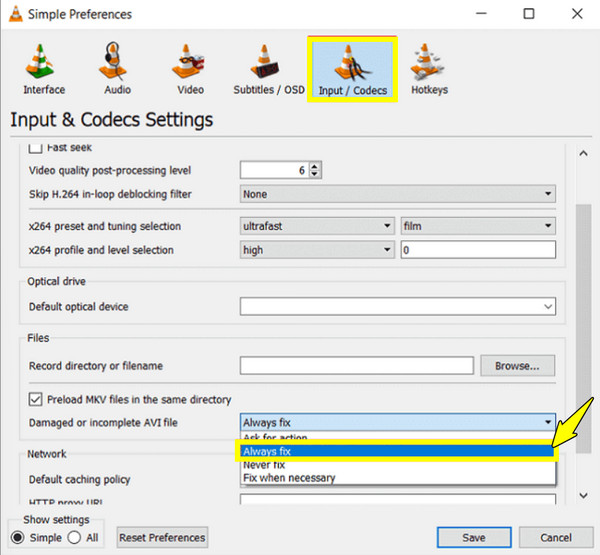
Bruk VLCs innebygde reparasjonsfunksjon
VLC Media Player tilbyr en innebygd skjult løsning, og tilbyr en mer praktisk løsning for MP4-reparasjon. Selv om den opprinnelig ble designet for AVI-filer, kan den åpne MP4-filer og omorganisere dem nok til å kunne spilles av.
Trinn 1.Start VLC Media Player, gå til toppmenyen, klikk på "Verktøy", og velg deretter "Innstillinger". Gå deretter til delen "Innganger/kodeker".
Steg 2.Der ser du etter «Filer» nederst, og endrer deretter innstillingen til «Reparer alltid» for «Skadet eller ufullstendig AVI-fil».
Trinn 3.Klikk på «Lagre»-knappen, og prøv deretter å åpne videoen på nytt for å se om spilleren fikser det.
Bruk FFmpeg (gratis, kommandolinje)
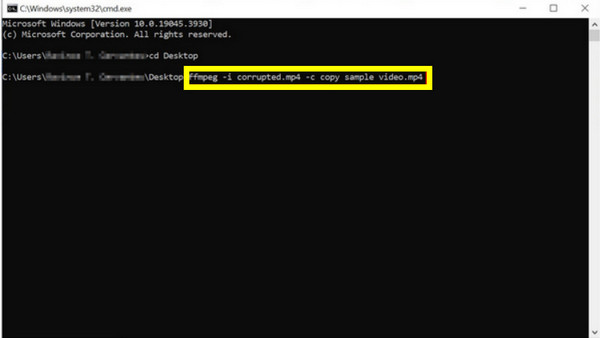
For å ta MP4-reparasjonsmetoden et skritt videre, bruk et kraftig verktøy som heter FFmpeg. Tenk på dette som å ta innholdet ut av en skadet eske og legge det i en helt ny.
Trinn 1.Åpne FFmpeg på skrivebordet. Start deretter «Ledetekst»; skriv «cd» etterfulgt av plasseringen til den ødelagte MP4-videoen.
Steg 2.Deretter skriver du inn denne kommandoen: ffmpeg -i [navnet på den ødelagte videoen].mp4 -c copy fixed_video.mp4.
Trinn 3.Trykk "Enter", så vil programmet prøve å fikse feilen og kopiere den skadede filen til en ny, fungerende video.
Hvorfor fungerer ikke VLC og FFmpeg
Selv om VLC og FFmpeg kan være gode verktøy for å fikse ødelagte eller uleselige MP4-videoer, er de ikke magiske. Til tross for din beste innsats, vil MP4-en din videoen kan fortsatt nekte å spille avNedenfor finner du årsakene til at disse metodene ikke fungerer, og det er på tide å se etter en mer spesialisert løsning for å reparere ødelagte MP4-filer:
- • Alvorlig datakorrupsjon. Hvis rådataene mangler, er det ingenting disse metodene kan fikse.
- • Skaden på hodet er for kompleks. VLCs løsning er primært for AVI-filer, så den mangler kanskje logikken som trengs for å fikse MP4-headeren.
- • Beskyttede filer. Hvis videoen er kryptert, kan ikke disse verktøyene omgå sikkerhetslaget.
- • Et dataelement mangler. MP4-filer trenger spesifikke data, som for eksempel mov-atomer, for å fungere som en indeks. Hvis det ikke finnes noe, vil metodene ikke ha noen kart å følge.
- • Feil FFmpeg-syntaks. Selv om den er kraftig, er den for følsom. Feil kommandoer kan føre til mislykket reparasjon.
Reparer MP4-filer på Windows og Mac
Når alle grunnleggende MP4-reparasjonsmetoder mislykkes, AnyRec videoreparasjon er her for å redde! Dette verktøyet bruker en smart AI-drevet algoritme som setter sammen MP4-filer og analyserer nøye bildestrukturen for å sikre at både video og lyd forblir perfekt synkronisert. Gjennom hele prosessen sørger det for at alle parametere, som bildefrekvens, bithastighet og oppløsning, gjenopprettes. Enten MP4-opptaket ditt ble ødelagt av en mislykket overføring eller et plutselig strømbrudd, fungerer denne Windows- og Mac-programvaren effektivt for å bringe det tilbake til live.

Oppdager og retter automatisk komplekse feil i MP4-beholderen.
Se det gjenopprettede opptaket i sanntid for å bekrefte før du lagrer.
Eksempelfilmatching fra samme enhet for perfekt reparasjon.
Optimalisert for alt, fra mobilvideoer til profesjonelle 4K-opptak.
Sikker nedlasting
Sikker nedlasting
Trinn 1.Start AnyRec Video Repair på PC-en eller Mac-en din. Klikk på «Legg til»-knappen på venstre side for å laste opp den ødelagte MP4-filen.

Steg 2.Klikk deretter på «Legg til»-knappen til høyre for å laste opp en fungerende eksempelvideo, tatt opp med de samme innstillingene. Når begge filene er klare, klikker du på «Reparer»-knappen.

Trinn 3.Når det er ferdig, klikker du på «Forhåndsvisning»-knappen for å sjekke grafikk og lyd. Hvis begge deler ser bra ut, klikker du på «Lagre»-knappen for å lagre den fikserte MP4-videoen i den valgte mappen.

Reparer en MP4-video på nett
Anta at du bare har én eller to små filer å fikse og ikke ønsker å installere noe. Online MP4-reparasjonsverktøy er et praktisk alternativ. Sjekk ut tabellen for å se en sammenligning av de tre beste verktøyene for å reparere MP4-videoer.
| Verktøy | Fordeler | Ulemper | Best for |
| OnlineConverter.com | Helt gratis; veldig enkelt | Ingen eksempelfil; lavere suksessrate for alvorlig skade | Raske løsninger |
| Fix.video | 4K/8K-støtte; håndterer mange kameratyper | Kan være treg; krever betaling for full nedlasting | Høyoppløselige opptak |
| Smart videoreparasjon | Bruker en sunn eksempelfil; gir en svært høy suksessrate | Skjermen kan være mer teknisk; filbegrensninger på gratisversjonen | Presis restaurering |
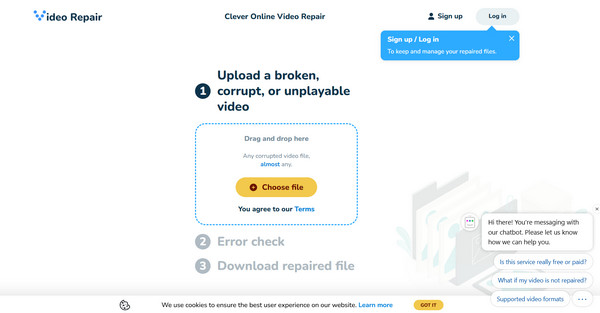
Fremgangsmåte for smart videoreparasjon:
- 1. Klikk på "Velg fil" på nettsiden for å laste opp den ødelagte MP4-filen.
- 2. Klikk deretter på ledeteksten for å legge til en «Eksempelfil».
- 3. Etter det vil nettstedet analysere filen og gjenopprette de ødelagte dataene.
- 4. Se forhåndsvisningen og last ned den fiksede MP4-filen senere.
Tips for å forhindre MP4-korrupsjon
Forebygging er alltid bedre enn å måtte gjenta MP4-reparasjonsmetoder. Følgende tips kan spare deg for denne hodepinen i fremtiden, for eksempel svart skjerm i videoer og mer.
- • Ta alltid ut et SD-kort eller en USB-stasjon på riktig måte.
- • Unngå å ta opp hvis enhetens batteri er lavt.
- • Flytt filer til en skytjeneste eller en sekundær harddisk.
- • Bruk anerkjente merkevarer for å unngå feil.
- • Vent til videoen er ferdig behandlet.
- • Sjekk lagringsenhetene dine for skadelig programvare
Konklusjon
Ved å jobbe deg gjennom Reparasjon av MP4-video metoder, kan du finne en vei tilbake til en spillbar fil. Utover å bare fikse den ødelagte filen, husk også tipsene for å redde deg fra de fleste scenarier med ødelagte filer. Hvis du har prøvd alle de manuelle sporene først, til og med VLC- og FFmpeg-metodene, og videoene dine fortsatt ikke vil spille av, AnyRec videoreparasjon er det beste alternativet! Denne dedikerte løsningen bruker en AI-drevet tilnærming for å rekonstruere ødelagte filer presist. Med en sunn eksempelvideo kan du fikse de mest skadede MP4-filene, samtidig som alt holdes synkronisert.
Sikker nedlasting
Sikker nedlasting
Om forfatteren vår




