
Populær

AnyRec Screen Recorder
Fang hvert øyeblikk. Ta opp som en proff.
Sikker nedlasting
Fang alt. Gå ikke glipp av noe. Krystallklart. AnyRec Screen Recorder AnyRec Screen Recorder Skjermopptaker Populær
AnyRec Screen Recorder
Fang hvert øyeblikk. Ta opp som en proff.
Sikker nedlasting
Hvordan velge en MP4-opptakerMP4 er det mest brukte videoformatet som fungerer med de fleste mediespillere og enheter. Du kan dele opptaket med sosiale medier med ett klikk. Enten du trenger å ta opp aktiviteter på skjermen for en datamaskin eller en smarttelefon, er her de 15 beste MP4-skjermopptakerne for å ta opp spillvideoer, spille inn forretningsmøter, lage videoopplæringer og mer. Bare lær mer om spesialfunksjonene til disse programmene og finn et passende et i henhold til dine behov.
Guideliste
8 beste MP4-skjermopptakere for Windows/Mac 7 beste MP4-skjermopptakere for Android/iOS Vanlige spørsmål om MP4 Video/Voice RecorderNår du leter etter de beste MP4-skjermvideoopptakerne for å fange skjermaktiviteter, er her en sjekkliste med 8 programmer for Windows- og Mac-enheter. Gjennomgangen inkluderer funksjonene, ulempene og fordelene, samt kostnadene.
Best forSpill inn nettleser, program, webkamera og alle vinduer på Windows/Mac til MP4, sammen med et avansert videoredigeringsprogram.
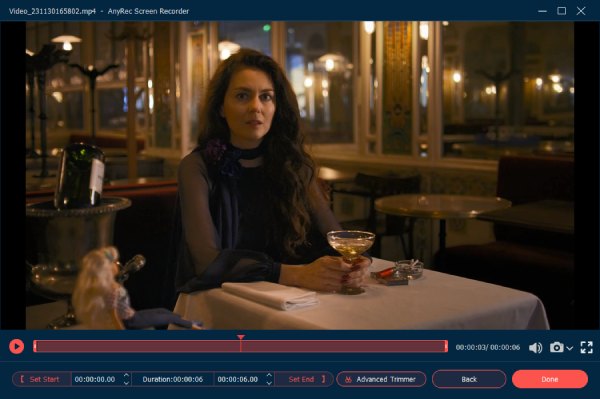
AnyRec Screen Recorder er en utmerket MP4-opptaker med 7 forskjellige opptaksmoduser på Windows og Mac. Den lar deg lagre opptaket til MP4, WMV, MOV, F4V, TS, AVI og flere andre formater. Det er forskjellige parametere, for eksempel videokvalitet og bildefrekvens, som lar deg ta opp til 60FPS-videoer for YouTube. Dessuten gir den også lydforbedring og fjerner støyfunksjoner når du tar opp lydfiler med MP4.

1. Ta opp aktiviteter på skjermen på H.264/H.265 MP4 med ønsket videokvalitet.
2. Fjern lydstøy og forbedre mikrofonen når du tar opp MP4 med lyd.
3. Tilpass opptaksområdet, legg til musepeker, konfigurer hurtigtastene og mer.
4. Rediger innspillingen av MP4-filene, trim ønsket del og del filen med sosiale medier.
Sikker nedlasting
Sikker nedlasting
Trinn 1.Last ned og installer AnyRec Screen Recorder, du kan starte programmet på datamaskinen din og klikke på "Video Recorder"-knappen for å ta opp aktiviteter på skjermen som MP4-videoer. Dessuten er det flere andre skjermopptaksmoduser, som f.eks Spillopptaker, webkameraopptaker, telefonopptaker, og mer for å fange MP4-filer.

Steg 2.Gå til alternativet "Innstillinger", du kan velge MP4 fra alternativet "Videoformat". Den lar deg også velge ønsket videokodek, for eksempel H.264 eller H.265. Du kan også velge høy videokvalitet. Når du trenger å ta opp MP4-videoer i høy kvalitet, kan du velge 60fps som bildefrekvens.

Aktiver alternativet "Mikrofonstøyreduksjon" og alternativet "Mikrofonforbedring" for å ta opp MP4-videoer med lydfiler av høy kvalitet.
Trinn 3.Når du er klar, kan du klikke på "REC"-knappen for å registrere aktiviteter på skjermen. Under opptaksprosessen kan du legge til merknader, former, linjer og flere andre elementer. Du kan også ta øyeblikksbilder av videoene. Når du får ønsket fil, kan du klikke på "Stopp"-knappen for å lagre opptaket som MP4.
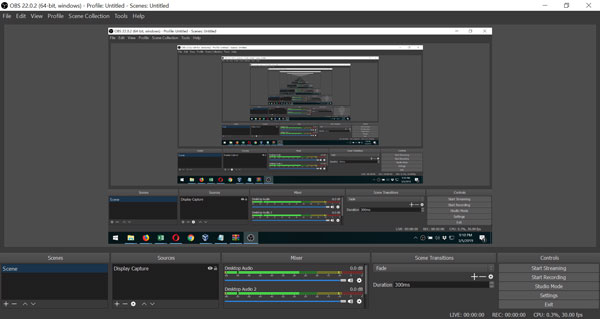
Best forElsket av spillere og strømmere som trenger gratis MP4-opptak med full tilpasning.
OBS Studio er en populær videoopptaker for Windows og Mac, spesielt for opptak av spill. Det gir høyytelses sanntids video- og lydopptak og -miksing. Du kan legge til opptak, bilder, tekst og flere andre. Men på grunn av de kompliserte innstillingene, bør det ikke være en passende MP4-videoopptaker for nybegynnere.
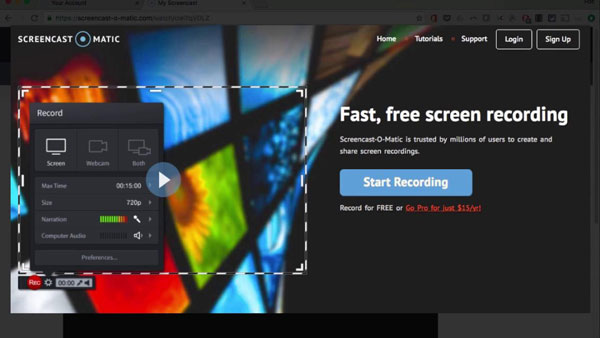
Best forFlott for raske MP4-skjermopptak med enkle redigeringsverktøy.
Screencast-O-Matic er en velkjent nettbasert MP4-skjermopptaker for å fange opp et hvilket som helst område av skjermen for rask opptak. Den lar deg også legge til systemlyd eller fortellerstemme til skjermen som er tatt opp på skjermen. Dessuten kan du ganske enkelt starte gratisversjonen online på Windows, Mac, iPhone, iPad, Android og Chromebook-enheter.
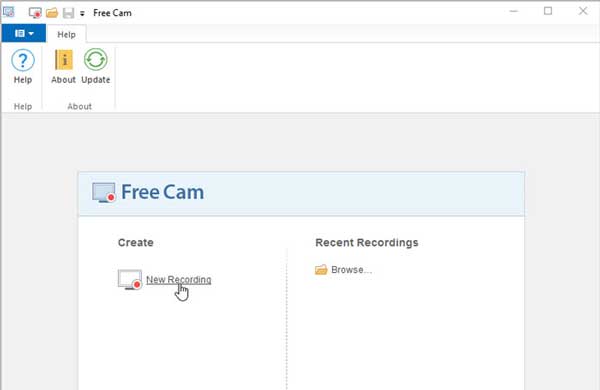
Best forEt lettvektsalternativ hvis du trenger grunnleggende MP4-opptak uten vannmerker.
Enkel, men omfattende, Gratis kamera er en annen gratis MP4-videoopptaker for Windows. Den har et enkelt brukergrensesnitt som fungerer perfekt for nybegynnere. Videre kan du alltid nyte de innebygde lyd- og videoredigeringsverktøyene i denne appen. Den gir et komplett sett med funksjoner for å lage profesjonelle videotimer og e-læringspresentasjoner.
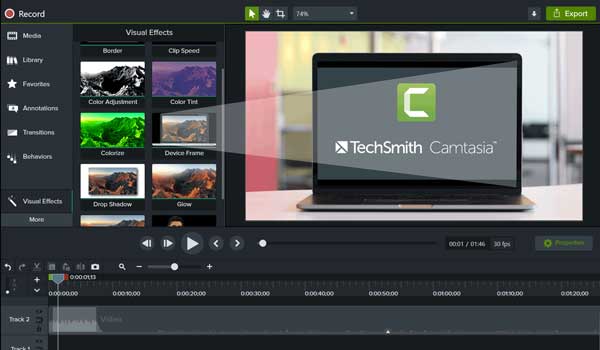
Best forPerfekt for profesjonelle som ønsker å spille inn veiledninger til MP4, og tilbyr avansert redigering.
Camtasia er en profesjonell MP4-opptaker og -redigerer, som lar deg ta opp og lage videoer med et profesjonelt utseende. Den gir videomaler, temaer, snarveier, biblioteker og forhåndsinnstillinger i en enkelt fil. Dessuten er det noen kongefrie eiendeler og musikkfiler som du kan legge til MP4-videoen din for profesjonell polering.
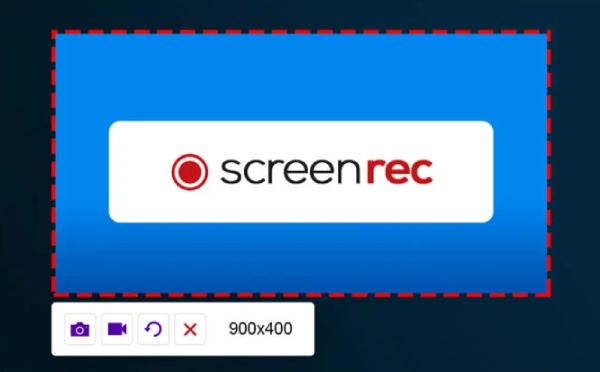
Best forPraktisk for raske MP4-opptak med lenker for umiddelbar deling.
Denne MP4-skjermopptakeren viser bare en liten widget på skjermen din, som er praktisk for deg å velge en skjerm. Den kan fange opp systemlyden, mikrofonen din og webkameraet etter behov. Etter opptak kan du laste ned videoen i MP4 og generere en lenke for å dele den med andre.
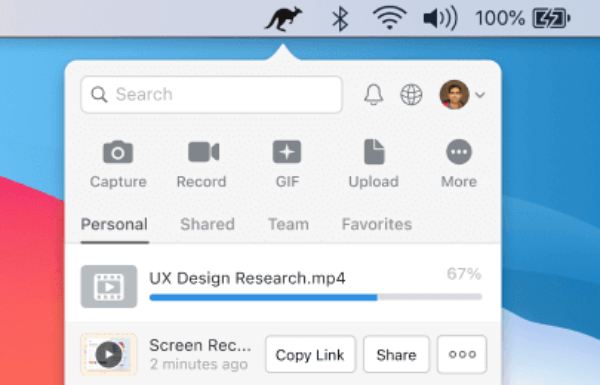
Best forSpill inn MP4-videoer og del dem umiddelbart med team eller kunder.
Jumpshare er en MP4-skjermopptaker som kan ta opp videoer i 4K-oppløsning med 60 fps bildefrekvens. Du kan også tilpasse opptaksområde, lydopptak og flere innstillinger. Etter opptak vil den laste opp MP4-videoen din til skyen, hvor du kan laste dem ned senere.
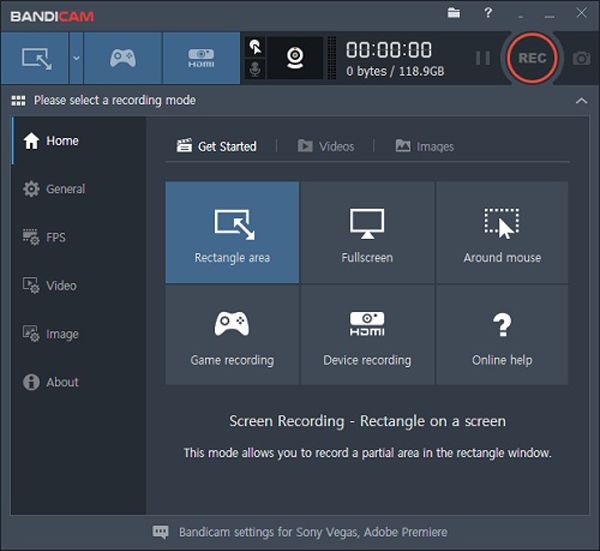
Best forPopulært blant Windows-brukere som ønsker jevn MP4-spilling og skrivebordsopptak.
Bandicam er en kjent MP4-opptaker som gir flere opptaksmoduser, inkludert markøropptak. Det beste er at du kan sette bildefrekvensen til maksimalt 120 fps, som du kan lage en veldig jevn video med, spesielt for opptak av spill.
Det er noen innebygde funksjoner for å ta opp skjermvideoer som MP4 på Android og iOS, for eksempel iOS-skjermopptaksfunksjonen, Android Screen Recorder fra varselet, og til og med MP4-skjermopptakerappene fra Google, Samsung og mer.
Best forEt toppvalg på Android for å spille inn MP4-videoer uten tidsbegrensninger.
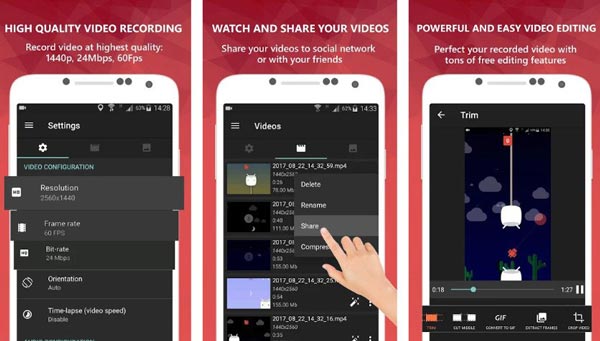
AZ skjermopptaker er en gratis Android MP4-skjermopptaksapp for å fange skjermaktiviteter og kommentere videoene på mange måter. Dessuten kan du legge over ansiktskamera-opptakene mens du tar opp skjermen. Den gir også redigeringsverktøy for å forbedre, trimme og endre videoene dine etter eget ønske.
Best forEnkel å bruke på Android, spesielt for å spille inn spill til MP4.
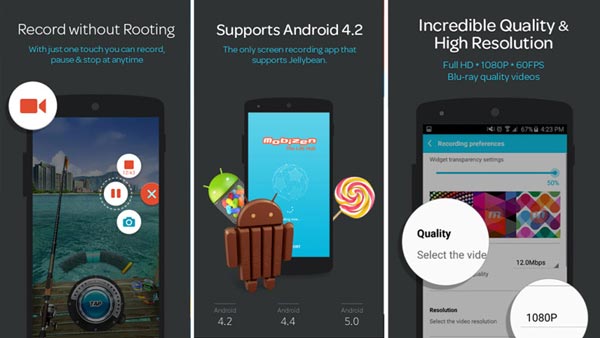
Mobizen skjermopptaker er en annen populær MP4-skjermopptaker for Android, som lar deg redigere innspilte MP4-filer direkte på Android-telefonen din, for eksempel trimme, klippe og lagre dem i 1080P videokvalitet. Dessuten kan du også legge til eller fjerne vannmerker på opptakene dine.
Best forEnkelt og effektivt for iPhone-brukere som trenger MP4-skjermopptak.
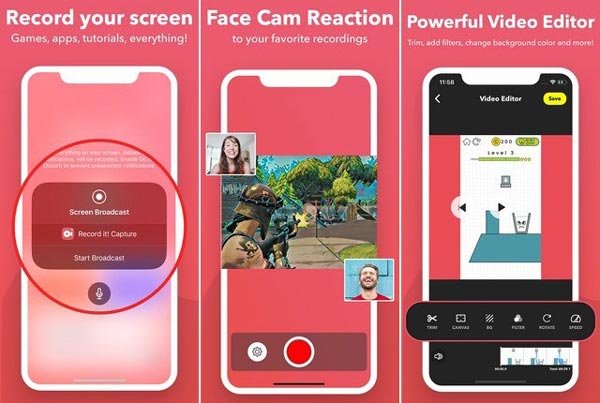
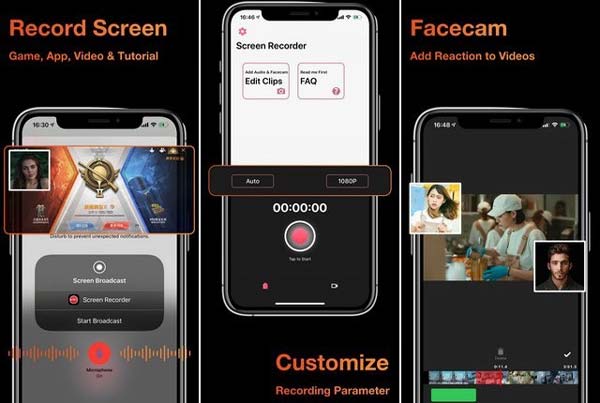
Ta opp det! er en annen MP4-opptaker-app for å fange opp alle skjermaktivitetene dine for enhetene dine. Den har også videoforbedrings- og redigeringsverktøy for å lagre opptaket i MP4-format opp til 1080P. Dessuten kan du raskt starte skjermopptaket med et enkelt trykk, og du kan få flere avanserte funksjoner for å forbedre opptaket.
Best forKjent for stabilt MP4-opptak på både Android og iOS.
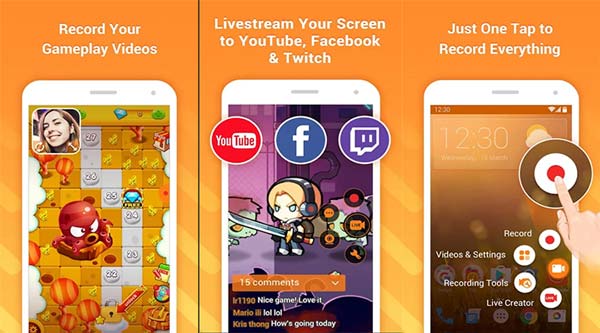
DU opptaker er en utmerket MP4-skjermopptaker på iOS- og Android-enheter. Bortsett fra å fange skjermen din, fungerer den best for å redigere opptakene dine. Den gir flere avanserte funksjoner og innstillinger for å polere videoene, for eksempel videooppløsning, videokvalitet, FPS, skjule det innspilte vinduet ved opptak og mer.
Best forEn enkel gratis MP4-opptakerapp på Android-enheter.
Skjermopptaker er en annen MP4-skjermopptaker-app for Android, som gir skjermopptak for å fange opp aktiviteter på skjermen når som helst og hvor som helst. Dessuten merker brukere at denne programvaren fungerer i ubestridelig hastighet og utmerket kvalitet, men den fungerer bare best for korte videoer, men når den har tilbakeslag for en lengre.
Best for: Anbefales av mobile spillere for jevne MP4-opptak med lyd.
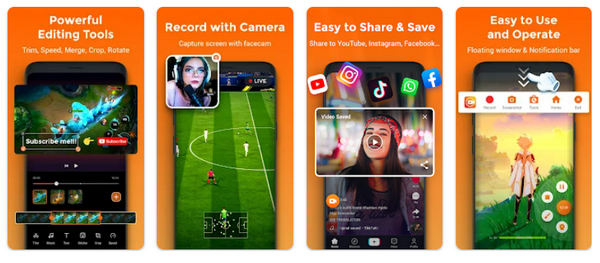
Xrecorder er en utmerket MP4-opptaker på Android 16/15/14/13. Det enkle grensesnittet gjør det enklere for nybegynnere å ta opp videoer i MP4, MKV, AVI osv. Dessuten kan du male eller legge til merknader i opptaksområdet ditt for spesielle øyeblikk.
Best forFlott for iOS-brukere som ønsker rask MP4-skjermdump med stemmekommentarer.
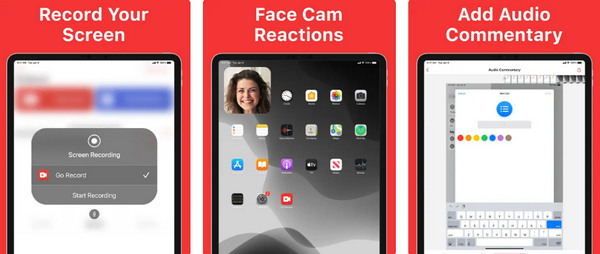
Gå til Record er en lett MP4-opptaker på iPhone 17/16/15/14 og iPad Pro/Mini/Air. Den har ingen tidsbegrensning for opptak og legger ikke til vannmerke i MP4-videoen din. Etter at du har spilt inn MP4-videoen, kan du også trimme den eller endre avspillingshastigheten.
Hvordan sette opp parametrene til MP4-opptakere for å ta YouTube-videoer?
Når du trenger å spille inn MP4-videoer for YouTube, bør du velge den høyprofilerte H.264 i progressiv skanningsmodus. YouTube begrenser videolengden, som ikke bør være mer enn 15 minutter innenfor 2 GB.
Er det mulig å ta opp lydfiler eller stemmer med en MP4-skjermopptaker?
Ja. Du kan enten velge en MP4-videoopptaker for å slå av skjermvisningen, som du kan ta opp lydfilene som MP4, eller konvertere lydopptaket til MP4-filer med en profesjonell videokonverter på Windows og Mac.
Har Android 10 en innebygd skjermopptaker?
Google inkluderte ikke en innebygd MP4-skjermopptaker for Android 10 OS, men den kan debutere på Android 11. Gå til skjermopptakeren fra Quick Toggles. Hvis ikke, kan du ganske enkelt installere et tredjepartsprogram.
For å oppsummere denne artikkelen, her er de 15 beste MP4-opptakerne til skjermopptak på iPhone 12, Android 11, Windows 10, macOS Mojave og mer. Så hvis du leter etter denne typen MP4-videoopptakere, gir denne artikkelen deg forslag og anbefalinger for den beste MP4-opptakeren du kan bruke. I tillegg har den som mål å gi deg kvalitet og tilfredshet når du har valgt ønsket MP4-skjermopptaker.
Om forfatteren vår

 Følg oss på Facebook
 Følg oss på X (Twitter)
 Følg oss på YouTube
Opphavsrett © 2026 AnyRec Studio. Alle rettigheter reservert.

