
Landskap vs. portrett: Fordeler, ulemper og når du bør bytte modus

Fra gigantiske 80-tommers TV-er til smarttelefoner, den store landskap kontra portrett Debatten stopper aldri. I årevis var landskapsvisning kongen av film og fjernsyn. Men med sosiale mediegiganter har portrettvisninger tatt opp seertiden til mange. Hvilken modus er best da? Vel, det avhenger faktisk av hvilket innhold du skal lage. For mer informasjon, bla ned for å se rivaliseringen mellom landskap og portrett, deres beste bruksscenarier og hvordan du kan konvertere retningen din med bare noen få klikk.
Guideliste
Hva er forskjellen mellom portrett og landskap? Bruksscenarier for stående og liggende format Alt-i-ett-verktøy for konvertering av videoorientering Slik konverterer du videoorientering på nettetHva er forskjellen mellom portrett og landskap?
Å bestemme riktig retning for videoen din, enten det er liggende eller stående, er et viktig steg i visuell historiefortelling. Hva er forskjellen? Med riktig ramme kan du sørge for at innholdet ditt ser profesjonelt ut i stedet for å være en ulykke. Her er en kort liste over de viktigste forskjellene mellom liggende og stående:
- • Orientering og dimensjoner. Portrettet er vertikalt, høyere enn det er bredt, vanligvis med et sideforhold på 9:16. Landskapet er derimot horisontalt, bredere enn det er høyt, vanligvis med en 16:9 sideforhold.
- • Kontekst. Portrettmodus er perfekt for å snevre inn bildet og trekke betrakterens blikk mot et sentralt motiv. Landskapsmodus fanger opp omgivelsene, noe som gjør den ideell for å vise hva som skjer.
Bruksscenarier for stående og liggende format
Basert på disse hovedforskjellene blir det tydelig at valg av riktig format avhenger helt av hvilken video du prøver å lage og hvor den skal deles. Ulike plattformer har spesifikke krav, så her kommer de beste bruksscenarioene for liggende kontra stående.
Landskap vs. portrett: Beste bruksområder for portrettmodus
- • Portretter og hodebilder. Denne layouten setter søkelyset på personen for å fremheve deres uttrykk og små detaljer.
- • Sosiale medier-feeder. Videoer fyller hele skjermen på sosiale medier-apper som TikTok og Instagram.
- • Appvennlig design. Fra mobilannonser til oppsett sørger vertikal oppsett for at teksten din er perfekt lesbar.
- • Livsstilsinnhold. Denne innrammingen viser frem komplette antrekk og stilvalg.
- • Tårnhøye landemerker. For skyskrapere, fyrtårn eller andre tårn fremhever vertikale rammer høyden.
Landskap vs. portrett: Beste bruksområder for landskapsmodus
- • Enormt landskap. Fang den fjellkjeden eller en bysilhuett med en horisontal ramme.
- • Nettstedsoverskrifter. Nettsteder for datamaskiner er vanligvis utformet for bred visning, slik at landskapet vil se mer balansert ut.
- • Gruppebilder. Den ekstra bredden gjør at alle får plass komfortabelt i rammen.
- • Filmatisk historiefortelling. Horisontale rammer vil gi videoen din et mer profesjonelt preg, og se bra ut på et kinolerret.
- • Presentasjoner. Brede visuelle elementer er enklere å følge under en lysbildefremvisning, med diagrammer og bilder som flyter naturlig.
Alt-i-ett-verktøy for konvertering av videoorientering
Valgte du endelig én etter sammenligningen av liggende og stående modus? I så fall er det en dedikert programvareløsning som kan hjelpe deg med å gjøre raske flips, og veksle mellom liggende og stående modus: AnyRec Video ConverterDenne videokonverteringsprogramvaren håndterer filer med høy oppløsning, og sørger for at selv 4K-opptakene dine forblir skarpe etter at de er blitt omformet, enten det er landskaps- eller portrettfotografering. Den er intuitiv nok til at alle kan nyte den dype tilpasningen som innholdsskapere ser etter i arbeidsflytene sine, og lar deg lagre disse videoene i formater som MP4, MOV, AVI, GIF og så videre. Utover enkel konvertering av videoorientering, lar den deg finjustere sideforholdet slik at det passer perfekt til spesifikke plattformkrav, for eksempel TikTok, Instagram eller YouTube.

Roter videoer enkelt 90, 180 eller 270 grader for å korrigere retningen.
AI-drevet oppskalering, som forbedrer kvaliteten underveis i prosessen for skarpere resultater.
Se endringene dine umiddelbart i et side-ved-side-vindu.
Konverter retningen på flere videoer samtidig for å spare redigeringstid.
Sikker nedlasting
Sikker nedlasting
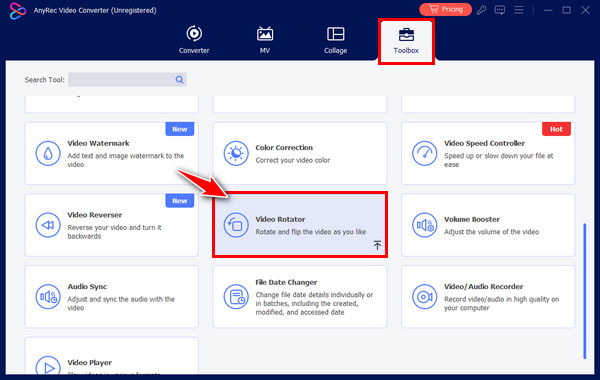
Trinn 1.Når du har AnyRec Video Converter kjørende, navigerer du til fanen «Verktøykasse» i menyen. Finn og velg «Videorotator» blant de forskjellige verktøysettene for å åpne arbeidsområdet der du kan konvertere opptakene dine.
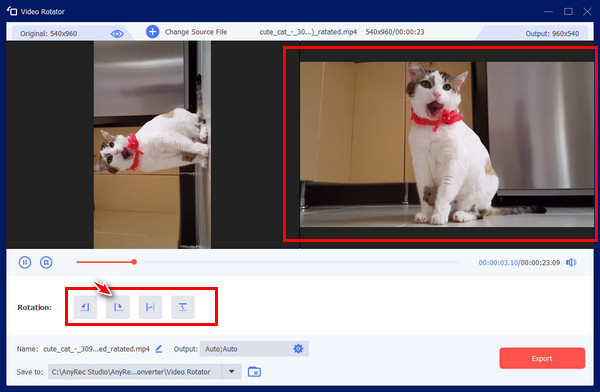
Steg 2.Klikk på «Legg til»-knappen for å hente inn videoen du vil fikse. Under forhåndsvisningsskjermen ser du flere rotasjonsalternativer. Klikk gjennom dem til videoen ser perfekt oppreist ut i høyre vindu.
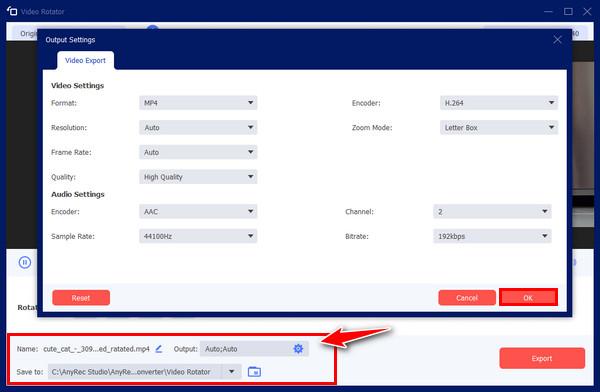
Trinn 3.Når videoretningen endelig er korrigert, velger du ønsket filnavn, format og oppløsning fra menyene nedenfor. Hvis du er fornøyd med innstillingene, klikker du bare på «Eksporter»-knappen for å lagre den rettet ut videoen direkte på datamaskinen.
Sikker nedlasting
Sikker nedlasting
Slik konverterer du videoorientering på nettet
Det vil imidlertid være tider når du ønsker en rask justering uten å installere nye programmer. Nettbaserte konverterere, som Clideo, gir hastigheten og tilgjengeligheten til disse raske redigeringene, slik at du kan rotere videoen din, enten liggende eller stående. Denne nettbaserte videorotatoren analyserer automatisk videoen din og tilbyr forhåndsinnstilte sideforhold laget for moderne sosiale medieplattformer (som Amazon Prime-videoens sideforholdEnten du er på farten eller bruker en datamaskin, kan du raskt konvertere videoretning.
Trinn 1.Når du er på Clideo Rotate Video-siden, klikker du på «Velg fil»-knappen for å laste opp en video fra video- eller skylagringstjenesten din.
Steg 2.Bruk deretter «Rotasjon»-knappene til høyre for å rotere videoen 90, 180 eller 270 grader. Nederst til venstre kan du velge utdataformat.
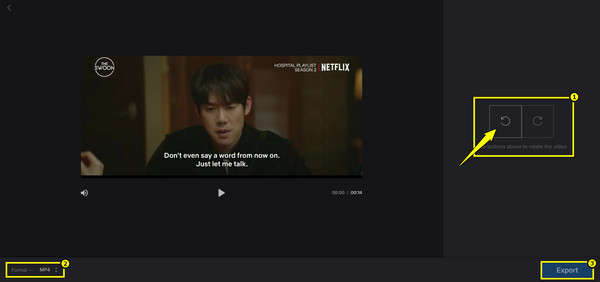
Trinn 3.Avslutt ved å klikke på «Eksporter»-knappen for å la skyen gjøre jobben sin, og klikk deretter på «Last ned»-knappen for å lagre videoen på datamaskinen.
Konklusjon
I denne kampen om liggende kontra stående skjermretning, du har sett at det handler om å velge den rette for det spesifikke innholdet. Landskap er for filmatisk historiefortelling og presentasjoner, mens portrett er for mobilfokusert engasjement. Og hvis du befinner deg fanget i feil videoramme, husk konverteringsverktøyene som er nevnt. For en komplett løsning som håndterer retningsendringer til batchbehandling, prøv AnyRec Video ConverterDette verktøyet roterer, beskjærer og omrammer ikke bare opptakene dine, det forbedrer dem også, slik at de ser perfekte ut uansett hvor på skjermen de spilles av.
Sikker nedlasting
Sikker nedlasting
Om forfatteren vår




