
7 måter å laste ned bilder fra iCloud til iPhone, PC, Mac

iCloud er en praktisk måte å synkronisere bilder på tvers av Apple-enheter, men det finnes tider der du kanskje trenger det. last ned bilder fra iCloud for offline tilgang eller sikkerhetskopiering. Heldigvis tilbyr Apple flere innebygde alternativer, og det finnes alternativer du kan bruke avhengig av hvilken enhet du har. I dette innlegget skal du utforske syv effektive måter å lagre iCloud-bilder på. Fra Bilder-appen til å lagre dem på en ekstern harddisk, finn den beste tilnærmingen for iCloud-biblioteket ditt her.
Guideliste
Last ned iCloud-bilder på Mac Flytt iCloud-bilder til PC Last ned bilder fra iCloud til iPhone Last ned iCloud-bilder på Android Lagre iCloud-bilder på ekstern harddisk Får du ikke lastet ned iCloud-bilder? Prøv dette alternativetLast ned iCloud-bilder på Mac
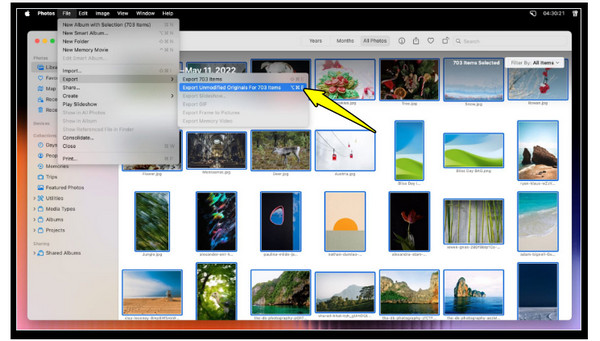
Hvis du bruker en Mac, er den enkleste måten å laste ned originalbilder fra iCloud via Bilder-appen. Denne appen synkroniseres med iCloud-kontoen din og laster ned bildene dine til Mac-ens lokale lagring. Hvis du planlegger å holde hele iCloud-biblioteket synkronisert med Mac-en for tilgang uten nett, er denne perfekt.
- 1. Start Bilder-appen på Mac. Gå til menylinjen og klikk på «Bilder» og deretter på «Innstillinger».
- 2. Der velger du «iCloud»-fanen og merker av for «iCloud-bilder» for å aktivere synkronisering.
- 3. Velg deretter «Last ned originaler til denne Mac-en» for å lagre kopier av bildene i full oppløsning.
Flytt iCloud-bilder til PC
For de som jobber på en Windows-PC, kan du fortsatt laste ned alle bilder fra iCloud på to praktiske måter. Det første alternativet er å bruke iCloud for Windows-appen, som synkroniserer hele iCloud-bildebiblioteket. Det andre alternativet er å bruke iCloud-nettstedet, hvor du kan last opp bilder til iCloud og last deretter ned valgte bilder til enheten din.
Bruk iCloud for Windows:
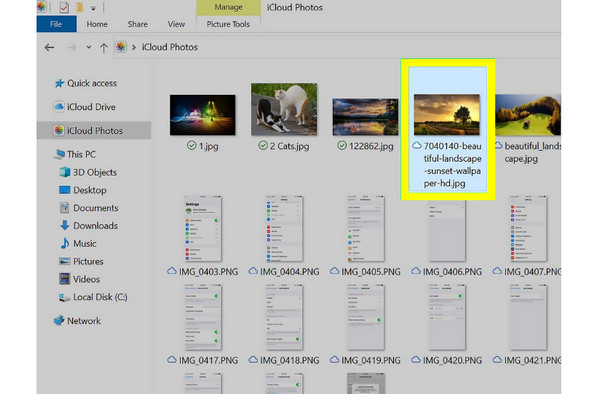
- 1. Kjør iCloud for Windows-appen på PC-en. Logg deretter på med Apple-ID-en din.
- 2. Aktiver «Bilder» og merk av for «iCloud-bilder».
- 3. Åpne deretter «Filutforsker» og gå til «iCloud-bilder», og velg deretter bildene du vil kopiere til ønsket PC-mappe.
Bruk iCloud.com:
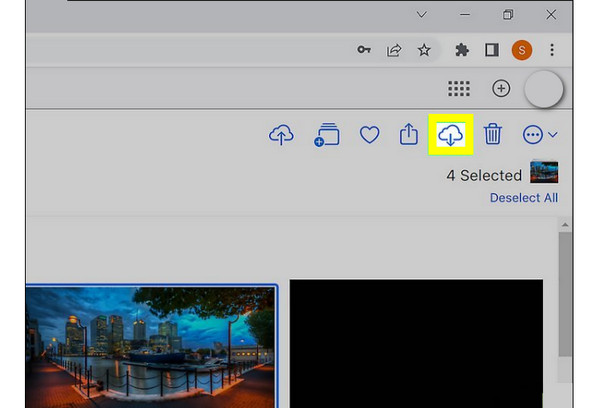
- 1. Åpne en hvilken som helst nettleser og skriv iCloud.com i adressefeltet.
- 2. Logg inn med Apple ID-kontoen din.
- 3. Klikk deretter på «Bilder»-appen.
- 4. Derfra velger du de du vil laste ned.
- 5. Klikk på «Last ned»-knappen øverst.
Last ned bilder fra iCloud til iPhone
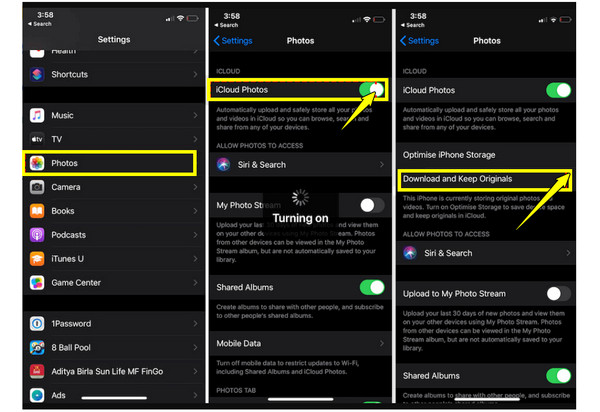
Hvis du i mellomtiden ønsker å laste ned iCloud-bilder og -videoer tilbake til iPhonen din, gjør du det i Innstillinger-appen. Ved å aktivere iCloud-bilder kan du synkronisere bildene dine på tvers av alle enhetene dine. Du kan også bruke Delte albumer for å hente bare bestemte sett med bilder. Slik overfører du bilder fra iCloud til iPhone:
- 1. Gå til Innstillinger-appen på iPhonen din, trykk på «Apple ID-navnet» ovenfor, og gå deretter til «iCloud».
- 2. Der trykker du på «Bilder» og slår PÅ «iCloud-bilder». Velg «Last ned og behold originaler» for å beholde kopier i full oppløsning.
- 3. For å laste ned bilder fra et delt album, åpne «Bilder»-appen, naviger til «Album»-fanen og lagre bildet fra det delte albumet i biblioteket ditt.
Last ned iCloud-bilder på Android
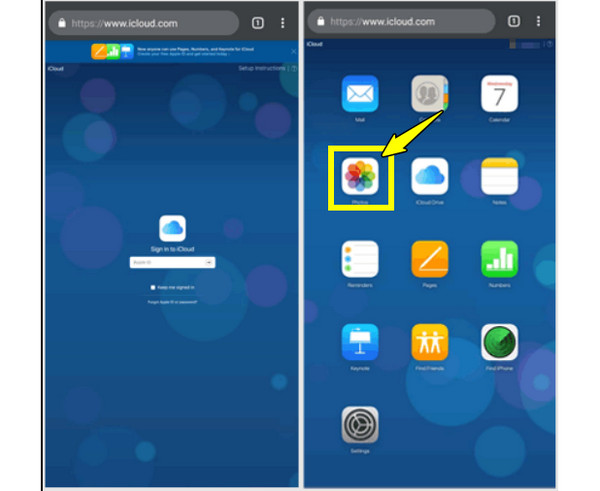
På den annen side kan Android-brukere fortsatt få tilgang til og hente gamle bilder fra iCloud ved hjelp av mobilnettleseren. Siden det ikke finnes noen iCloud-app for Android-enheter, kan nettversjonen bli bedre.
- 1. Åpne en nettleser på Android-telefonen din og gå til iCloud.com.
- 2. Logg inn med Apple-ID-en din der, trykk på «Bilder» fra menyen og velg de du vil laste ned.
- 3. Trykk på «Last ned»-knappen og bekreft handlingen.
Lagre iCloud-bilder på ekstern harddisk
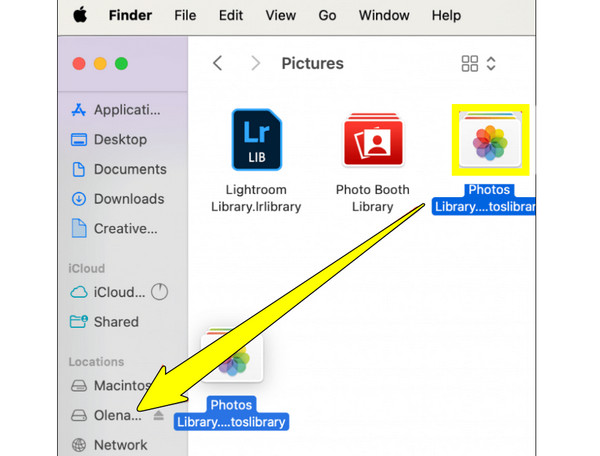
For en sikker sikkerhetskopi av iCloud-bildene dine er det smart å laste dem ned til en ekstern harddisk. Dette gir ekstra beskyttelse til filene dine i tilfelle iCloud-kontoen din går tom for lagringsplass. last ned iCloud fra iPhone til en ekstern harddisk, kan du frigjøre mer lagringsplass på mobiltelefonen eller datamaskinen din.
- 1. Lagre iCloud-bildene dine på datamaskinen.
- 2. Koble deretter den eksterne harddisken til datamaskinen.
- 3. Åpne Finder på Mac eller Filutforsker på Windows.
- 4. Dra og slipp deretter de nedlastede bildene til den eksterne harddisken. Ta ut harddisken på en trygg måte senere.
Får du ikke lastet ned iCloud-bilder? Prøv dette alternativet
Selv om iCloud fungerer praktisk for lagring og synkronisering av bilder, kan det noen ganger være tregt eller komplisert å bruke, spesielt for synkronisering av store bildebiblioteker. Dessuten trenger iCloud en stabil internettforbindelse for å overføre bilder i bulk. Så du har ikke tilgang til bildene dine offline. For disse, AnyRec PhoneMover er en utmerket løsning. Her kan du raskt flytte hele biblioteket ditt fra iPhonen til datamaskinen. Det fungerer mye raskere, og du trenger ikke å bekymre deg for lagringsgrenser eller synkroniseringsforsinkelser. Med sitt intuitive grensesnitt gjør denne programvaren bildeoverføringer enkle, selv for nybegynnere. Best av alt, den dekker også andre datatyper, for eksempel musikk, videoer, kontakter og mer, noe som gjør den til et allsidig alt-i-ett-dataoverføringsalternativ.

Flytt bilder, videoer, musikk og flere filtyper mellom telefoner og PC-er.
Den kan automatisk skanne og fjerne dupliserte bilder.
Støtter organisering og administrasjon av fotobiblioteket før og etter overføring.
Trinn 1.Åpne AnyRec PhoneMover, og skaff deg en USB-kabel for å koble til iPhonen din. Hvis du blir bedt om det, trykker du på «Stol på» i varselet for å gi tilgang.

Steg 2.Nå som enhetsinformasjonen og dataene dine vises på skjermen, klikker du på «Bilder»-fanen i venstre panel, blar deretter gjennom fotobiblioteket ditt og merker av i boksene for bildene du vil flytte.

Trinn 3.Etter at du har valgt, klikker du på knappen «Eksporter til PC» øverst, velger deretter en målmappe og bekrefter eksporten.

Konklusjon
For å holde minnene dine trygge og tilgjengelige på Apple-enheter er det et viktig skritt å last ned bilder fra iCloud.comMed metodene du har utforsket, fra Bilder-appen til bruk av en ekstern disk, har du et bredt spekter av alternativer for å administrere iCloud-lagringen din. Men siden iCloud kan være treg noen ganger og utfordrende å administrere, kan det være lurt å bruke AnyRec PhoneMover er et utmerket alternativ. Det fungerer raskere, unngår synkroniseringsforsinkelser og støtter organisering av bilder og andre data. Med det kan du sikkerhetskopiere bildene dine på en sikker måte og frigjøre plass på enhetene dine.
Sikker nedlasting



