Populær

AnyRec Video Converter
120 ganger raskere videokonvertering og -redigering. Ingen venting.
Sikker nedlasting
Slik konverterer du AV1 til MP4 – en nybegynnervennlig guide

Mange er forvirret over hva en AV1-fil er og hvordan de kan endre den. AV1-format til MP4Dette innlegget gir deg detaljerte svar. Fra hva en AV1-fil er til hvordan du åpner og konverterer dem raskt, kan du få all relevant informasjon. Begynn å lese nå for å lære om AV1-filer.
Guideliste
Ting du trenger å vite: Hva er AV1-formatet Den kraftigste måten å konvertere AV1 til MP4 HandBrake: Et gratis verktøy for å konvertere AV1 til MP4 Slik konverterer du AV1 til MP4 med kodeferdigheter En online løsning for å konvertere AV1 til MP4Ting du trenger å vite: Hva er AV1-formatet
AV1 er et nytt videokomprimeringsformat. AV1 er utviklet av Alliance for Open Media, og muliggjør mer effektiv og bufferfri videoavspilling på nett. Det er derfor AV1 nå er i ferd med å bli et av de mest brukte videoformatene for nettvideoer. Faktisk kan mange av nettvideoene du ser være i AV1-format.
Selv om den kalles AV1, lagres ikke denne typen videofil med filtypen .av1. Siden de er for avspilling på nett, komprimerer AV1 video for nettstedet og fungerer som en kodek. Hvis du lagrer en AV1-video, er en vanligere løsning å konvertere den til et vanlig videoformat. Gitt kompatibiliteten er MP4 ofte det første alternativet.
Den kraftigste måten å konvertere AV1 til MP4
Når det gjelder å konvertere AV1 til MP4, AnyRec Video Converter er den kraftigste løsningen. Under konverteringen kan videokvaliteten forbli den samme som originalen. Du kan til og med oppskalere kvaliteten hvis du vil. Dessuten kan du finpusse videoen ved hjelp av forskjellige redigeringsverktøy for å oppnå ønsket resultat. Følg trinnene nedenfor for å fullføre prosessen enkelt.

Konverter AV1 til MP4-format uten kvalitetstap.
Batchkonvertering fra AV1 til MP4 og spar tid.
Rediger videofilen før du lagrer den konverterte MP4-filen.
GPU-akselerasjon for å fullføre prosessen på kort tid.
Sikker nedlasting
Sikker nedlasting
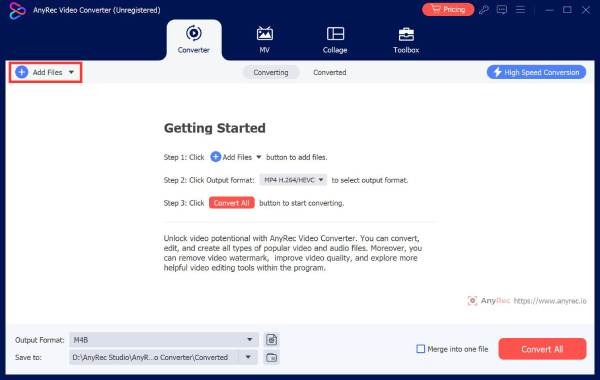
Trinn 1.Start AnyRec Video Converter på enheten din. Klikk på «Legg til filer»-knappen og importer AV1-filen.
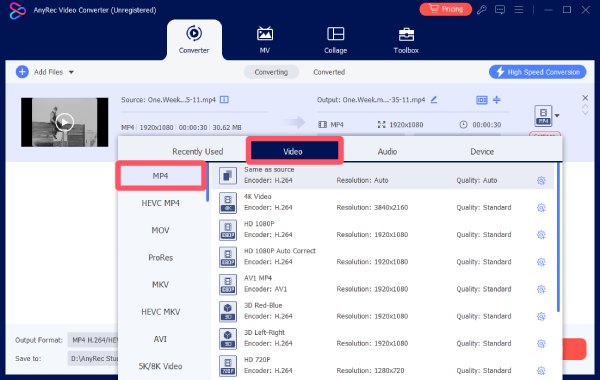
Steg 2.Klikk på «Format»-knappen. Klikk på «MP4»-knappen under «Video»-fanen.
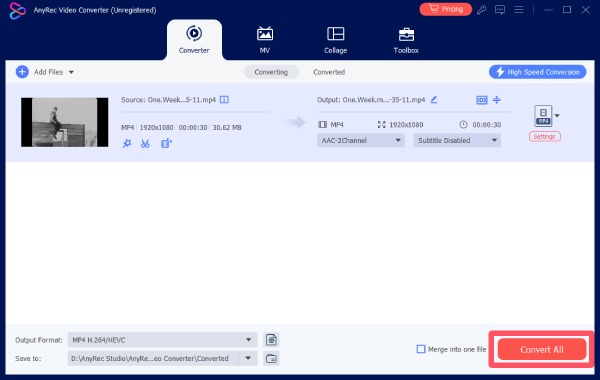
Trinn 3.I hovedgrensesnittet klikker du på "Konverter alle til"-knappen for å konvertere AV1 til MP4.
HandBrake: Et gratis verktøy for å konvertere AV1 til MP4
HandBrake har vært et anerkjent videoverktøy i mange år. Selv om AV1 er et relativt nytt format, kan HandBrake fortsatt hjelpe deg. Du kan sammenligne AV1- og H.264-versjoner i HandBrake og få den konverterte videoen raskt. Du kan følge de detaljerte instruksjonene nedenfor for å fullføre konverteringen på kort tid.
Trinn 1.Start HandBrake og klikk på "Fil"-knappen for å importere AV1-videofilen din.
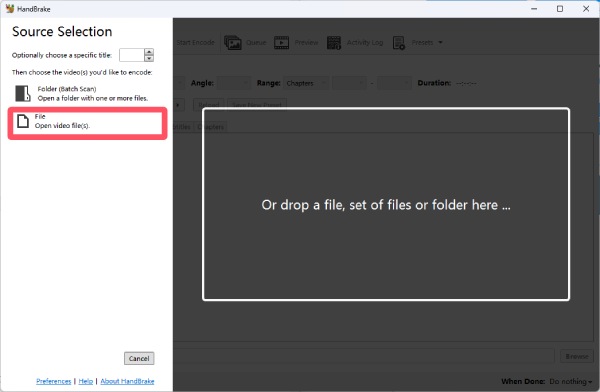
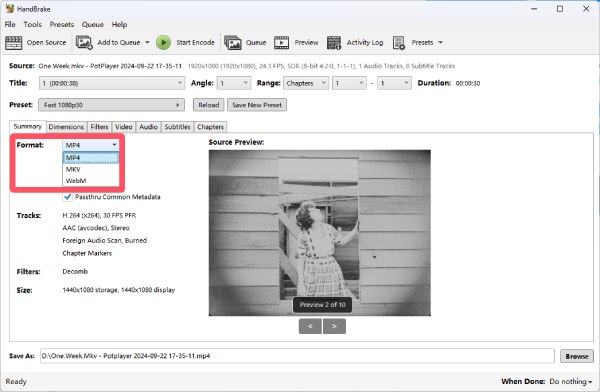
Steg 2.Under fanen «Sammendrag» klikker du på knappen «Format». Deretter klikker du på knappen «MP4» i rullegardinmenyen.
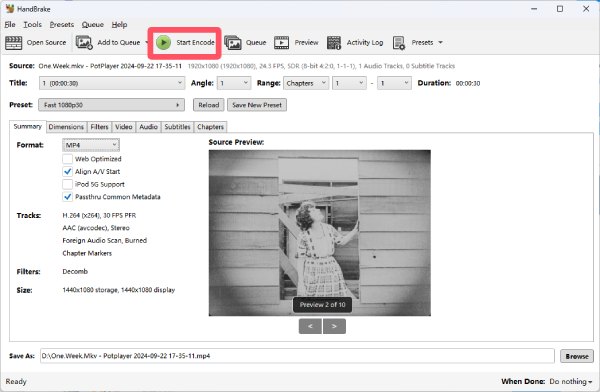
Trinn 3.Klikk nå på «Start koding»-knappen. AV1-kodingsfilen vil automatisk bli konvertert til MP4.
Slik konverterer du AV1 til MP4 med kodeferdigheter
Hvis du tilfeldigvis kan noe om koding, finnes det en praktisk løsning. FFmpeg lar deg endre formatet til en video. Denne metoden involverer bare beholderen, og innholdet forblir det samme. Men hvis du ikke kan noe om koding, kan en liten feil skade AV1-videofilen din. Så denne metoden anbefales kun for de med kodeferdigheter.
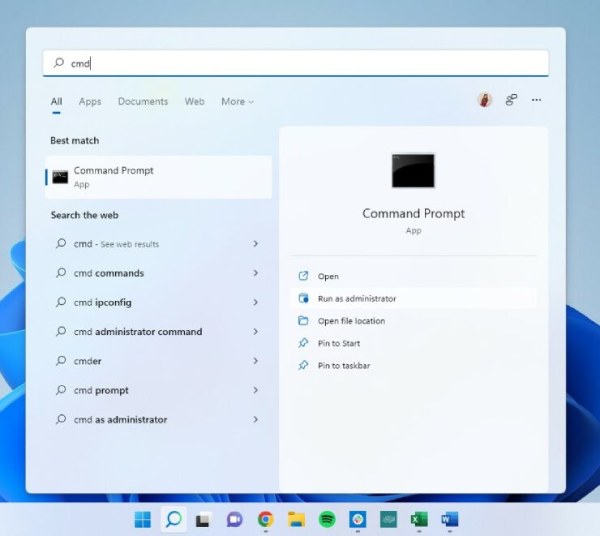
Trinn 1.Trykk på "Windows"-knappen. Skriv "cmd" og klikk på "Ledetekst"-knappen for å kjøre den.
Steg 2.Lim inn kommandoen nedenfor. Erstatt «input_file.av1» med navnet på målfilen. Gjør det samme med output_file.mp4 også.
ffmpeg -i input_file.av1 -c:v libx264 -crf 23 -preset slow -c:a aac -b:a 192k output_file.mp4
Trinn 3.Trykk på "Enter"-tasten for å kode AV1-filen på nytt og transkode den til MP4.
En online løsning for å konvertere AV1 til MP4
Som nevnt tidligere, AV1-videoer er designet for avspilling på nett. Det betyr at du kan bruke en online AV1-til-MP4-konverterer for å fullføre oppgaven før du laster dem ned. Etter å ha testet 15 av de mest populære onlineverktøyene, skiller Convertio seg ut som det beste onlinealternativet.
Trinn 1.Gå til Convertios offisielle nettside. Klikk på «Velg filer»-knappen og last opp AV1-filen.
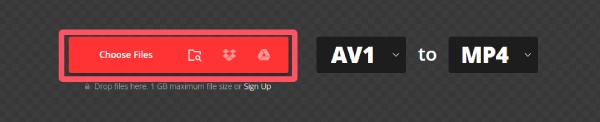
Steg 2.Klikk på «Format»-knappen. Finn og klikk på «MP4»-knappen under «Video»-fanen.
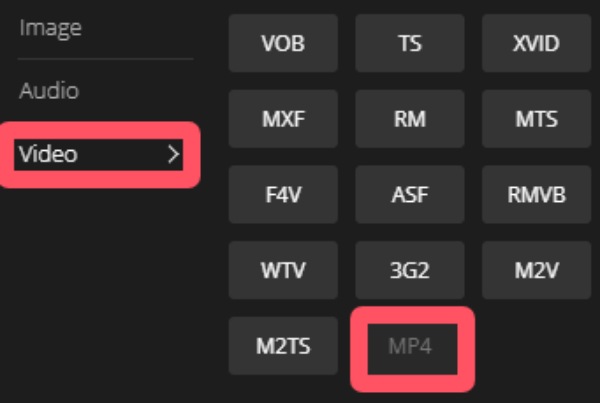
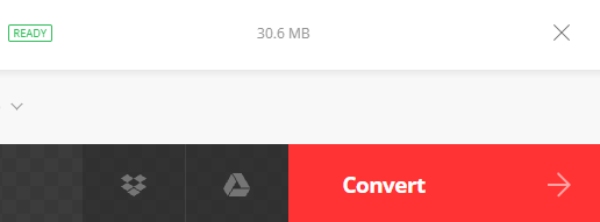
Trinn 3.Til slutt klikker du på "Konverter"-knappen for å konvertere AV1-filen til MP4-format.
Konklusjon
Dette innlegget viser deg fire praktiske måter å konverter AV1 til MP4Du kan velge den riktige basert på dine behov. For de som ønsker en video i original kvalitet, AnyRec Video Converter er det beste alternativet.
Sikker nedlasting
Sikker nedlasting
relaterte artikler
Om forfatteren vår