
Populær

AnyRec Video Converter
120 ganger raskere videokonvertering og -redigering. Ingen venting.
Sikker nedlasting
Slik komprimerer du WebM-videoer uten uskarphet på PC/Mac/på nett

WebM-filer er allerede komprimerte, men det gjør dem ikke alltid små. Et skjermopptak, en animasjon eller en nedlastet video kan fortsatt ta opp for mye plass når du trenger å laste det opp eller dele det. Problemet er at komprimering av en WebM-video igjen kan fort gjøre videoen uskarp eller full av artefakter. Ingen fare. Denne veiledningen går gjennom hva som faktisk fungerer, uten å kaste bort tid på verktøy som knapt beveger nålen.
Guideliste
Kan du komprimere WebM uten å miste kvalitet Slik komprimerer du WebM på Windows og Mac Slik komprimerer du WebM på nett gratis Tips for å komprimere WebM for forskjellige bruksområderKan du komprimere WebM uten å miste kvalitet
Du kan redusere størrelsen på en WebM-fil uten merkbart kvalitetsfall. Fullstendig tapsfri komprimering er imidlertid ikke alltid mulig. WebM bruker effektive kodeker, som VP8, VP9 og AV1. Likevel avhenger WebM-filstørrelsen av mer enn kodeken. For å være mer spesifikk, oppløsning, bitrate, bildefrekvens, varighet og lyd spiller alle rolle. Selv et langt skjermopptak eller en eksport med høy bitrate kan fortsatt være veldig stort.
Hvorfor komprimering reduserer størrelsen: Senk bithastigheten eller oppløsningen, og det er rett og slett mindre data å lagre.
Tapsfylt vs. tapsfritt: WebM-komprimering er nesten alltid tapsgivende, og bytter noe av kvaliteten mot en mindre størrelse. Tapsfri komprimering beholder alt, men krymper så vidt filen, noe som motvirker formålet.
Hvorfor noe tap er uunngåelig: Hvis en WebM allerede er godt kodet med VP9 eller AV1, er det lite fett igjen å trimme. Å presse ytterligere betyr å kutte bitrate eller oppløsning, noe som synes.
Hvorfor WebM-filer fortsatt er store: Effektive kodeker overstyrer ikke bitrate, oppløsning og varighet. Et langt skjermopptak kan fortsatt nå 500 MB–2 GB. Og siden Premiere Pro fortsatt ikke støtter WebM (på Adobes veikart siden 2016), må filer fra OBS eller nettleserverktøy ofte konverteres før du i det hele tatt kan røre dem.
Slik komprimerer du WebM på Windows og Mac
Hvis du bare trenger å gjøre en WebM-fil mindre, trenger du ikke å forholde deg til FFmpeg-kommandoer eller en lang liste med kodingsalternativer. AnyRec Video Converter tilbyr en enklere måte å redusere størrelsen på WebM-videoer. Du kan redusere videostørrelsen, endre oppløsningen og justere innstillingene før eksport. Dessuten kan du konvertere WebM til MP4 og andre tapsrike formater for å redusere filstørrelsen.

Komprimer videoer til ønsket filstørrelse eller bruk et kvalitetsnivå.
Konverter WebM til over 1000 formater for mindre størrelse og bedre kompatibilitet.
Reduser videooppløsning, bildefrekvens og flere innstillinger.
Trim, beskjær og rediger WebM-videoer for å redusere videostørrelsen.
Sikker nedlasting
Sikker nedlasting
- 1. Åpne AnyRec Video Converter. Gå til «Verktøykasse». Klikk på «Videokompressor»-knappen.

- 2. Last opp videoen din. Bruk størrelsesglidebryteren eller angi ønsket filstørrelse. Du kan redusere videofilstørrelsen med opptil 90%. Klikk på «Komprimer»-knappen for å bekrefte.
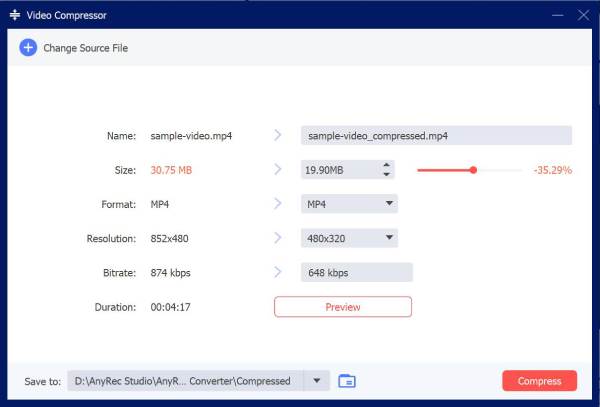
- 3. Hvis WebM-videoen har høyere oppløsning enn du trenger, kan du senke den for å gjøre en merkbar forskjell. Gå tilbake til hovedgrensesnittet. Klikk på "Format"-knappen og bla gjennom utdataformatet. Klikk på "Innstillinger"-knappen. Her kan du redusere videooppløsningen og andre kvalitetsalternativer.
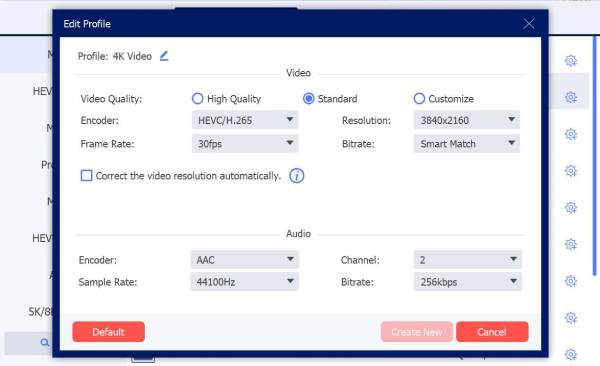
- 4. Noen ganger er ikke videokomprimering den eneste løsningen. I løpet av denne tiden kan du endre WebM til MP4 eller andre støttede formater. Klikk på "Konverter alle"-knappen for å krympe WebM-videoer.

Slik komprimerer du WebM på nett gratis
Hvis du bare trenger å krympe én WebM-fil, en online videokompressor er også verdt å vurdere. Du laster opp videoen, velger de tilgjengelige innstillingene og laster ned resultatet. De nøyaktige alternativene varierer imidlertid mellom tjenestene. Noen kan komprimere selve WebM-filen, mens andre konverterer den til MP4 under eksport.
- Clipeo: Last opp en WebM-fil og velg et komprimeringsnivå før nedlasting. Gratisutdataene kan inneholde et vannmerke, mens betalte abonnementer fjerner det.
- VEED.io: Støtter WebM-opplastinger og lar deg komprimere og eksportere videoer på nettet. Gratisabonnementet har bruksbegrensninger og kan legge til et vannmerke.
- CloudConvert: Kan behandle WebM-filer og konvertere dem til formater som MP4. Den gratis bruken er begrenset.
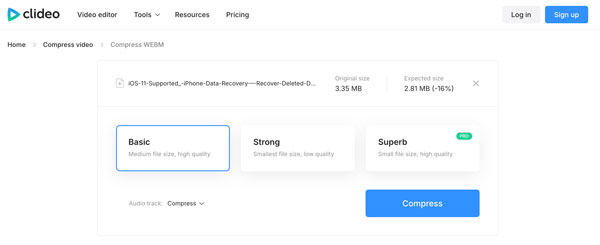
- 1. Åpne en WebM-komprimeringstjeneste på nett. Her kan du bruke Clideo. Klikk på «Velg fil»-knappen og importer WebM-videoen din som er mindre enn 500 MB (i gratisabonnementet).
- 2. Velg videokomprimeringsnivå fra grunnleggende, sterk eller fremragende (krever Pro-versjonen).
- 3. Brett ut listen «Lydspor» og velg mellom «Komprimer», «Fjern» eller «Ikke endre».
- 4. Klikk på «Komprimer»-knappen for å redusere WebM-filstørrelsen gratis.
Tips for å komprimere WebM for forskjellige bruksområder
De beste WebM-innstillingene avhenger av hvor du planlegger å bruke filen. En innstilling som fungerer for et nettsted er kanskje ikke ideell for et skjermopptak eller animert overlegg.
Nettsider og Hero-videoer
Du kan holde WebM-videooppløsningen rimelig og unngå en unødvendig høy bitrate. Nettsider lastes inn raskere med mindre videoer.
Discord og meldinger
Når en plattform har filstørrelsesbegrensninger, kan det å redusere videooppløsningen eller bithastigheten hjelpe WebM-filen med å få plass. Sjekk grensen før eksport.
Skjermopptak
Skjermopptak inneholder ofte tekst og skarpe grensesnittelementer. Vær forsiktig med å senke WebM-videooppløsningen. Slik at teksten ikke blir vanskelig å lese.
Animerte WebM-overlegg
Overlegg kan bli overraskende store, spesielt med lange animasjoner eller gjennomsiktige bakgrunner. Å forkorte animasjonen og redusere dimensjonene kan hjelpe.
YouTube eller sosiale medier
Sjekk plattformens anbefalte format først. Hvis den godtar MP4-formatet, kan du konvertere WebM til MP4 for å fikse det overdrevne problemet.
Konklusjon
Det finnes ikke ett enkelt triks for gjør WebM mindreDet kommer an på hva filen er til og hvor mye kvalitet du er villig til å bytte. For folk flest er imidlertid en enkel konverter bedre enn å fomle med kommandolinjeverktøy. AnyRec Video Converter håndterer den praktiske siden, senker bithastighet, endrer størrelse på oppløsning, bytter formater og behandler flere filer samtidig. Den krymper ikke hver fil dramatisk, men for vanlige WebM-er får den jobben gjort uten mye bryderi.
Sikker nedlasting
Sikker nedlasting
Relaterte artikler:
Om forfatteren vår




