 Overfør selektivt. Ingen overskriving. Raskt og enkelt.
Slik endrer du Apple ID på iPhone trygt og enkelt

Det er viktig å endre Apple-ID-en din på iPhone raskt hvis den gamle e-postadressen din ikke lenger er tilgjengelig, eller du må bytte mellom flere kontoer. Fordi en Apple-ID er passet ditt til de fleste av Apples tjenester. Heldigvis er det enkelt å erstatte kontoen din eller endre e-postadressen som er knyttet til Apple-ID-en din på iPhone. Denne artikkelen vil veilede deg gjennom de ulike metodene for å gjøre disse oppdateringene.
Guideliste
Forberedelser før du endrer Apple-ID på iPhone Endre Apple ID fra gammel e-post til ny e-post Endre Apple-ID opprettet av telefonnummer Bytte mellom andre Apple ID-kontoer på iPhone Endre Apple ID-passordet på iPhone Overfør filer trygt når du endrer Apple-ID på iPhoneForberedelser før du endrer Apple-ID på iPhone
Logg ut Apple ID på alle Apple-enheter
Før du endrer e-postadressen din, må du logge ut av alle Apple-enheter, unntatt iPhonen din, som er logget på den Apple-ID-en. Enhetene inkluderer også Apple TV og Apple HomePod. Etter endringen må du logge på alle enhetene du skal bruke med den nye Apple-ID-en din.
Sjekk e-postadressen
- Hvis den opprinnelige Apple-ID-en din er en Apple-e-postadresse, for eksempel icloud.com, me.com eller mac.com, må du gå til det offisielle nettstedet for Apple-ID-en for å endre den.
- Hvis du opprinnelig hadde en tredjeparts e-postadresse, kan du ikke bytte tilbake til en tredjeparts e-postadresse etter at du har byttet til Apples e-postadresse. Derfor bør du gjennomgå tipsene for endringen på forhånd.
Sikkerhetskopier data før du endrer Apple-ID
Hvis du endrer Apple-ID-en din på iPhone av driftsmessige årsaker, må du sikkerhetskopiere viktige filer på forhånd, da dette kan påvirke andre data.
Endre Apple ID fra gammel e-post til ny e-post
Når en Apple-ID er knyttet til en e-postadresse, blir e-postadressen kontonavnet. Ved å endre Apple-ID-en på denne måten, data som Kontakter synkroniseres fra iPhone til andre enheter som iPadHvis du trenger å endre e-postadressen som er knyttet til Apple-kontoen din, kan du bruke denne metoden for å oppdatere Apple-ID-en på iPhonen din til en ny e-postadresse. Oppdateringen av Apple-ID-kontonavnet kan imidlertid ta noen dager.
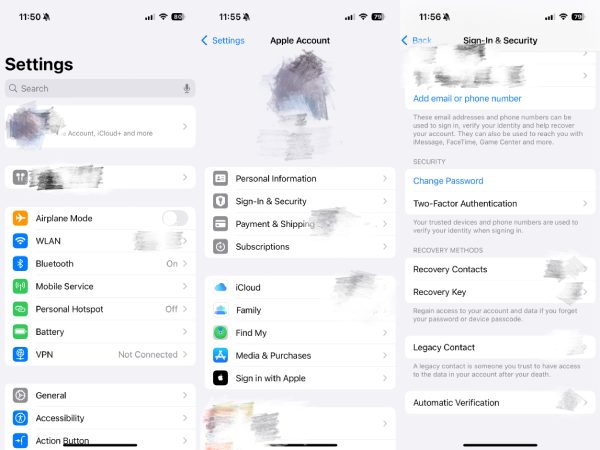
Trinn 1.Åpne «Innstillinger»-appen på iPhonen din, trykk på «Apple-kontoen» øverst, og gå inn. Du vil se navnet ditt og personopplysningskortet.
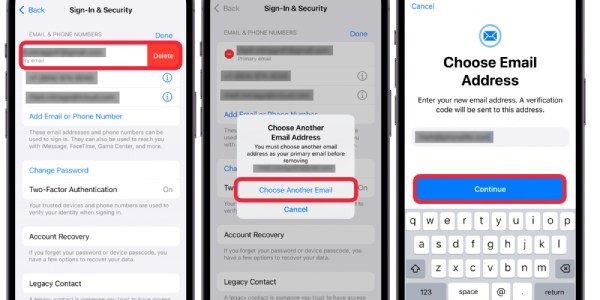
Steg 2.Trykk på «Logg på og sikkerhet». Hvis du bare har én e-postadresse knyttet til kontoen din, trykker du på minustegnet for å slette den og skriver inn låseskjermpassordet ditt. Legg deretter til den nye e-postadressen.
Trinn 3.Sørg for at e-postadressen er stavet riktig, og trykk på «Fortsett». Skriv inn koden fra den nye e-postadressen for å bekrefte at adressen er riktig.
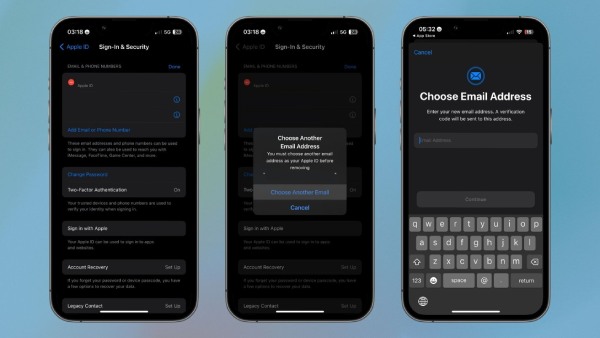
Trinn 4.Hvis kontoen din har flere e-postadresser, sletter du den primære og velger den andre Apple-ID-en du vil erstatte.
Endre Apple-ID opprettet av telefonnummer
For å bytte Apple ID-konto som er knyttet til en iPhone, følg disse trinnene. Denne registreringen vil være vanskeligere å endre hvis du har et telefonnummer fra et annet område. Må knytte e-postadressen til en Apple ID.
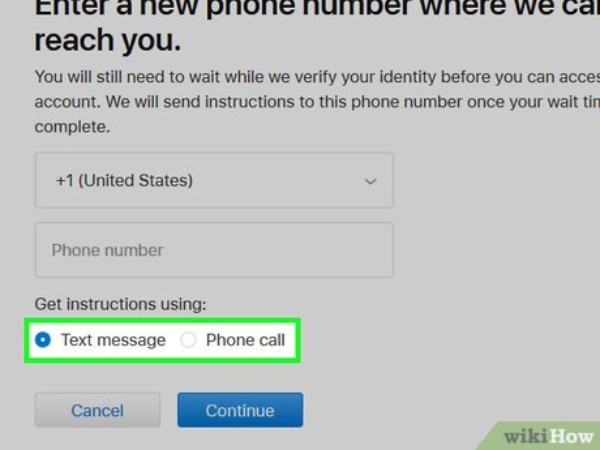
Trinn 1.Åpne det offisielle Apple ID-nettstedet og gå til innloggings- og sikkerhetssiden. Igjen må du klikke på «Apple ID»-en din for å endre telefonnummeret til Apple-kontoen din.
Steg 2.Skriv inn det nye telefonnummeret du vil bruke som Apple-ID, og klikk på «Endre Apple-ID». Når du mottar en bekreftelseskode for nummeret, skriver du inn koden for å bekrefte endringen.
Bytte mellom andre Apple ID-kontoer på iPhone
Det er en enklere prosess å bytte Apple ID-konto på iPhone. Dette trinnet lar deg også opprette en ny Apple ID. Men med denne metoden vil ikke iCloud-bilder, kontakter, notater og andre data automatisk synkroniseres med den nye ID-en. Tidligere kjøpte apper, abonnementer osv. er ikke tilgjengelige på den nye ID-en.
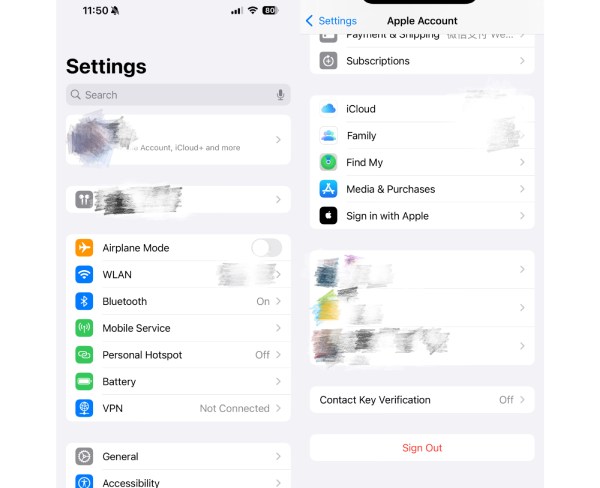
Trinn 1.Åpne "Innstillinger"-appen på din iPhone.
Steg 2.Sveip til bunnen av siden for å logge ut.
Trinn 3.Bytt deretter til en annen Apple ID-konto eller opprett en ny.
Endre Apple ID-passordet på iPhone
Å bytte konto på forskjellige enheter kan føre til risiko for å kompromittere informasjon eller glemme passord. Det gode er at det ikke er komplisert å endre passordet for Apple-ID-en din. Når du trenger å endre den primære e-postadressen (Apple-ID) til Apple-kontoen din av private årsaker, følger du trinnene nedenfor.
Trinn 1.Åpne «Innstillinger»-appen på iPhone, klikk på «Apple-kontoen» øverst, og gå inn. Du vil se navnet ditt og personopplysningskortet.
Steg 2.Gå til «Logg på og sikkerhet», og klikk deretter på «Endre passord». Skriv først inn det gamle Apple-ID-passordet, og angi deretter det nye passordet og bekreft det når du blir bedt om det.
Merk: Når du oppretter et nytt Apple-ID-passord, kan du ikke bruke mellomrom, tre identiske tegn på rad, deler av Apple-ID-en din eller andre passord du har brukt i løpet av det siste året.
Sikkerhetskopier filer på en sikker måte når du endrer Apple-ID på iPhone
Hvis du er bekymret for å miste data etter at du har endret Apple-ID-en din, er det best å sikkerhetskopiere viktige filer på forhånd. AnyRec PhoneMover er et sikkert og effektivt verktøy som lar deg raskt overføre filer, for eksempel apper mellom iPhone, iPad, iPod, Android-enheter og datamaskiner. Den har også sikkerhetskopiering med ett klikk og muligheten til å kategorisere og administrere duplikater av ulike filtyper.

Administrer dupliserte oppføringer for diverse data før du endrer Apple-ID-en.
Sikkerhetskopier eller overfør filer før du endrer Apple-ID på iPhone med ett klikk.
Forhåndsvis spesifikke data på iPhonen din før du overfører dem.
Garantert datasikkerhet og rask sikkerhetskopiering før du endrer Apple-ID-en din.
Sikker nedlasting
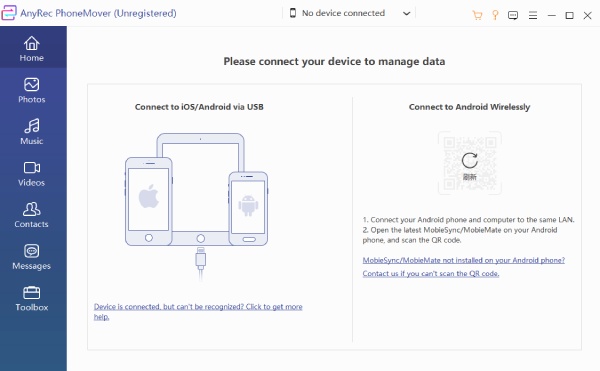
Trinn 1.Koble iPhonen din til datamaskinen med en USB-kabel. Åpne deretter AnyRec PhoneMover på datamaskinen.
Steg 2.Forhåndsvis, sjekk, rediger og organiser telefonfiler basert på dine behov.
Trinn 3.Klikk på «Eksporter til enhet» eller «Eksporter til PC» for å sikkerhetskopiere viktige filer med ett enkelt klikk.
Konklusjon
Det finnes fem måter å fjerne en gammel Apple-ID og legge til en ny på iPhonen din i forskjellige situasjoner. De er alle enkle og krever bare at du følger tipsene før du endrer. Hvis du vil sikkerhetskopiere viktige filer for å forhindre at de blir skadet eller mistet, AnyRec PhoneMover er den beste måten å endre iPhones Apple ID på. Den kan sikkerhetskopiere og overføre filer for deg med ett klikk, så hvis du trenger den, last den ned raskt for å teste kraften.
Sikker nedlasting
Relatert artikkel
Om forfatteren vår