
Populær

AnyRec Video Converter
120 ganger raskere videokonvertering og -redigering. Ingen venting.
Sikker nedlasting
Slik legger du til tekst og bildetekster i iMovie på iPhone, iPad og Mac

iMovie kan håndtere enkel tekst uten store problemer. Du kan legge til en tittel i en video, skrive dine egne ord, justere utseendet og bestemme hvor lenge den skal vises på skjermen. På iPhone og iPad er det ganske enkelt å flytte og endre størrelse på en tittel. Mac-brukere har mer begrensede posisjoneringsalternativer for å legge til tekst i iMovieDette blir frustrerende når du vil ha ren tekst på et bestemt sted, flere tekstbokser på ett klipp, eller mer kontroll over hvordan teksten ser ut. I slike tilfeller kan et annet redigeringsverktøy spare tid. Uansett hvilken avgjørelse du tar, kan du få tilfredsstillende resultater her.
Guideliste
Slik legger du til tekst i iMovie på iPhone eller iPad Slik legger du til tekst i iMovie på Mac Slik endrer du tekststil i iMovie Slik legger du til tekst i forskjellige deler av en video Omgå iMovies virkelige begrensninger, få et alternativ for å legge til tekst i videoSlik legger du til tekst i iMovie på iPhone eller iPad
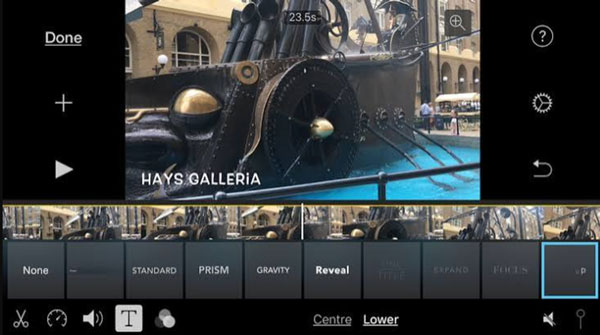
iMovie har en innebygd tittelfunksjon for å legge til tekst i videoer, bilder og bakgrunner. Du kan bruke den til enkle bildetekster, navn, introduksjoner eller annen kort tekst. Prosessen er ganske rask på både iPhone og iPad. Etter at du har valgt en tittelstil, kan du erstatte eksempelteksten med dine egne ord. Du kan også dra tittelen til et annet sted eller knipe den for å gjøre den større eller mindre.
- 1. Åpne prosjektet ditt i iMovie.
- 2. Trykk på videoklippet eller bildet der du vil legge til tekst.
- 3. Trykk på «Titler»-knappen med «T»-ikonet nederst på skjermen.
- 4. Velg en tittelstil fra flere maler.
- 5. Trykk på eksempelteksten i visningsvinduet.
- 6. Trykk på «Rediger»-knappen, og skriv deretter inn teksten.
- 7. Trykk deretter på «Ferdig»-knappen for å sette inn tekst i iMovie-appen.
Slik legger du til tekst i iMovie på Mac
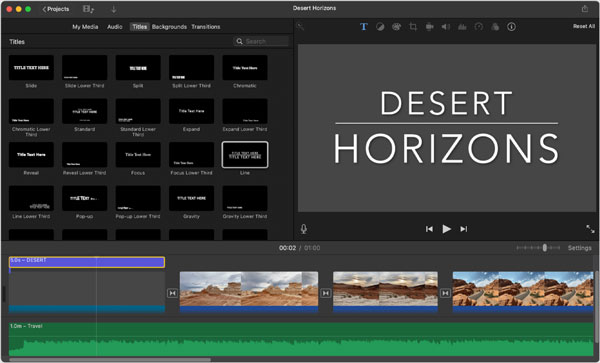
Det tar bare noen få trinn å legge til tekst i iMovie på Mac. Du kan legge en tittel over et videoklipp, bilde eller bakgrunn, og deretter tilpasse utseendet. Dette fungerer bra for åpningstitler, navn, korte forklaringer og rulletekster.
- 1. Åpne iMovie-prosjektet ditt.
- 2. Flytt avspillingshodet dit du vil sette inn teksten.
- 3. Klikk på «Titler»-knappen over nettleseren.
- 4. Dobbeltklikk på en tittelstil eller dra den til tidslinjen over videoen.
- 5. Dobbeltklikk på tittelen i tidslinjen.
- 6. Skriv inn teksten din i visningsvinduet.
- 7. Klikk på «Bruk»-knappen for å legge til tekst og titler i iMovie.
Slik endrer du tekststil i iMovie
Standardtittelstilen for iMovie fungerer ikke nødvendigvis for alle videoer. Du kan tilpasse teksten slik at den passer bedre til opptaket.
- Skrifttype: Velg en stil som passer til videoen. Så blir ikke videoen vanskelig å lese.
- Tekststørrelse: Gjør teksten stor nok til å være synlig, spesielt på mindre skjermer.
- Farge: Velg en farge som får teksten din til å skille seg ut fra bakgrunnen.
- Stilling: Flytt teksten vekk fra ansikter eller andre viktige detaljer.
- Varighet: Hold teksten på skjermen lenge nok til at seerne kan lese den.
- Tittelstil: Prøv forskjellige tekststiler i iMovie for å finne den som passer til opptaket ditt.
Slik legger du til tekst i forskjellige deler av en video
Hvis du vil at forskjellig tekst skal vises på forskjellige tidspunkter, bruk en egen tittel for hver del av videoen. Dette er mer praktisk enn å prøve å holde én tittel på skjermen for hele videoen. Du kan for eksempel legge til en åpningstittel i starten, en persons navn under et intervju, en kort forklaring i midten og rulletekster på slutten. iMovie behandler hver tittel separat. Så du kan redigere tekst, stil, plassering og timing.
På Mac kan du plassere en tittel over det aktuelle videoklippet og justere varigheten ved å dra i en av kantene av tittellinjen på tidslinjen. Du kan også dra hele tittelen til et annet punkt på tidslinjen. Dette gjør det enklere å matche hvert tekststykke med øyeblikket der det trengs.
For eksempel:
- Begynnelse: Legg til videotittelen eller introduksjonen.
- Intervju: Vis navnet på den som snakker.
- Midten: Legg til en forklaring eller påminnelse.
- Slutt: Legg til krediteringer eller en avsluttende melding.
På iPhone eller iPad kan du også bruke forskjellige titler på forskjellige klipp. Hvis du trenger at tekst skal vises på et bestemt tidspunkt i et lengre klipp, kan du dele klippet for å få mer kontroll over timingen. Med iMovie kan du dele klipp og legge til forskjellige titler i hver seksjon.
Omgå iMovies virkelige begrensninger, få et alternativ for å legge til tekst i video
iMovie er praktisk, men tekstverktøyene har noen begrensninger. Disse kan bli merkbare når du trenger mer kontroll over teksten din:
- Faste tittelstiler: De fleste tittelstiler inkluderer innebygd animasjon.
- Begrenset posisjonering: Du kan ikke flytte teksten fritt.
- To videospor: Flere tekstelementer kan kreve deling av klipp som en midlertidig løsning.
- Ingen innebygd SRT-import: Du kan ikke bare legge inn en undertekstfil. Du må legg til undertekster i iMovie manuelt.
- Kun Mac og iOS: Det finnes ingen offisiell versjon av iMovie for Windows.
iMovie fungerer fint for å legge til en enkel tittel eller et navn. Men det kan føles begrensende når du trenger undertekster, bildetekster eller tekst som vises til forskjellige tider. AnyRec Video Converter gir deg mer kontroll over formateringen av undertekster. Du kan importere en undertekstfil og justere skrift, farge, opasitet, plassering, størrelse og omriss før du eksporterer videoen. Dette gjør det til et nyttig alternativ når prosjektet ditt trenger mer enn iMovies forhåndsinnstilte tittelstiler.

Legg til titler, bildetekster og tekster i videoen din.
Endre og sett inn undertekster med tilpassbare alternativer.
Fjern tekst, uønskede objekter og mer fra videoen din.
Forbedre videokvaliteten på gamle, lavoppløselige og ustabile videoer.
Sikker nedlasting
Sikker nedlasting
- 1. Åpne AnyRec Video Converter. Klikk på «Legg til filer»-knappen. Last opp videoen din til programmet.

- 2. Klikk på «Rediger»-knappen for å få raske videoredigeringsverktøy.

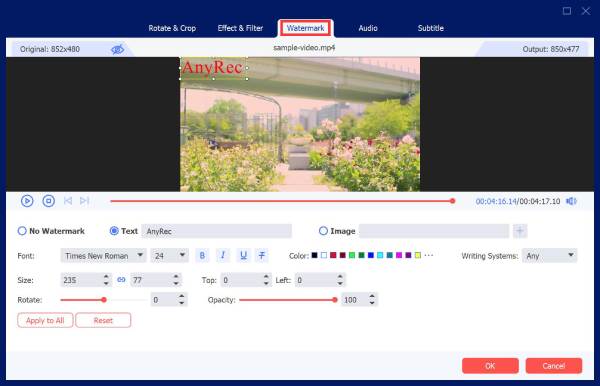
- 3. Gå til «Vannmerke»-delen. Aktiver veksleknappen før «Tekst». Nå kan du skrive og legge til tekst hvor som helst i videoen.
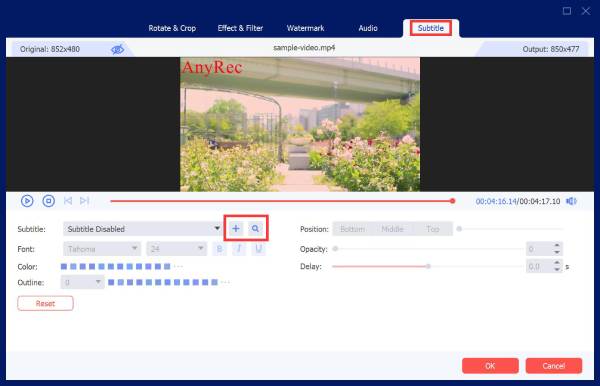
- 4. Eller du kan gå til «Teksting»-delen for å legge til teksting i videoen din.
- 5. Gå tilbake til hovedgrensesnittet. Klikk på "Format"-knappen. Bla nedover og velg utdataformat. Til slutt klikker du på "Konverter alle"-knappen for å få videoen din med tekst lagt til.

Konklusjon
Sette inn tekst i iMovie er enkelt når du bare trenger en tittel, et navn eller en kort melding. Den innebygde tittelfunksjonen dekker det grunnleggende, men ting kan bli vanskelige når du trenger mer tekst på skjermen eller bedre kontroll over undertekster. Hvis iMovie føles for begrenset, AnyRec Video Converter er verdt å prøve. Den lar deg legge til undertekster og justere skrifttype, farge, opasitet, plassering og omriss. Du kan få flere redigeringsverktøy enn iMovie i samme program.
Sikker nedlasting
Sikker nedlasting
Relaterte artikler:
Om forfatteren vår




