
Populær

AnyRec Screen Recorder
Fang hvert øyeblikk. Ta opp som en proff.
Sikker nedlasting
10 beste 4K-skjermopptakere for PC/Mac og tips for valg

Takket være fremveksten av 4K-skjermopptakere, er det nå enklere enn noensinne å ta opp aktiviteter på skjermen i ultra HD-kvalitet! Med så mange opptakere tilgjengelig, hvilken passer egentlig dine behov? Les videre her for å se de 10 beste 4K-skjermopptaksprogramvarene i dag, og fremheve de beste delene. Til slutt vil du vite nøyaktig hvilken som er den rette for deg.
Guideliste
Hvordan velge riktig 4K-opptaker Den beste og mest praktiske 4K-opptakeren for PC 1. Bandicam – Lett 4K-skjermopptaker for spilling 2. ScreenRec – Gratis 4K-skjermopptaker med umiddelbar deling 3. ShareX – 4K-skjermopptaker med avanserte opptaksverktøy 4. NVIDIA ShadowPlay – 4K-spillopptaker med øyeblikkelig avspilling 5. IceCream Screen Recorder – Enkel 4K-videoopptak og planlagt opptak 6. QuickTime Player – Innebygd 4K-skjermopptaker for Mac 7. ScreenFlow – Profesjonell 4K-skjermopptaker med videoredigering 8. OBS Studio – 4K-skjermopptaker og strømming 9. Camtasia – Alt-i-ett 4K-skjermopptakerHvordan velge riktig 4K-opptaker
Uansett om du vil spille inn spillvideoer, lage veiledninger på nett eller spille inn presentasjoner, utgjør 4K-skjermopptakeren hele forskjellen. Med så mange opptaksverktøy tilgjengelig, hvordan kan du sørge for at det er det riktige?
Når du velger den beste 4K-skjermopptakeren, er dette hva du bør vurdere:
- • Ytelse og kompatibilitet. Opptakeren skal håndtere 4k med 60 fps problemfritt på enheten din.
- • Maskinvareakselerasjon. En programvare som bruker GPU-koding for å redusere CPU-belastning og forhindre forsinkelser under opptak.
- • Redigerings- og annoteringsverktøy. Innebygde video- og bilderedigeringsalternativer for å forbedre den generelle produktiviteten.
- • Fleksibilitet ved opptak. En god 4K-videoopptaker må ta opp fullskjerm, det valgte vinduet eller det tilpassede området.
- • Integrering av lyd og webkamera. Velg en opptaker som støtter systemlyd, mikrofoninngang og webkameraoverlegg.
- • Eksportalternativer og filformater. En god opptaker støtter moderne kodeker som H.265 for mindre og høykvalitets 4K-filer.
- • Pris og lisensiering. Finn ut om en gratisversjon dekker dine behov, eller om du trenger et premiumverktøy.
Den beste og mest praktiske 4K-opptakeren for PC
Når det gjelder opptak i ultrahøy definisjon, er ikke alle opptakere bygget like. Noen kan levere utmerket kvalitet, men mangle brukervennlighet, mens andre kan være brukervennlige, men ikke ha så god ytelse. Så hvis du ønsker en balanse mellom 4K-kvalitet og et brukervennlig design, er her AnyRec Screen Recorder for deg! Denne 4K-opptakeren er laget for å ta opp jevne 4K UHD-videoer med mindre forsinkelse, noe som gjør den perfekt for spillopptak, veiledninger, nettmøter eller strømming av innhold. I motsetning til andre her som har et komplekst oppsett, er dette verktøyet ideelt for både nybegynnere og eksperter, slik at alle kan begynne å spille inn på bare sekunder!

4K UHD-opptak med justerbare bildefrekvenser og bithastigheter.
Kan ta opp skjermen, webkameraet eller lyden din samtidig eller separat.
Legg til merknader, tegn former, legg til tekst og marker deler under opptak.
Lagre opptak i MP4, MOV, WMV og andre populære formater.
Sikker nedlasting
Sikker nedlasting
Trinn 1. Start 4K-opptaksprogramvaren på PC-en og gå til alternativet «Videoopptaker» blant de tilgjengelige opptaksmodusene. Velg deretter om du vil ta opp hele skjermen eller bare et egendefinert område, avhengig av hva du trenger.

Hvis du vil justere oppløsning, format eller kvalitet, åpner du «Innstillinger»-panelet og går til «Utdata»-delen for å finjustere 4K-opptaket.

Steg 2. For å inkludere lyd i opptaket, slå på alternativet «Systemlyd». Hvis du planlegger å legge til fortellerstemme, aktiver også «Mikrofon». Du kan fritt justere begge volumnivåene.
Trinn 3. Når alt er satt opp, klikker du på «REC»-knappen for å begynne å ta skjermbildet i 4K. Bruk den flytende verktøylinjen under opptaket til å tegne eller legge til merknader. Du kan også ta raske skjermbilder via «Kamera»-knappen når du trenger det.

Trinn 4. Når du er ferdig, klikker du på «Stopp»-knappen. I standard forhåndsvisningsvindu kan du sjekke det endelige resultatet og bruke den innebygde avanserte videoredigereren. Hvis du er fornøyd, klikker du på «Lagre»-knappen for å eksportere 4K-videoen din.

1. Bandicam – Lett 4K-skjermopptaker for spilling

Bandicam er en velkjent 4K 120FPS skjermopptaker for spillere og innholdsskapere. Den fanger opp alt i opptil 4K UHD-oppløsning med 120 FPS. Takket være støtte for maskinvareakselerasjon leverer Bandicam jevne opptak med minimal systempåvirkning. Så den er perfekt for langvarige 4K-spillopptak.
2. ScreenRec – Gratis 4K-skjermopptaker med umiddelbar deling
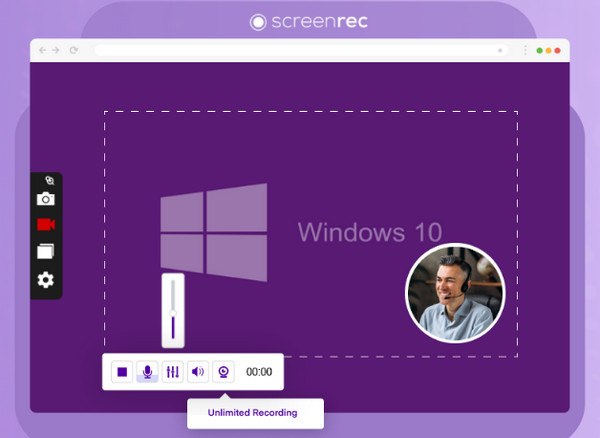
Et annet effektivt verktøy her er ScreenRec, en mer nybegynnervennlig 4K-skjermopptaker. Etter opptak i 4K-oppløsning genererer den umiddelbart en privat delingslenke. I tillegg tilbyr den gratis skylagring, slik at alle opptakene dine sikkerhetskopieres automatisk og kan nås fra hvor som helst.
3. ShareX – 4K-skjermopptaker med avanserte opptaksverktøy
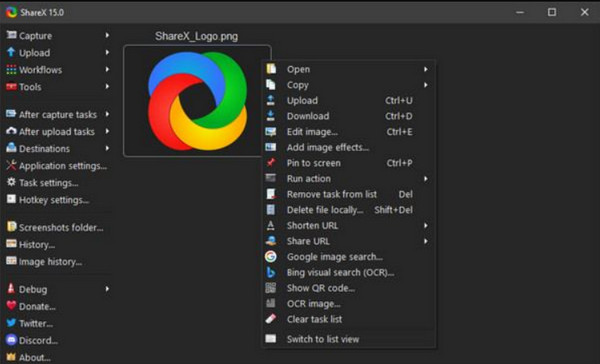
ShareX er en kraftig, gratis og åpen kildekode 4K-skjermopptaker med brede konfigurasjonsalternativer. Den støtter fullskjermsopptak, regionopptak og rulling, noe som gjør den fleksibel for både opptak og skjermbilder. Det kan virke teknisk i starten, men det kan være din favoritt hvis du verdsetter kontroll og presisjon.
4. NVIDIA ShadowPlay – 4K-spillopptaker med øyeblikkelig avspilling
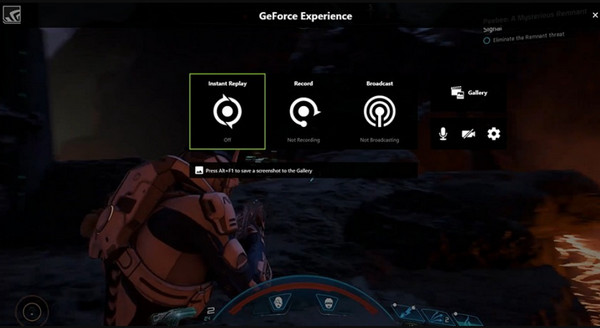
For spillere som bruker GeForce-grafikkort, kan NVIDIA ShadowPlay være den perfekte 4K-skjermopptakeren. En av de imponerende funksjonene er Instant Replay, som lagrer de siste minuttene av spillingen. Kombinert med strømmefunksjoner til Twitch eller YouTube er det et populært sted for spillere.
5. IceCream Screen Recorder – Enkel 4K-videoopptak og planlagt opptak
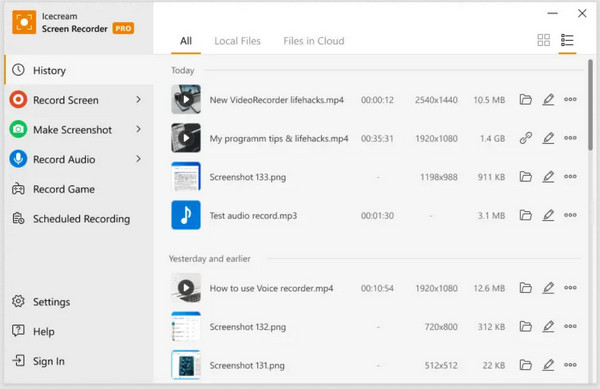
I mellomtiden, IceCream skjermopptaker lar brukere ta opp skjermbilder i Windows med 4K-kvalitet. Du kan ta opp hele skjermen eller et valgt område, og til og med legge til merknader. Med tilpassbare hurtigtaster og utdatainnstillinger er den fortsatt ideell for hverdagsbrukere.
6. QuickTime Player – Innebygd 4K-skjermopptaker for Mac
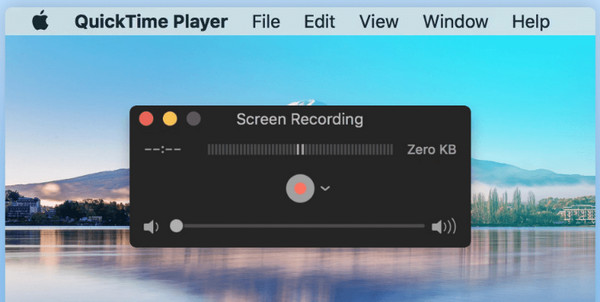
For Mac-brukere er QuickTime Player kanskje kjent som en mediespiller, men den kan også være en effektiv 4K-skjermopptaker. Den kan ta opp i 4K når skjermen støtter det, og tar opp aktiviteter, demonstrasjoner eller webkameraopptak. Du kan lage QuickTime-skjermopptak med lyd av alle kilder i høy oppløsning. Som et innebygd Apple-program sikrer det stabil ytelse og enkel eksport.
7. ScreenFlow – Profesjonell 4K-skjermopptaker med videoredigering
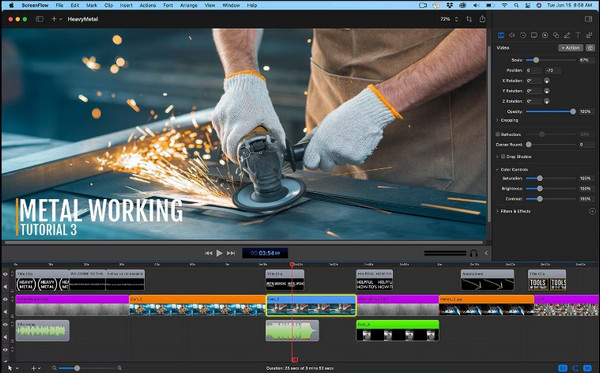
For profesjonelle som ønsker integrerte redigeringsverktøy, ScreenFlow er her for å gi deg en komplett løsning for opptak og etterproduksjon. Denne Mac-eksklusive 4K-skjermopptaksprogramvaren har en innebygd editor for trimming, legge til merknader, overganger og teksting, noe som gjør den til et toppvalg for innholdsskapere og lærere.
8. OBS Studio – 4K-skjermopptaker og strømming

OBS Studio er et av de mest populære alternativene med åpen kildekode, og er perfekt for opptakere og strømmere med høy oppløsning. Med denne gratis 4K-skjermopptakeren kan du tilpasse scener, juster OBS-opptaksinnstillingene, bland flere video- og lydkilder, og bruk filtre for profesjonell kvalitet.
9. Camtasia – Alt-i-ett 4K-skjermopptaker

Til slutt, for et profesjonelt alt-i-ett-verktøy, har Camtasia alt du trenger fra opptak til redigering. Denne 4K-skjermopptakeren har en kraftig tidslinjeredigerer, overganger, visuelle effekter og lydverktøy. Hvis du er en profesjonell og lærer som ser etter en komplett produksjonspakke, er Catmasia ideelt.
Konklusjon
Etter listen over 4K-skjermopptakere har du forhåpentligvis funnet en perfekt match! Å velge den beste avhenger til syvende og sist av arbeidsflyten og enhetens muligheter. Fra avansert tilpasning og jevn GPU-akselerert ytelse til en enkel opptaker, finnes det et verktøy for deg. ta opp skjerm i 4K her! Men hvis du ønsker et svært kompetent, men likevel vennlig alternativ, AnyRec Screen Recorder er et utmerket valg. Den tilbyr 4K UHD-opptak, flere opptaksmoduser, et intuitivt grensesnitt og maskinvareakselerasjon, noe som gjør den til et av de mest praktiske verktøyene for både nybegynnere og avanserte brukere.
Sikker nedlasting
Sikker nedlasting
Relaterte artikler:
Om forfatteren vår




