
Popular

AnyRec Video Converter
Penukaran dan penyuntingan video 120× lebih pantas. Tidak perlu menunggu.
Muat Turun Selamat
Panduan Lengkap untuk Memutar Video dengan VLC: Tiada Kemahiran Lanjutan

Pernahkah anda membuka video dan terfikir, "Mengapa video ini dipusingkan ke arah yang salah?" Jika anda mempunyai VLC Media Player pada Windows atau Mac, anda boleh memutarkannya secara percuma. Dalam panduan ini, kami akan membimbing anda melalui setiap langkah untuk putar video dengan VLC, dan memperkenalkan alternatif yang lebih mudah untuk penyelesaian yang lebih pantas!
Senarai Panduan
Bahagian 1: Cara Memutar Video Sementara dalam VLC Bahagian 2: Cara Memutar Video Anda Secara Kekal dengan VLC Bahagian 3: Cara Termudah untuk Memutar Video Tanpa VLC Bahagian 4: Soalan Lazim Mengenai Memutar Video dengan VLCBahagian 1: Cara Memutar Video Sementara dalam VLC
VLC menawarkan ciri penyuntingan asas, membolehkan anda potong video, klip pangkas, skrin rakam dan banyak lagi. Jika anda hanya mahu memutar video untuk tontonan yang lebih mudah, anda boleh membalikkan atau memutar video sambil menontonnya menggunakan VLC. Perlu diingat bahawa perubahan ini hanya sementara dan tidak akan menjejaskan fail video asal.
Putar Video dalam VLC pada Windows
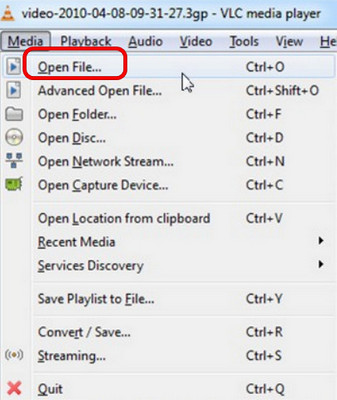
Langkah 1. Lancarkan Pemain Media VLC, pilih "Buka Fail" daripada menu "Media", dan kemudian pilih fail video anda.
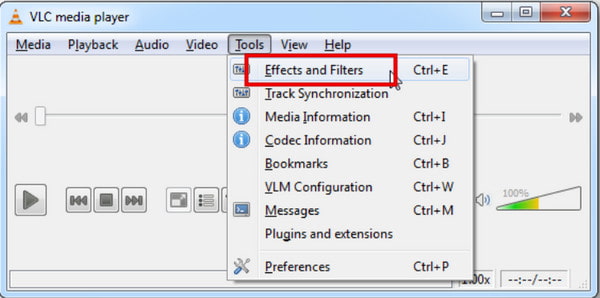
Langkah 2. Pergi ke bar menu atas, klik "Alat", kemudian pilih "Kesan dan Penapis". Anda juga boleh menekan Ctrl + E untuk akses yang lebih pantas.
Langkah 3. Dalam tetingkap timbul, beralih ke tab "Kesan Video", kemudian klik "Geometri". Tandakan kotak "Transformasi", kemudian anda boleh melihat pilihan putaran.
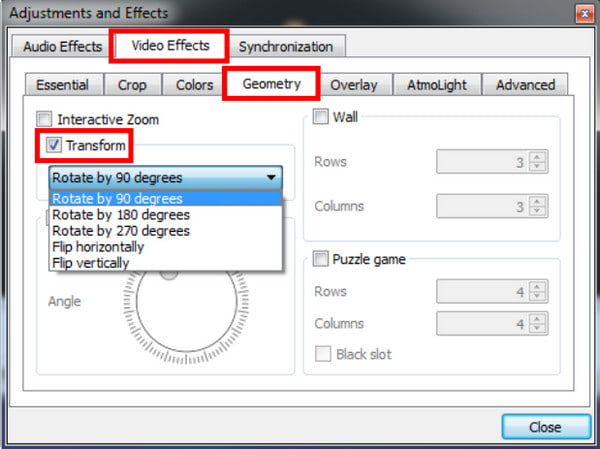
Langkah 4. Anda boleh memilih sudut pratetap (90°, 180°, 270° mengikut arah jam/lawan arah jam) daripada menu lungsur turun. Jika anda memerlukan sudut tersuai, tandakan kotak "Putar" dan seret dail bulat untuk melaraskan dengan bebas.
Langkah 5. Klik "Tutup" untuk menggunakan kesan putaran dengan segera.
Putar Video dalam VLC pada Mac
Langkah 1. Lancarkan VLC Media Player pada Mac anda. Kemudian pergi ke menu "Fail", pilih "Buka Fail", dan muat naik video yang anda ingin putar.
Langkah 2. Klik VLC pada bar menu atas, pilih "Tetingkap", kemudian pilih "Kesan Video".
Langkah 3. Navigasi ke tab "Geometri" dan tandakan "Transformasi".
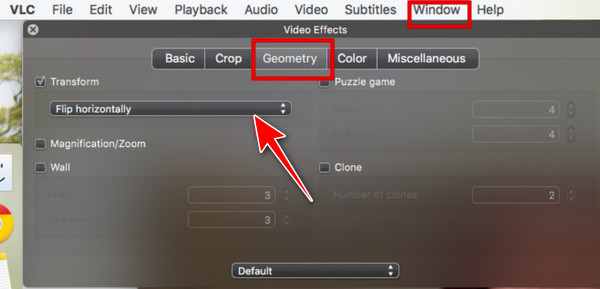
Langkah 4. Pilih sudut putaran standard atau ubah suai dail putaran tersuai mengikut keperluan.
Langkah 5. Tutup panel tetapan, dan VLC akan menyimpan perubahan secara automatik.
Bahagian 2: Cara Memutar Video Anda Secara Kekal dengan VLC
Jika anda ingin menyimpan video dengan orientasi baharu dalam VLC, ikuti langkah-langkah di bawah:
Langkah 1. Pilih "Alat" > "Keutamaan" daripada menu utama. Dalam tetingkap "Keutamaan Mudah", klik butang "Semua" di bawah bahagian "Tunjukkan tetapan".
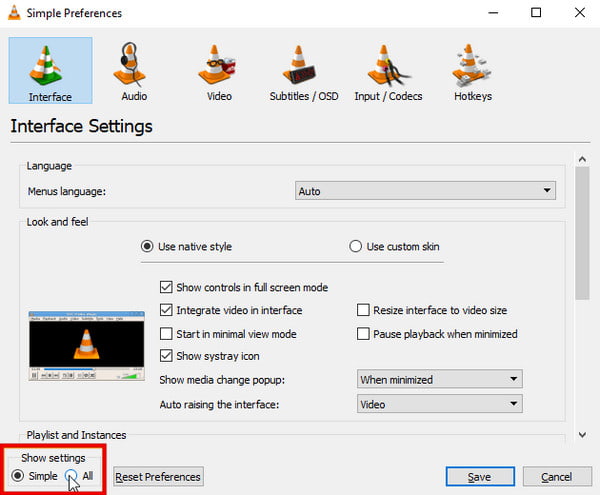
Langkah 2.
Langkah 3. Selepas memutar video anda, klik "Media" di sebelah kiri bar menu atas.
Langkah 4. Pilih "Tukar/Simpan" daripada menu lungsur turun.
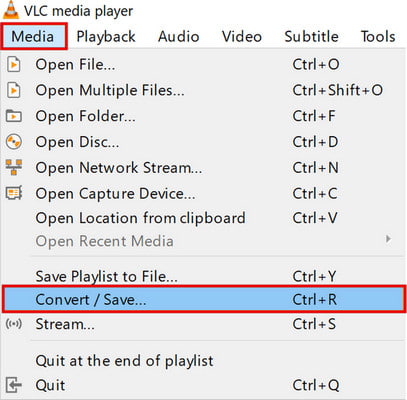
Langkah 5. Klik butang "Tambah" untuk mengimport video yang anda ingin putar secara kekal, tekan "Tukar/Simpan" di bahagian bawah, kemudian pilih "Tukar" daripada menu lungsur turun yang terhasil.
Langkah 6. Dalam tetingkap Tukar, klik "Semak imbas" dan pilih lokasi, masukkan nama untuk video anda, kemudian klik "Simpan."
Langkah 7. Akhir sekali, klik "Mula" untuk menukar dan menyimpan video yang diputar.
Bahagian 3: Cara Termudah untuk Memutar Video Tanpa VLC
Mungkin proses putaran VLC agak membosankan untuk anda. Ramai pengguna keliru tentang tetapan tersembunyi lanjutannya, dan gagal menyimpan video yang diputar kerana parameter eksport yang kompleks. Jika anda mahukan alat yang mudah untuk memutar video dengan mudah, AnyRec Video Converter sangat sesuai untuk anda! Alat ini boleh mengendalikan putaran video dalam langkah mudah. Anda tidak perlu lagi berurusan dengan parameter!

Putar video ke mana-mana sudut dengan beberapa klik.
Sesuaikan kadar bingkai, kualiti output, resolusi dan banyak lagi.
Menyokong 1000+ format video input dan output.
Menawarkan 20+ alat terbina dalam untuk penyuntingan yang meluas.
Muat Turun Selamat
Muat Turun Selamat
Cara memutar video menggunakan AnyRec:
Langkah 1. Buka perisian, klik "Toolbox" di menu atas dan cari "Video Rotator".

Langkah 2. Klik butang "Tambah" untuk memuat naik video anda atau seret dan lepas fail video anda ke dalam kotak.
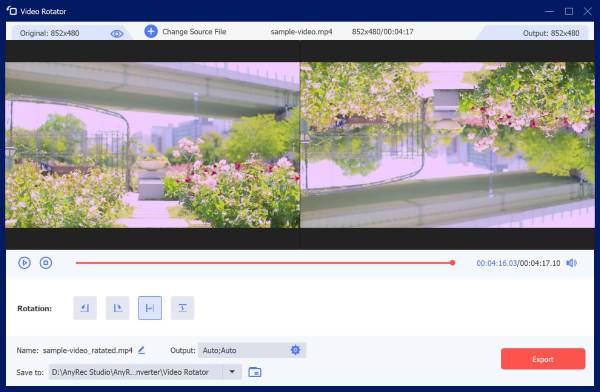
Langkah 3. Pilih putaran yang anda ingin gunakan pada video anda. Anda boleh melihat pratonton kesan putaran di tetingkap kanan.
Langkah 4. Anda juga boleh melaraskan format, nama dan resolusi mengikut citarasa anda. Klik butang "Eksport" untuk menyimpan video yang diputar pada komputer anda.
Bahagian 4: Soalan Lazim Mengenai Memutar Video dengan VLC
-
Mengapakah video VLC saya yang diputar tidak dapat disimpan secara kekal?
Kebanyakan pengguna hanya melaraskan putaran dalam tetapan main balik tetapi terlupa untuk mendayakan penapis transformasi Video dalam tetapan profil Tukar/Simpan. Tanpa menghidupkan penapis ini, VLC akan mengeksport video asal yang tidak diputar secara langsung.
-
Bolehkah saya memutar berbilang video sekaligus dalam VLC?
Tidak. VLC tidak menyokong pemutaran berbilang video pada masa yang sama. Anda perlu memutarkan setiap video secara individu atau menggunakan editor video yang menyokong pemprosesan kelompok.
-
Adakah memutar video dalam VLC mengurangkan kualiti video?
Tidak, memutar video dalam VLC tidak mengurangkan kualiti. Jika anda mengeksport video yang diputar melalui penukaran, kualiti mungkin berubah jika tetapan output berubah.
-
Bolehkah saya memutar video pada iPhone?
ya. Awak boleh putar video pada iPhone menggunakan aplikasi Foto terbina dalam. Buka video dalam Foto, pilih "Edit" > "Pangkas", dan ketik ikon putar untuk melaraskan orientasi.
Kesimpulan
Sekarang anda telah belajar cara memutar video dalam VLCJika anda tidak mahu berurusan dengan menu dan tetapan eksport VLC yang rumit, alat alternatif mudah penukar video AnyRec sentiasa merupakan pilihan yang lebih baik untuk putaran pantas. Cuba alat praktikal ini untuk memutar video anda dengan mudah!
Muat Turun Selamat
Muat Turun Selamat
Artikel berkaitan:
Mengenai Pengarang Kami




