
4 Cara untuk Mengurangkan Saiz Fail Video dalam Kualiti Tinggi (GB kepada MB)

Tidak kira sama ada anda berkongsi video di WhatsApp, memuat naik video ke YouTube atau melampirkan video sebagai lampiran e-mel, anda perlu memikirkan had saiz fail dan mengurangkan saiz fail video dengan betul. Jika tidak, anda mungkin gagal atau tersekat pada proses pemindahan video. Memampatkan video adalah mudah. Anda boleh menggunakan pemampat video, menukar kepada MP4 (atau format lossy lain) dan mengurangkan peleraian video untuk menjadikan video ini cukup kecil. Ikuti langkah di bawah untuk memampatkan video sambil mengekalkan kualiti yang utuh.
Senarai Panduan
Mengapa Video Sangat Besar 2 Cara untuk Memampatkan Video untuk Mengurangkan Saiz Fail [Windows/Mac/Online/iPhone/Android] Tukar Format Video untuk Mengurangkan Saiz Fail Video Laraskan Tetapan Video untuk Menjadikan Video Lebih KecilMengapa Video Sangat Besar
Semak faktor berikut yang menjadikan video anda terlalu besar untuk dikongsi, dimuat naik atau disimpan. Jadi anda boleh mengurangkan saiz fail video tanpa kehilangan kualiti dalam aspek yang berbeza.
- • Resolusi: Resolusi tinggi menjadikan saiz fail video anda besar. Sebagai contoh, jika anda tingkatkan video 1080p kepada 4K, saiz failnya akan menjadi 4 kali lebih besar daripada sebelumnya.
- • Kadar bit: Kadar bit yang lebih tinggi membawa kualiti video yang lebih tinggi. Walau bagaimanapun, saiz fail video juga akan menjadi lebih besar. Jadi semak jika anda menangkap video dengan kadar bit tinggi lalai.
- • FPS: Video 120FPS kelihatan lebih lancar daripada video 60FPS. Tetapi saiz fail video akan menjadi dua atau tiga kali ganda.
- • Codec: Jika awak tukarkan H.264 kepada H.265/HEVC, anda boleh mengurangkan saiz fail video sebanyak 40% kepada 60% dengan kualiti visual yang serupa.
- • Tetapan audio: Audio yang tidak dimampatkan atau kadar bit tinggi boleh menambah saiz tambahan pada video anda.
- • Panjang video: Semakin lama video anda, semakin besar saiz failnya. Video 10 minit pastinya lebih besar daripada video 1 minit.
- • Rakaman RAW atau tidak diedit: Kamera profesional menangkap video RAW dengan semua butiran dalam saiz fail yang besar.
2 Cara untuk Memampatkan Video untuk Mengurangkan Saiz Fail [Windows/Mac/Online]
Terdapat dua cara biasa untuk mengurangkan saiz fail video tanpa memotong atau mengorbankan kualiti. Anda boleh menetapkan saiz fail yang dikehendaki atau tahap kualiti mengikut peratusan. Dengan berbuat demikian, anda boleh memampatkan video 1GB kepada 10MB atau lebih kecil lagi dengan cepat.
Mampatkan Video Besar pada Windows dan Mac [dari 4GB hingga 10MB]
Penukar Video AnyRec menyediakan pelbagai pilihan untuk pemampatan video. Anda boleh pergi ke Kotak Alat untuk mendapatkan pemampat video terbina dalam. Selain itu, anda boleh melaraskan tetapan video, menukar format video, memangkas klip video yang tidak diingini dan membuat lebih banyak perubahan untuk mengurangkan saiz fail video yang besar.

Mampatkan video 4K daripada GB kepada MB mengikut peratusan atau saiz fail tertentu.
Peleraian video yang lebih rendah, kadar bit, FPS, codec dan lebih fleksibel atau menggunakan pratetap.
Kumpulan menukar video kepada format lossy pada kelajuan 120× lebih pantas.
Pangkas, pangkas, buang bunyi, kurangkan gegaran dan edit video.
Muat Turun Selamat
Muat Turun Selamat
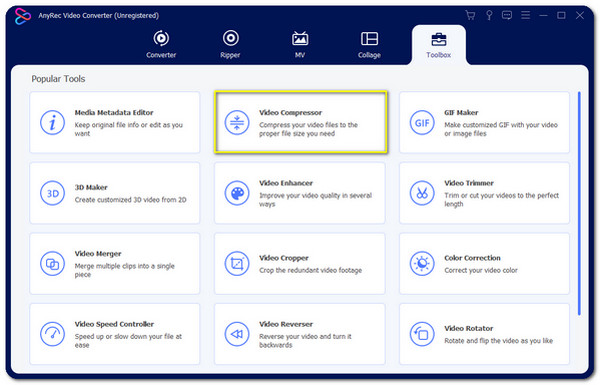
1. Buka AnyRec Video Converter. Klik butang "Kotak Alat" di bahagian atas. Kemudian klik butang "Video Compressor".
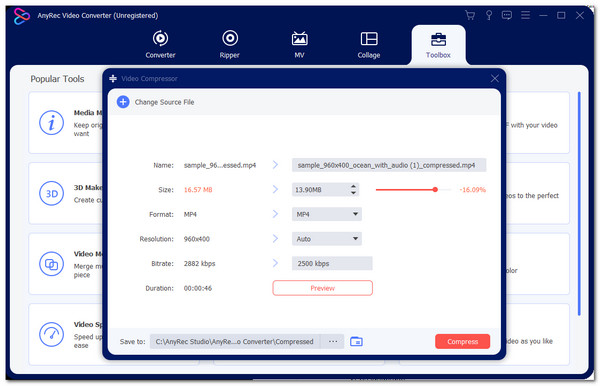
2. Muat naik video anda. Anda boleh memasukkan saiz fail sasaran di sebelah "Saiz". Atau anda boleh menggerakkan peluncur untuk melaraskan peratusan mampatan video.
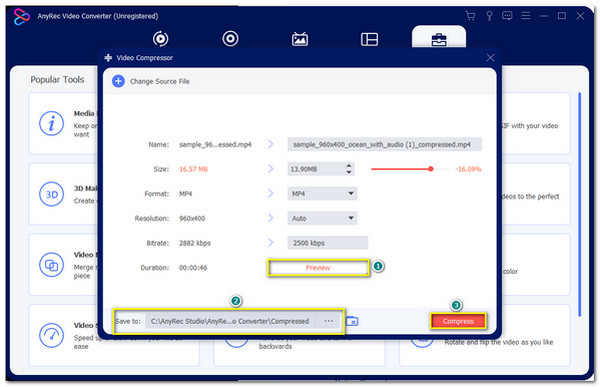
3. Tukar format video, kurangkan peleraian video, dan kadar bit jika perlu. Anda boleh pratonton dan tetapkan folder destinasi di sini. Kemudian, klik butang "Mampat" untuk mengecilkan saiz fail video.
Kurangkan Saiz Video Dalam Talian secara Percuma [Sehingga 50MB]
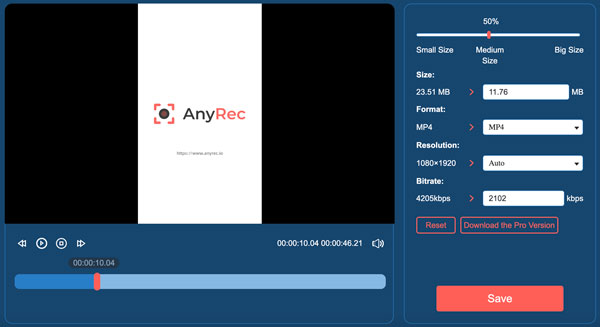
Pemampat Video Percuma AnyRec Dalam Talian boleh memampatkan video dalam talian tanpa kehilangan kualiti visual. Muat naik video anda sahaja. Kemudian, pemampat video dalam talian boleh mengesan dan menunjukkan pilihan yang berkaitan untuk mengurangkan saiz video dalam beberapa saat. Ia percuma untuk mengurangkan sehingga 10 fail video setiap hari. Setiap video hendaklah kurang daripada 50MB. Jika anda mahu memampatkan video untuk e-mel pada iPhone dan Android, ia adalah pilihan bijak.
- 1. Klik butang "Muat Naik Fail" untuk menambah video anda.
- 2. Gerakkan peluncur untuk melaraskan video kepada saiz yang kecil. Atau anda boleh memasukkan saiz fail secara khusus.
- 3. Tetapkan MP4 sebagai format video output (dicadangkan untuk pemampatan video yang lebih baik).
- 4. Kurangkan peleraian video dan kadar bit.
- 5. Klik butang "Simpan" untuk mengosongkan video memampatkan dalam talian.
Tukar Format Video untuk Mengurangkan Saiz Fail Video
Seperti yang dinyatakan di atas, anda boleh menukar video kepada format MP4 untuk saiz fail yang lebih kecil, perkongsian mudah dan keserasian yang lebih baik. Selain itu, menukar kepada codec video moden boleh mengurangkan saiz fail video sebanyak 40% kepada 80%. Berikut adalah beberapa cadangan.
- • Tukar kepada MP4 (H.265): Ia akan menjadi 40% hingga 60% lebih kecil daripada H.264 dengan kualiti yang serupa.
- • Gunakan format AV1: AV1 boleh menyimpan fail dalam saiz yang lebih kecil. Cuma pastikan peranti anda menyokong video AV1. Jika tidak, anda boleh tukar AV1 kepada MP4 untuk menyelesaikan masalah ketidakserasian.
Jika anda hanya mahu menukar format video daripada lossless kepada lossy format dalam talian, anda boleh menggunakan ini penukar video percuma. Ia boleh mengendalikan semua penukaran video kepada MP4.
Laraskan Tetapan Video untuk Menjadikan Video Lebih Kecil
Selepas menggunakan resizer video, anda boleh melaraskan parameter video untuk mengawal saiz fail video. Perubahan kecil itu juga boleh mengecilkan saiz video dengan berkesan. Ngomong-ngomong, anda boleh menganggap ini sebagai petua berguna untuk membuat video tidak begitu besar pada masa hadapan.
- • Peleraian video yang lebih rendah: Skala bawah 4K hingga 1080p boleh mengurangkan saiz fail sehingga 70%. Video 4K berada dalam saiz fail yang besar. Anda boleh menukar 4K kepada 1080p, 720p dan juga 480p untuk mengurangkan saiz video.
- • Kurangkan kadar bit: Laraskan daripada kadar bit tinggi kepada kadar bit rendah untuk mendapatkan fail video yang lebih kecil. Kualiti video masih boleh bagus.
- • Kurangkan kadar bingkai: Video 60FPS lebih lancar daripada video 30FPS. Saiz failnya juga lebih besar daripada 30FPS. Dalam kebanyakan kes, 30FPS ialah pilihan popular sebagai kadar bingkai video. Anda boleh menukar 60FPS kepada 30FPS untuk mengurangkan saiz video sebanyak 50% atau lebih. Sudah tentu, ia boleh memampatkan saiz video dengan lebih baik dalam penukaran 120FPS kepada 60FPS atau 30FPS.
Kesimpulan
Dengan pemampat video yang boleh dipercayai dan tetapan mampatan yang betul, anda boleh mengecilkan saiz fail video untuk e-mel, storan awan, media sosial dan banyak lagi. guna Penukar Video AnyRec untuk mengurangkan saiz video MP4 tanpa kehilangan kualiti. Selain itu, anda boleh mengedit dan menukar video dengan pratetap arah aliran. Sebagai contoh, anda boleh menjadikan video lebih kecil dan mengeksportnya dalam format yang serasi dengan iPhone dalam satu perhentian. Cuma muat naik video anda dan kurangkan saiz fail video ke iPhone, Android dan lebih banyak peranti.
Muat Turun Selamat
Muat Turun Selamat



