
Popular

AnyRec Video Converter
Penukaran dan penyuntingan video 120× lebih pantas. Tidak perlu menunggu.
Muat Turun Selamat
Cara Menukar AV1 kepada MP4 - Panduan Mesra Pemula

Ramai orang keliru tentang apa itu fail AV1 dan cara menukarnya Format AV1 kepada MP4Catatan ini memberikan anda jawapan terperinci. Daripada maksud fail AV1 hinggalah cara membuka dan menukarnya dengan cepat, anda boleh mendapatkan semua maklumat yang berkaitan. Mula membaca sekarang untuk mengetahui tentang fail AV1.
Senarai Panduan
Perkara Yang Anda Perlu Tahu: Apakah Format AV1 Cara Paling Berkesan untuk Menukar AV1 kepada MP4 HandBrake: Alat Percuma untuk Menukar AV1 kepada MP4 Cara Menukar AV1 kepada MP4 dengan Kemahiran Pengekodan Penyelesaian Dalam Talian untuk Menukar AV1 kepada MP4Perkara Yang Anda Perlu Tahu: Apakah Format AV1
AV1 ialah format pemampatan video baharu. Dibangunkan oleh Alliance for Open Media, AV1 membolehkan main balik video dalam talian yang lebih cekap dan bebas penimbal. Itulah sebabnya AV1 kini menjadi salah satu format video yang paling banyak diguna pakai untuk video dalam talian. Sebenarnya, banyak video dalam talian yang anda lihat mungkin dalam format AV1.
Walaupun ia dipanggil AV1, fail video jenis ini tidak disimpan dengan sambungan .av1. Memandangkan ia untuk main balik dalam talian, AV1 memampatkan video untuk laman web dan berfungsi sebagai codec. Jika anda menyimpan video AV1, penyelesaian yang lebih biasa adalah menukarnya kepada format video biasa. Memandangkan keserasiannya, MP4 selalunya merupakan pilihan pertama.
Cara Paling Berkesan untuk Menukar AV1 kepada MP4
Apabila ia berkaitan dengan penukaran AV1 kepada MP4, AnyRec Video Converter adalah penyelesaian yang paling ampuh. Semasa penukaran, kualiti video boleh kekal sama seperti yang asal. Anda juga boleh meningkatkan kualiti jika mahu. Selain itu, anda boleh menggilap video menggunakan pelbagai alat penyuntingan untuk mendapatkan hasil yang diingini. Ikuti langkah-langkah di bawah untuk menyelesaikan proses dengan mudah.

Tukar format AV1 kepada MP4 tanpa sebarang kehilangan kualiti.
Penukaran kelompok dari AV1 ke MP4 dan jimatkan masa anda.
Edit fail video sebelum menyimpan fail MP4 yang telah ditukar.
Pecutan GPU untuk menyelesaikan proses dalam masa yang singkat.
Muat Turun Selamat
Muat Turun Selamat
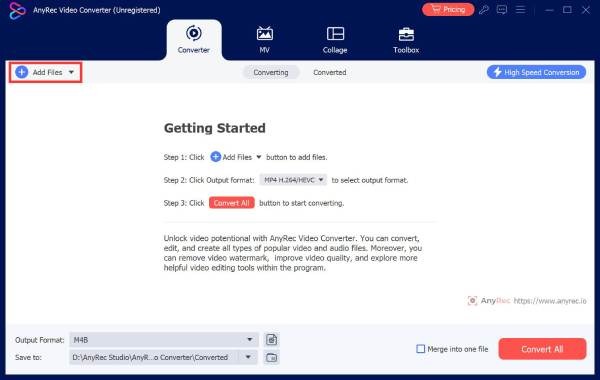
Langkah 1.Lancarkan AnyRec Video Converter pada peranti anda. Klik butang "Tambah Fail" dan import fail AV1.
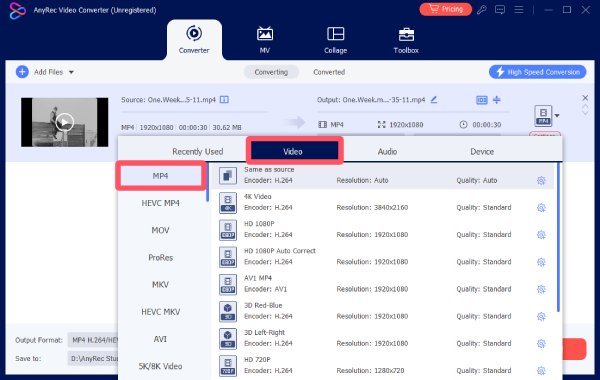
Langkah 2.Klik butang "Format". Klik butang "MP4" di bawah tab "Video".
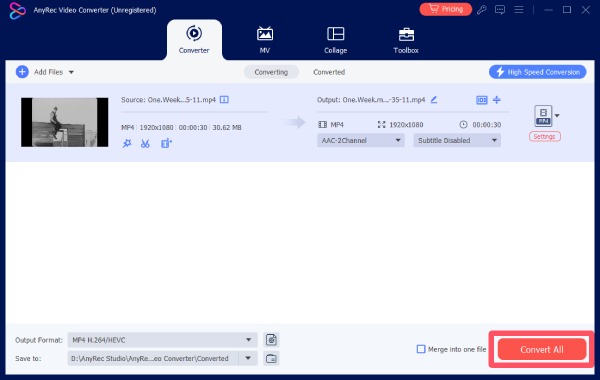
Langkah 3.Dalam antara muka utama, klik butang "Tukar Semua ke" untuk menukar AV1 kepada MP4.
HandBrake: Alat Percuma untuk Menukar AV1 kepada MP4
HandBrake telah menjadi alat video yang terkenal selama bertahun-tahun. Walaupun AV1 merupakan format yang agak baharu, HandBrake masih boleh membantu anda. Anda boleh membandingkan versi AV1 dan H.264 dalam HandBrake dan mendapatkan video yang ditukar dengan cepat. Anda boleh mengikuti arahan terperinci di bawah untuk menyelesaikan penukaran dalam masa yang singkat.
Langkah 1.Lancarkan HandBrake dan klik butang "Fail" untuk mengimport fail video AV1 anda.
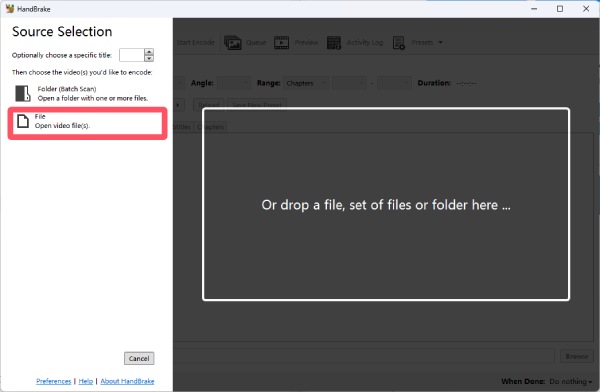
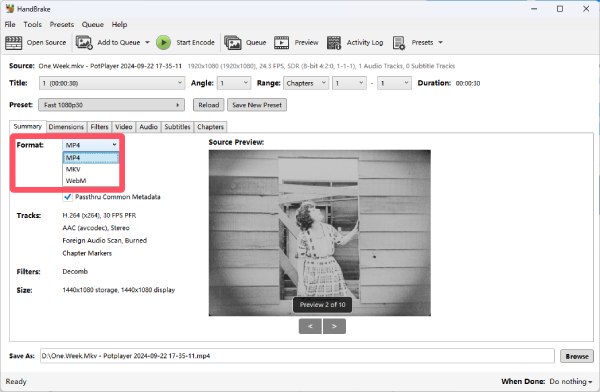
Langkah 2.Di bawah tab "Ringkasan", klik butang "Format". Kemudian, klik butang "MP4" di bawah menu lungsur turun.
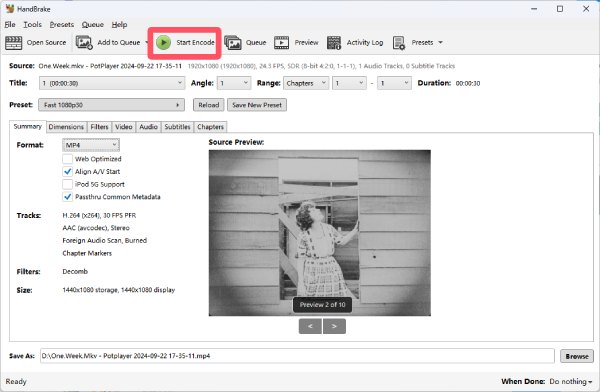
Langkah 3.Sekarang, klik butang "Mula Mengekod". Fail pengekodan AV1 akan ditukar kepada MP4 secara automatik.
Cara Menukar AV1 kepada MP4 dengan Kemahiran Pengekodan
Jika anda mengetahui sesuatu tentang pengekodan, maka terdapat penyelesaian yang mudah. FFmpeg membolehkan anda menukar format video. Kaedah ini hanya melibatkan bekasnya, dan kandungannya akan kekal sama. Walau bagaimanapun, jika anda tidak mengetahui apa-apa tentang pengekodan, kesilapan kecil boleh merosakkan fail video AV1 anda. Jadi, kaedah ini hanya disyorkan untuk mereka yang mempunyai kemahiran pengekodan.
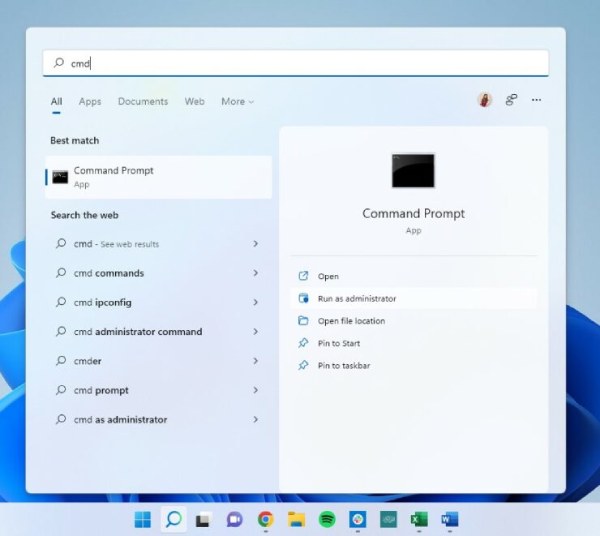
Langkah 1.Tekan butang "Windows". Taip "cmd" dan klik butang "Command Prompt" untuk menjalankannya.
Langkah 2.Tampal arahan di bawah. Gantikan "input_file.av1" dengan nama fail sasaran. Lakukan perkara yang sama dengan output_file.mp4 juga.
ffmpeg -i input_file.av1 -c:v libx264 -crf 23 -pratetap perlahan -c:a aac -b:a 192k output_file.mp4
Langkah 3.Tekan kekunci "Enter" untuk mengekod semula fail AV1 dan menukarnya kepada MP4.
Penyelesaian Dalam Talian untuk Menukar AV1 kepada MP4
Seperti yang dinyatakan sebelum ini, Video AV1 direka untuk main balik dalam talian. Ini bermakna anda boleh menggunakan penukar AV1-ke-MP4 dalam talian untuk menyelesaikan tugas sebelum memuat turunnya. Selepas menguji 15 alat dalam talian yang paling popular, Convertio menonjol sebagai pilihan dalam talian yang terbaik.
Langkah 1.Layari laman web rasmi Convertio. Klik butang "Pilih Fail" dan muat naik fail AV1.

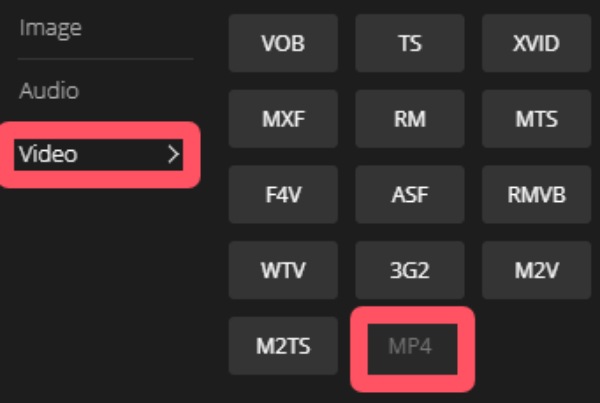
Langkah 2.Klik butang "Format". Di bawah tab "Video", cari dan klik butang "MP4".
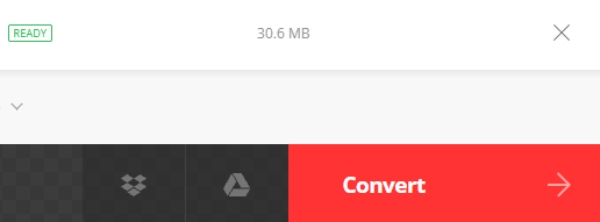
Langkah 3.Akhir sekali, klik butang "Tukar" untuk menukar fail AV1 kepada format MP4.
Kesimpulan
Catatan ini menunjukkan kepada anda 4 cara praktikal untuk tukar AV1 kepada MP4Anda boleh memilih yang sesuai berdasarkan keperluan anda. Bagi mereka yang mahukan video berkualiti asal, AnyRec Video Converter adalah pilihan terbaik.
Muat Turun Selamat
Muat Turun Selamat
artikel berkaitan
Mengenai Pengarang Kami




