
Popular

Pemain Blu-ray AnyRec
Mainkan fail Apple MOV pada Windows dan Mac dengan lancar.
Muat Turun Selamat
8 Pemain MOV Terbaik untuk Menonton Video MOV dengan Main Semula yang Lancar

Fail MOV semakin popular untuk menyimpan kandungan video berkualiti tinggi. Jika anda tidak berpuas hati dengan pemain media semasa, atau anda menghadapi masalah MOV tidak dimainkan pada Windows dan Mac, anda hanya datang ke tempat yang betul.
Di sini anda boleh mendapatkan 8 pemain untuk mainkan MOV pada Windows 11/10/8/7 dan MacSelain itu, anda boleh mendapatkan penyelesaian yang boleh digunakan untuk menyelesaikan masalah MOV yang tidak dimainkan atau dibuka. Teruskan membaca dan dapatkan pengalaman main balik MOV yang lancar di sini.
Senarai Panduan
Bahagian 1: Top 8 Pemain MOV Terbaik untuk Windows 11/10/8/7 dan Mac Bahagian 2: Mengapa Anda Tidak Boleh Mainkan Fail MOV pada Windows dan Mac Bahagian 3: 2 Cara Betulkan Pemain MOV Tidak Memainkan Video MOV Bahagian 4: Soalan Lazim Main Balik MOVBahagian 1: Top 8 Pemain MOV Terbaik untuk Windows 11/10/8/7 dan Mac
Sebuah forum di internet mempunyai banyak aduan tentang ralat dalam memainkan MOV pada Windows. Sesetengah pengguna mengalami audio MOV yang sempurna tetapi tiada visual, manakala yang lain tidak dapat memainkan rakaman DLSR mereka yang ditangkap pada komputer. Tetapi sejak Apple pada mulanya membangunkan MOV, adalah wajar bahawa sistem pengendalian lain tidak menyokongnya. Nasib baik, Pemain MOV wujud untuk tujuan ini.
Semak ciri-ciri pemain ini terlebih dahulu melalui jadual ini.
| Pemain | OS yang disokong | Kelajuan Pemuatan | Kualiti Main Semula | Kemudahan penggunaan | Kestabilan & Penyahkodan |
| Pemain Blu-ray AnyRec | Windows / macOS | Cepat: Biasanya bermula dalam masa 1–2 saat | Main balik tanpa kehilangan, menyokong 1080p & 4K | Antara muka yang bersih, berfungsi dengan baik dengan tetapan lalai | Codec terbina dalam + pecutan GPU, stabil walaupun dengan MOV kadar bit tinggi |
| Pemain Media VLC | Windows / macOS / Linux | Sederhana | Tiada peningkatan visual | Kaya dengan ciri tetapi kompleks untuk pemula | Masalah gagap atau penyegerakan sekali-sekala |
| Pemain QuickTime | macOS | Cepat | Pembiakan warna yang tepat | Mudah digunakan | Keserasian terhad dengan codec MOV bukan asli |
| Windows Media Player | Windows | Lambat | asas | Kawalan mudah | Sokongan lemah untuk pengekodan MOV moden |
| KMPlayer | Windows / Android / iOS | Sederhana | Pemaparan dan penapis boleh laras | Persediaan awal boleh mengelirukan | Kestabilan bergantung pada konfigurasi manual |
| Pemain sebenar | Windows / macOS | Lambat | asas | Tertumpu pada pengurusan | Sokongan terhad untuk fail MOV resolusi tinggi |
| 5KPlayer | Windows / macOS | Sederhana | Sokong MOV resolusi tinggi | Ciri-ciri yang banyak | Penggunaan sumber yang lebih tinggi disebabkan oleh ciri latar belakang |
| PotPlayer | Windows | Cepat selepas penalaan | Output video yang boleh disesuaikan | Keluk pembelajaran yang curam | Memerlukan pengoptimuman manual |
1. Pemain Blu-ray AnyRec
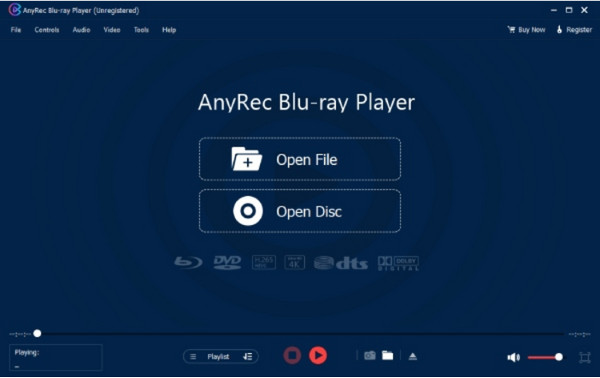
Perisian Pemain MOV ini ialah penyelesaian semua-dalam-satu anda untuk menonton filem. Ia menyokong pelbagai format video, seperti MOV, MP4, RM, ASF dan banyak lagi. Walaupun fungsi utama alat desktop adalah untuk memainkan DVD komersial dan buatan sendiri, anda juga boleh menggunakannya untuk menonton fail pada komputer anda tanpa masalah. Bahagian terbaik Pemain Blu-ray AnyRec ialah sokongannya untuk 4K UHD dan 1080p, mencipta teater rumah untuk hiburan anda.

Kualiti video yang mengagumkan untuk fail MOV untuk ditonton pada bila-bila masa.
Sokong fail DVD, folder dan ISO dengan pengalaman audiovisual yang tinggi.
Pecutan perkakasan NVIDIA lanjutan untuk main balik Blu-ray tanpa kerugian.
Kawalan intuitif untuk menavigasi dalam menu, bab, sari kata dan lain-lain.
Muat Turun Selamat
Muat Turun Selamat
2. Pemain Media VLC
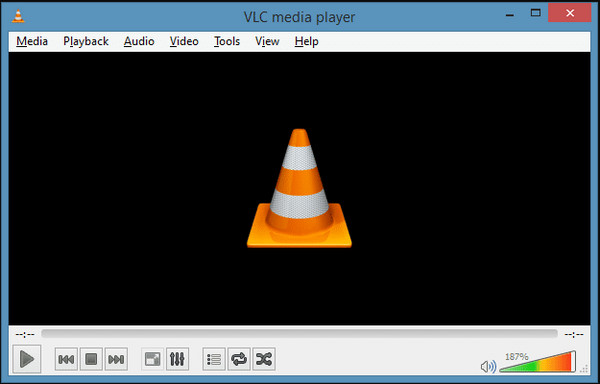
Pemain MOV yang popular dengan reputasi sebagai pemain media yang sangat baik untuk format unik seperti MKV, AVI, WebM, dll. Format QuickTime juga disokong dalam alat ini, dan anda juga boleh mengkonfigurasi sambungan fail dengan tetapan outputnya yang meluas. Anda boleh memuat turun VLC di laman web rasminya secara percuma!
Ciri-ciri:
- Kawalan lanjutan untuk penyegerakan video dan penapis video.
- Tawarkan ciri asas seperti perakam, potong dan edit.
- Dayakan untuk memuat turun video daripada YouTube.
- Strim video daripada sumber lain seperti Chromecast.
3. QuickTime
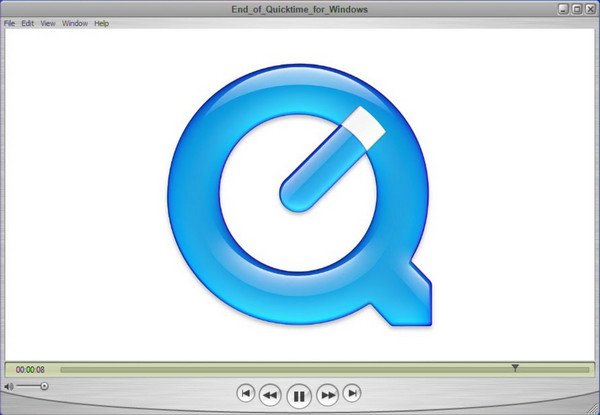
Pemain MOV percuma ini ialah pemain media lalai untuk Mac, tetapi ia juga tersedia untuk dimuat turun pada Windows. Kawalan pada skrin membolehkan anda memainkan, menghentikan, menjeda atau memajukan main balik dengan pantas. Satu-satunya masalah dengan QuickTime Player ialah ia tidak menerima kemas kini apabila dimuat turun pada Windows.
Ciri-ciri:
- Boleh digunakan sebagai pemapar imej, pemain audio, dsb.
- Perakam terbina dalam dan ciri penyuntingan penting.
- Membolehkan pengguna memuat naik video di YouTube secara langsung.
- Kaedah pemampatan yang sangat baik untuk fail besar.
4. Windows Media Player
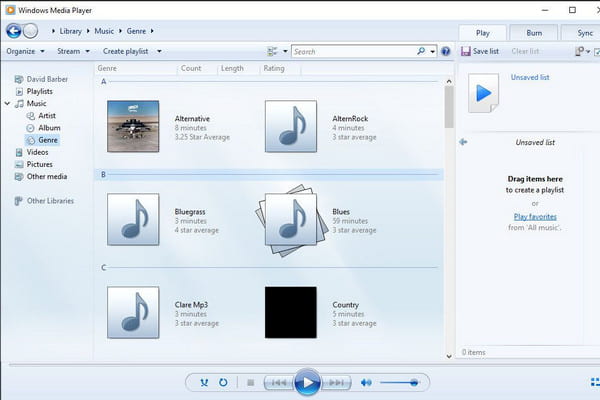
Pada asalnya dibuat oleh Microsoft, Windows MOV Player ini menyokong fail MOV untuk menonton filem. Walau bagaimanapun, hanya Windows 12 terkini boleh memainkan format QuickTime. Pemain media lalai untuk Windows boleh menjadi pemain MP3 anda malah membolehkan anda merobek DVD tanpa perlu bersusah payah. Anda boleh mengemas kini Windows Media Player di Microsoft Store.
Ciri-ciri:
- Kenali butiran video seperti artis, album, tahun, dsb.
- Akses Panduan Media untuk menyemak imbas perkhidmatan penstriman dalam talian.
- Antara muka serba boleh dengan kawalan pada skrin yang berkesan.
- Buat senarai main untuk video dan audio yang berbeza.
5. KMPlayer
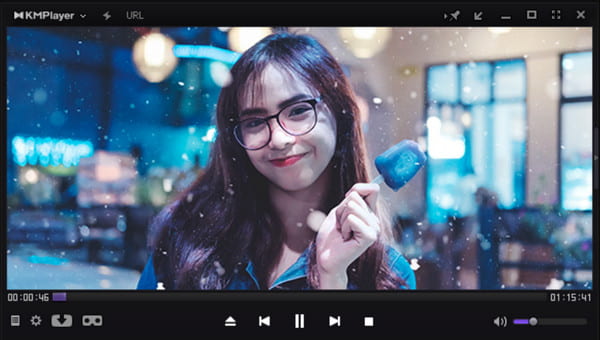
Perisian MOV Playing percuma yang turut mengendalikan format seperti AVI, MP4, WMV, MPEG1 dan MOV. Anda boleh meningkatkan peleraian video kerana ia menyokong 4K dan 8K pada 60FPS. Ia menjamin tiada kerosakan pada fail anda tetapi akan memainkan walaupun video MOV yang rosak.
Ciri-ciri:
- Pratetap codec untuk kegunaan berkesan pada pelbagai fail media.
- Dayakan format sari kata yang berbeza untuk dimasukkan ke dalam video.
- Pengurangan hingar, penanda halaman dan penyegerakan audio-video.
- Menyokong lebih 24 bahasa untuk pengguna di seluruh dunia.
6. RealPlayer
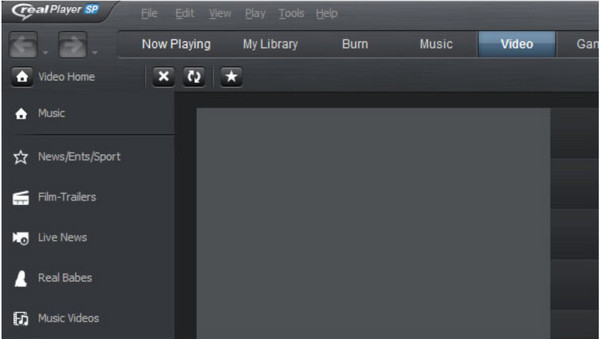
RealPlayer, juga dikenali sebagai RealOne Player, mempunyai pemalam seperti pemalam penyemak imbas untuk memuat turun video di internet. Salah satu kelebihannya ialah anda boleh menukar video menjadi MP3 dan mengakses fail dari telefon anda ke komputer anda. Anda perlu memasang QuickTime apabila anda menggunakan Pemain media MOV ini.
Ciri-ciri:
- Sesuai untuk memainkan video tempatan dan dalam talian dalam format yang berbeza.
- Dayakan menghantar kandungan ke skrin yang lebih besar seperti TV.
- Sesuaikan tetapan untuk mengatur, mencari dan mengalih keluar video.
- Pengguna boleh menyiarkan video pada platform seperti Twitter dan Facebook.
7. 5KPlayer
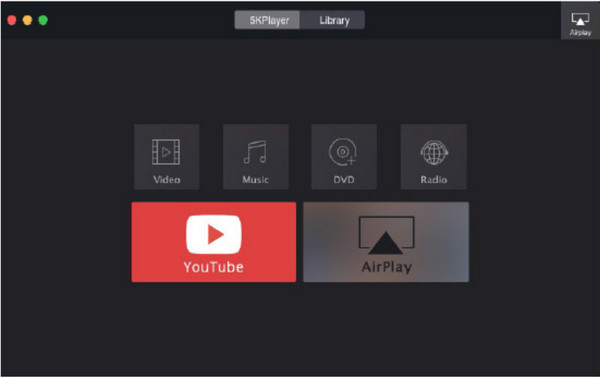
5KPlayers telah terkenal sebagai salah satu Pemain main balik MOV terbaik untuk Windows dan Mac pada masa lalu. Ia berbilang fungsi kerana anda boleh menggunakannya untuk DVD, Imej ISO dan video 360 darjah. Ia membolehkan anda membuka dan memainkan fail MOV dengan 4K UHD yang dikodkan dengan HEVC/H.264. 5KPlayer juga sangat baik untuk penstriman langsung.
Ciri-ciri:
- Menyokong codec yang penting untuk pengekodan fail MOV.
- Pengguna boleh menggunakan kesan pada video, seperti mempercepatkan atau memperlahankan.
- Strim kandungan melalui AirPlay tanpa masalah.
- Sokong peleraian video daripada 360p hingga 4K.
8. PotPlayer
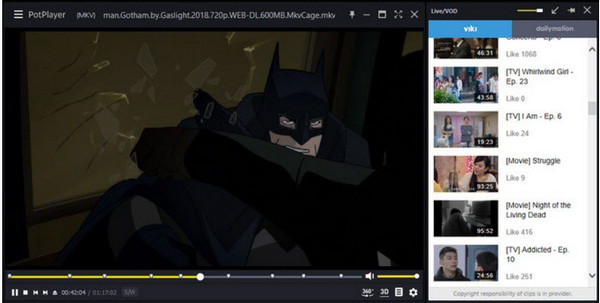
Pemain fail MOV ini percuma untuk dimuat turun pada Windows 10, 8, 7 dan Vista. Ia ringan dan mempunyai mod Pecutan Perkakasan yang dipertingkatkan untuk prestasi penstriman yang cemerlang pada 4K Ultra HD. Dengan format yang disokongnya, bermain MOV lebih mudah dengan PotPlayer.
Ciri-ciri:
- Main balik yang pantas dan lancar untuk video MOV 8K.
- Menyokong format sari kata seperti SRT, ASS dan SSA.
- OpenCodec membenarkan untuk menambah codec yang diperlukan.
- Pratonton pemandangan dan tukar main balik skrin.
Bahagian 2: Mengapa Anda Tidak Boleh Mainkan Fail MOV pada Windows dan Mac
Banyak kemungkinan boleh menjadi sebab anda menerima ralat pada fail MOV anda apabila anda membukanya pada alat main balik video MOV. Walaupun dengan QuickTime, yang kadang-kadang QuickTime tidak boleh membuka MP4 sama ada, menyokong format, ada kalanya ia tidak dapat mengakses fail anda. Fail MOV mempunyai maklumat dalaman yang kompleks, jadi hanya spekulasi adalah cara untuk memecahkan sebab anda tidak boleh memainkan fail MOV pada peranti anda.
Sebab 1: Fail Media Tidak Sah
Apabila anda sentiasa menerima ralat membuka fail MOV, semak butiran melalui Finder atau MediaInfo untuk melihat panjang video dan saiz fail. Sebaik sahaja anda melihat bahawa saiz fail ialah 0KB dan panjang video mempunyai 0:00, terdapat kemungkinan fail anda rosak dan tiada Pemain MOV boleh mengaksesnya.
Sebab 2: Format Tidak Serasi
Semak codec video dan audio pada fail MOV. Format yang dikodkan mungkin mempunyai format mampatan proprietari Apple warisan, yang tidak disokong oleh Mac. Format mampatan ini telah dihentikan apabila Mac OS X Mavericks dikeluarkan; walau bagaimanapun, anda masih boleh membuka fail MOV dengan versi lama QuickTime Player. Sebagai alternatif, gunakan penukar QuickTime X untuk menukar codec lama kepada H.264/AAC.
Bahagian 3: 2 Cara Betulkan Pemain MOV Tidak Memainkan Video MOV
Jika fail MOV tidak berfungsi walaupun dengan Pemain MOV pada peranti anda, terdapat kemungkinan anda mempunyai fail yang rosak. Ini adalah isu biasa, tetapi bahagian yang baik ialah terdapat penyelesaian untuk membetulkannya! Cuba penyelesaian terbaik untuk fail MOV yang rosak.
Penyelesaian 1: Tukar MOV kepada MP4 (Atau Format Popular Lain)
Penyelesaian yang paling biasa adalah menukar fail MOV kepada format lain yang digunakan secara meluas, seperti MP4. Walau bagaimanapun, untuk output berkualiti tinggi, alat penukaran terbaik ialah Penukar Video AnyRecTukar format video hanya dengan beberapa klik. Ia membolehkan anda melaraskan codec video, kadar bit, resolusi, kualiti dan tetapan audio, kemudian gunakan perubahan ini pada video lain. Selain itu, penukar ini menyokong pelbagai format fail dan serasi dengan sistem Windows dan Mac, termasuk MKV, WMV dan banyak lagi.

Tukar MOV kepada MP4 dengan output boleh dikonfigurasikan untuk kualiti video yang lebih baik.
Menyokong fail video yang besar dan membolehkan untuk menukar secara pukal tanpa berlengah-lengah.
Sediakan ciri penyuntingan video terbina dalam untuk memangkas, memangkas dan menggunakan kesan.
Algoritma berasaskan AI untuk meningkatkan kualiti klip video yang ditukar.
Muat Turun Selamat
Muat Turun Selamat
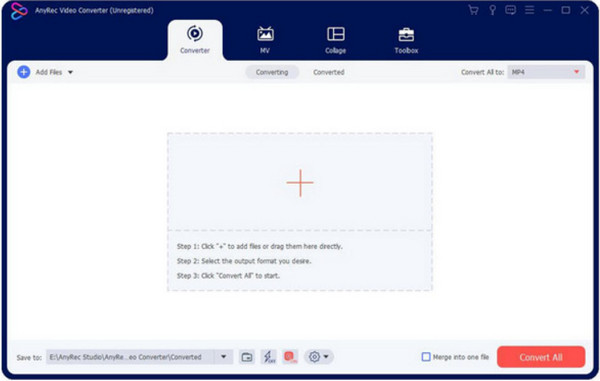
Langkah 1.Pasang perisian pada peranti anda. Klik butang "Tambah" untuk memuat naik fail MOV. Anda juga boleh mengimport keseluruhan folder dengan berbilang video untuk penukaran pukal.
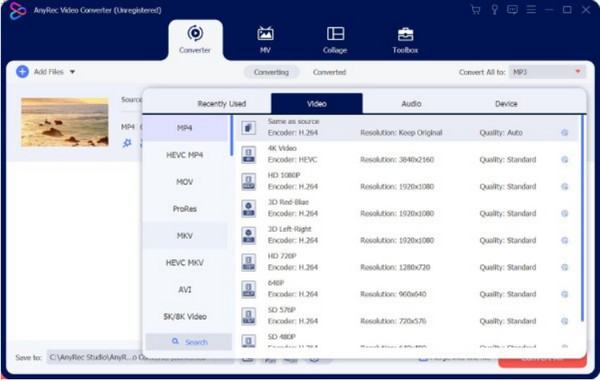
Langkah 2.Selepas memuat naik, klik butang "Format" untuk memilih format output yang diingini. Untuk berbilang video yang hendak ditukar dalam format yang sama, pilih menu "Tukar Semua" di penjuru kanan sebelah atas.
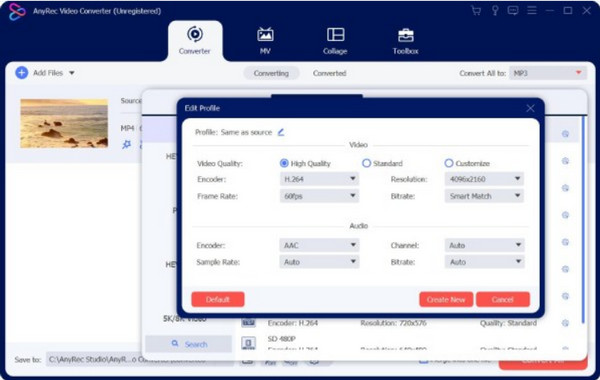
Langkah 3.Untuk mengkonfigurasi output, klik butang "Profil Tersuai". Tetingkap yang lebih kecil akan memaparkan tetapan untuk pengekod, kualiti, dsb. Klik butang "Cipta Profil Baharu" untuk menyimpan perubahan.
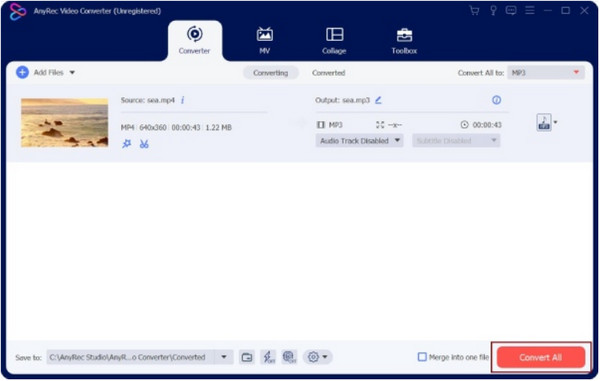
Langkah 4.Pilih folder yang dikehendaki untuk fail yang ditukar daripada menu "Simpan Ke". Kemudian, klik butang "Tukar Semua" untuk memproses MOV. Tonton dan nikmati filem kegemaran anda!
Penyelesaian 2: Baiki Fail MOV dengan Pemain Media VLC
VLC Media Player ialah alat merentas platform yang boleh dimuat turun secara percuma. Ia mempunyai banyak alat penyuntingan untuk membantu anda mengedit video seperti menukar, melaraskan dan memangkas video pada VLC. Ia menyediakan fungsi yang anda boleh menukar dan membetulkan MOV secara bebas pada bila-bila masa. Mari lihat cara menggunakan VLC sebagai penyelesaian alternatif untuk video MOV yang rosak.
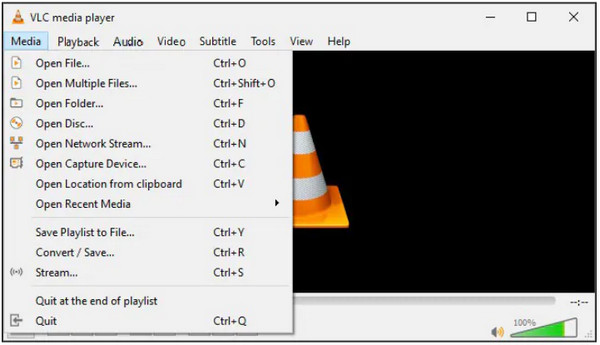
Langkah 1.Setelah dipasang, buka VLC Media Player dan pergi ke menu Media. Pilih pilihan "Tukar/Simpan", kemudian import fail MOV dengan mengklik butang "Tambah".
Langkah 2.Dari tetingkap "Tukar", klik butang "Sepana" dari menu "Profil". Pilih pilihan "MP4/MOV", dan konfigurasikan tetapan lain mengikut kehendak anda; klik butang "Cipta" untuk menyimpan.
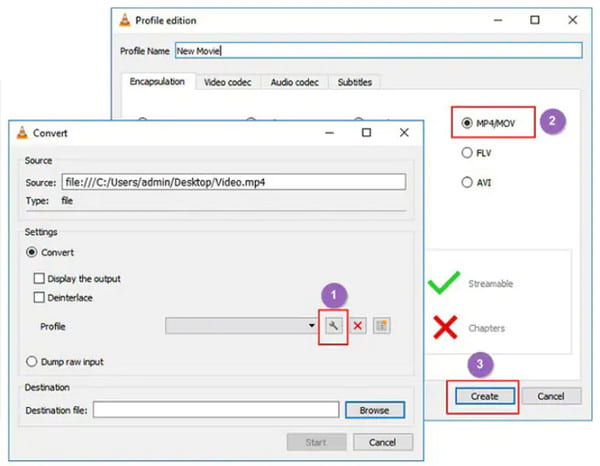
Langkah 3.Setelah semuanya ditetapkan, klik butang "Semak imbas" pada menu "Fail Destinasi" untuk memilih folder. Klik butang "Mula" untuk menukar fail MOV.
Bahagian 4: Soalan Lazim Main Balik MOV
-
Bolehkah saya memindahkan fail MOV pada peranti Windows?
ya. Anda boleh memindahkan video pada Windows; bagaimanapun, Windows tidak menyokong MOV sepenuhnya. Jadi, ia akan membantu jika anda mempunyai Pemain MOV profesional untuk membuka dan memainkan format QuickTime. Atau anda boleh menukar MOV kepada format standard seperti MP4.
-
Bagaimana untuk menukar MOV pada Mac?
Lancarkan apl pada peranti anda dan pilih menu Fail. Klik butang "Filem Baharu" daripada senarai juntai bawah. Setelah fail diimport, klik video dan pergi ke menu Fail sekali lagi. Kali ini, klik butang "Kongsi" dan "Fail". Semak imbas folder yang dikehendaki dan akhiri dengan mengklik butang Simpan.
-
Bolehkah saya Mainkan fail MOV pada telefon saya?
ya. Bagi pengguna iPhone, anda boleh memainkan MOV yang dikodkan dengan codec H.264, MPEG-4 atau HEVC secara langsung. Jika tidak, anda perlu menukar MOV kepada format iPhone. Atau anda boleh menggunakan apl pemain MOV, sama seperti pengguna Android lakukan.
Kesimpulan
Pemain MOV membantu apabila anda mempunyai Fail MOV yang anda ingin tonton pada WindowsWalaupun pada Mac, pemain media lalai anda tidak mengenali format fail tersebut, dan terdapat beberapa sebab di sebaliknya. Mujurlah, pemain media tersedia untuk dimuat turun, terutamanya Pemain Blu-ray AnyRec. ini Perisian pemain Blu-ray juga boleh menjadi pemain MOV yang bagus. Anda boleh mencuba pemain media profesional ini dengan mengklik butang Muat Turun Percuma.
Muat Turun Selamat
Muat Turun Selamat



