
 Ambil tangkapan skrin penuh/tersuai/menatal dengan anotasi.
5 Cara untuk Tangkap Skrin Satu Monitor pada Windows dan Mac

Salah satu tugas paling mudah tetapi paling praktikal yang boleh anda lakukan pada komputer anda ialah tangkapan skrin satu monitor. Sama ada untuk menyimpan kemajuan kerja, menangkap mesej atau berkongsi sesuatu yang penting, berbuat demikian boleh menjadi rumit, terutamanya jika anda mempunyai berbilang paparan. Nasib baik, panduan hari ini ada di sini untuk berkongsi dengan anda lima alatan teratas yang boleh anda gunakan untuk mengambil tangkapan skrin hanya satu monitor pada Windows dan Mac. Ketahui dengan tepat cara menangkap kandungan yang anda perlukan sahaja dengan mudah.
Senarai Panduan
Kaedah Mudah dan Berguna untuk Tangkap Skrin Satu Monitor Alat Snipping - Cara Terbina dalam untuk Tangkapan Skrin Satu Monitor ShareX - Alat Sumber Terbuka untuk Tangkapan Skrin Satu Monitor LightShot - Cara Pantas untuk Tangkap Skrin Satu Monitor Monosnap - Alat Merentas Platform untuk Tangkapan Skrin Satu MonitorKaedah Mudah dan Berguna untuk Tangkap Skrin Satu Monitor
AnyRec Screen Recorder ialah penyelesaian yang sempurna untuk mengambil tangkapan skrin pada satu monitor! Tidak seperti kaedah terbina dalam yang lain, alat ini menawarkan kawalan yang lebih baik ke atas kawasan tangkapan skrin anda, sama ada satu atau berbilang monitor. Selain itu, anda boleh pratonton, mengedit dan menyimpan tangkapan skrin anda dalam format yang anda suka dengan hanya beberapa klik! Secara keseluruhannya, alat tangkapan skrin untuk Windows dan Mac ini ialah cara yang cekap untuk tangkapan skrin satu monitor dengan fleksibiliti dan ketepatan.

Tangkap skrin penuh, monitor tunggal atau kawasan terpilih.
Pratonton dan urus semua tangkapan skrin sebelum menyimpannya.
Alat pengeditan terbina dalam untuk menambah teks, lukisan, anak panah dan banyak lagi.
Sesuaikan tetapan output seperti kualiti, format, nama, dsb.
Muat Turun Selamat
Muat Turun Selamat
Langkah 1.Lancarkan Perakam Skrin AnyRec pada komputer anda. Navigasi ke butang "Tangkap Skrin" dari menu utama. Sebaik sahaja anda memilihnya, penunjuk anda akan berubah menjadi "Crosshair", membolehkan anda mengklik dan menyeret merentasi kawasan skrin.
Jika anda mahukan kaedah yang lebih pantas, tekan kekunci pintas yang ditetapkan untuk mengambil tangkapan skrin untuk mencapai alat "Tangkap" tanpa membuka menu.

Langkah 2.Selepas anda memilih monitor yang dikehendaki, program akan mengambil tangkapan skrin secara automatik. Anda kemudiannya akan diarahkan ke tetingkap pengeditan, di mana anda boleh memperhalusi imej anda mengikut keperluan. Di sini, tambahkan anotasi, sorotan dan banyak lagi.

Langkah 3.Apabila anda berpuas hati dengan pengeditan anda, klik butang "Simpan" untuk menyimpan tangkapan skrin anda. Pilih folder dan format yang anda inginkan, seperti JPG atau PNG. Hanya dalam beberapa klik, anda akan mempunyai tangkapan skrin yang jelas dan disesuaikan bagi satu monitor yang disimpan pada PC anda.
Muat Turun Selamat
Muat Turun Selamat
Alat Snipping - Cara Terbina dalam untuk Tangkapan Skrin Satu Monitor
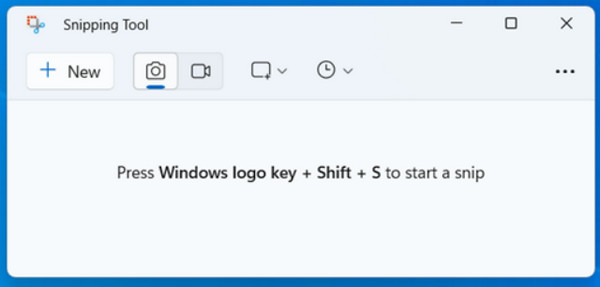
The Alat Snipping dibina ke dalam Windows, yang membolehkan anda menangkap apa yang sebenarnya dilihat pada skrin anda tanpa memuat turun apa-apa. Ia sesuai untuk sesiapa sahaja yang mahukan penyelesaian tanpa kerumitan untuk tangkapan skrin satu monitor dan membuat pengeditan pantas. Ia menawarkan beberapa mod seperti Rectangular, Windows, dan Full-screen, membolehkan anda memutuskan berapa banyak skrin monitor anda akan ditangkap.
Langkah 1.Pada PC Windows anda, tekan kekunci "Windows + Shift + S" untuk mengaktifkan pintasan Alat Snipping. Setelah dibuka, pilih "Snip skrin penuh" untuk tangkapan skrin monitor aktif.
Langkah 2.Jika anda mempunyai berbilang, klik pada yang anda mahu sebelum menangkap. Selepas tangkapan skrin, editnya menggunakan alat penanda yang disediakan, seperti penyerlah, padam, pen, dsb. Klik butang "Simpan Sebagai" dan pilih destinasi dan format anda.
ShareX - Alat Sumber Terbuka untuk Tangkapan Skrin Satu Monitor
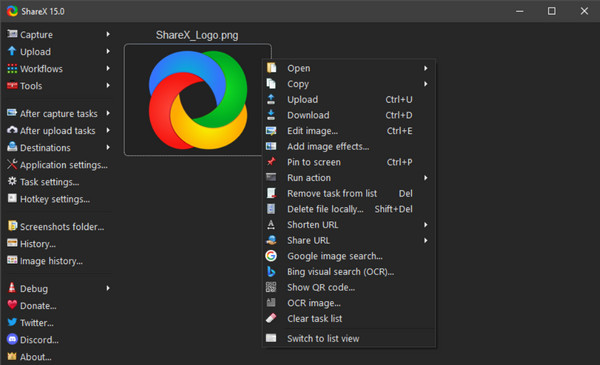
ShareX ialah perisian tangkapan skrin Windows percuma dan sumber terbuka untuk kedua-dua pemula dan pakar. Di sini, anda boleh mengambil tangkapan skrin pada satu monitor, merakam video, dan juga memuat naik tangkapan skrin ke perkhidmatan awan secara langsung. Berbilang mod tangkapan (seperti Monitor Aktif) menjadikannya sesuai untuk berbilang tetapan skrin. Selain itu, ia mempunyai editor imej yang teguh untuk menyerlahkan, menganotasi dan mengaburkan data sensitif.
Langkah 1.Jalankan aplikasi ShareX dan pergi ke menu "Tangkap". Di sana, pilih "Skrin Penuh (Monitor)" atau pilihan "Monitor Aktif". Kemudian, gunakan kekunci panas pratetap untuk menangkap monitor yang dipilih dengan cepat.
Langkah 2.Selepas itu, imej akan dibuka dalam editor imej terbina dalam, dan anda boleh mengedit tangkapan skrin seperti yang diperlukan. Setelah selesai, simpan imej secara setempat atau kongsi dalam talian.
LightShot - Cara Pantas untuk Tangkap Skrin Satu Monitor
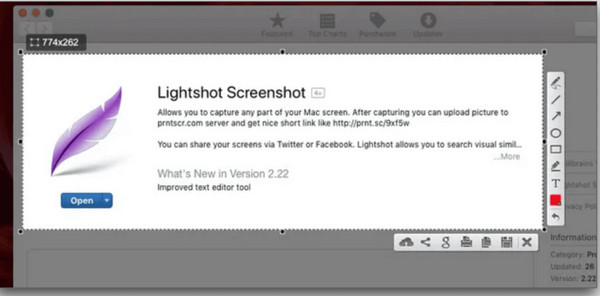
LightShot ialah cara yang mudah tetapi berkuasa untuk tangkapan skrin satu monitor untuk kedua-dua Windows dan Mac. Ia dibuat untuk sesiapa sahaja yang ingin mengambil dan berkongsi imej serta-merta tanpa menghadapi menu yang rumit. Sebaik sahaja anda tangkap skrin satu monitor di sini, anda boleh menyeret dan memilih dengan tepat apa yang anda mahu tangkap dengan satu klik. Tambahan pula, ia mempunyai editor terbina dalam di mana anda boleh menambah teks, anak panah dan sorotan sejurus selepas mengambil tangkapan skrin satu monitor.
Langkah 1.Buka Lightshot pada peranti anda sekarang. Kemudian, tekan kekunci "Skrin Cetak" atau pintasan lain untuk mula menangkap. Klik dan seret untuk memilih keseluruhan kawasan skrin.
Langkah 2.Selepas itu, edit tangkapan skrin anda secara langsung dengan menambahkan bentuk, teks atau sorotan. Kemudian, simpannya ke komputer anda atau muat naik menggunakan pilihan perkongsian. Untuk berkongsinya dengan segera, salin pautan yang dijana.
Monosnap - Alat Merentas Platform untuk Tangkapan Skrin Satu Monitor
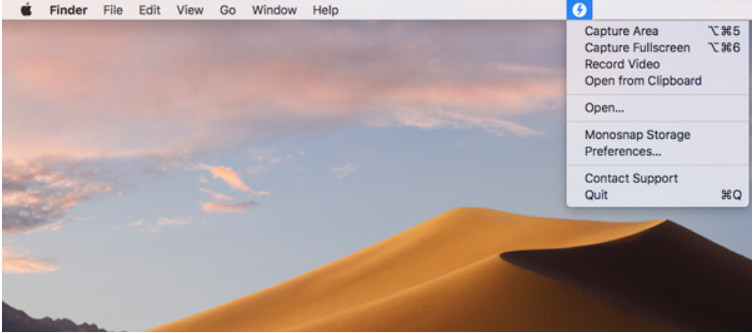
Akhir sekali, Monosnap berfungsi sebagai alat tangkapan skrin yang serba boleh dan profesional untuk kedua-dua Windows dan Mac. Alat ini mempunyai beberapa mod tangkapan, seperti skrin penuh, tetingkap atau wilayah terpilih, menjadikannya fleksibel untuk apa jua aliran kerja selain tangkapan skrin satu monitor. Selain itu, ia menyediakan alat penyuntingan yang berkuasa, termasuk anak panah, kabur dan bentuk untuk butiran penting. Kemudian, anda boleh menyimpan tangkapan anda secara setempat atau memuat naiknya terus ke awan.
Langkah 1.Buka "Monosnap" pada komputer anda. Kemudian, pilih "Tangkap Skrin Penuh" untuk mengambil tangkapan skrin satu keseluruhan monitor. Jika tidak, pilih "Kawasan Tangkap" dan seret kursor merentasi kawasan tangkapan yang dikehendaki.
Langkah 2.Seterusnya, edit imej melalui alat anotasi terbina dalam seperti anak panah, teks, kabur, dsb. Simpannya ke komputer anda atau muat naik ke awan.
Kesimpulan
Sekarang kamu boleh ambil tangkapan skrin pada satu monitor dengan alat di atas dengan mudah! Untuk penyelesaian semua-dalam-satu yang memberikan fleksibiliti, alat pengeditan dan output tangkapan skrin berkualiti tinggi, cuba AnyRec Screen Recorder. Alat ini menyediakan pilihan yang hebat untuk mengambil tangkapan skrin, merakam skrin anda dan mengedit semua imej yang ditangkap, menjadikannya sesuai untuk pemula dan profesional.
Muat Turun Selamat
Muat Turun Selamat



