
Popular

AnyRec Screen Recorder
Abadikan setiap momen. Rakam seperti profesional.
Muat Turun Selamat
Tiada Peta Kabur: Ambil Tangkapan Skrin Peta Google pada Semua Platform

Perjalanan lebih mudah dengan Peta Google, tetapi anda mungkin mahu menyimpan lokasi atau berkongsinya untuk rujukan luar talian, sekiranya isyaratnya teruk. Dalam situasi ini, mengambil Tangkapan skrin Peta Google membantu. Walaupun terdapat kaedah untuk setiap peranti, tidak selalunya menyediakan penyelesaian yang anda perlukan. Jadi, panduan ini meneroka lima cara untuk memotong dan mengambil tangkapan skrin Peta Google merentasi platform desktop, pelayar dan mudah alih. Akhirnya, anda boleh memastikan anda tidak akan sesat jalan lagi, walaupun ia di luar talian.
Senarai Panduan
Kaedah Terbaik untuk Merakam Tangkapan Skrin Peta Google tanpa Pemberitahuan Tangkapan Skrin Peta Google dengan Kekunci Pintas Windows Dapatkan Tangkapan Skrin Peta Google dengan Fungsi Cetakan Pelayar Cara Menangkap Tangkapan Skrin Peta Google pada Mac Kaedah Lalai untuk Tangkapan Skrin Peta Google [iPhone/Android]Kaedah Terbaik untuk Merakam Tangkapan Skrin Peta Google tanpa Pemberitahuan
Walaupun terdapat pintasan OS terbina dalam, dan tidak syak lagi ia mudah, ia kadangkala mencetuskan pemberitahuan sistem atau lakaran kecil yang mengganggu tangkapan skrin Peta Google anda. Untuk imej peta berkualiti tinggi, AnyRec Screen Recorder Bersinar sebagai penyelesaian utama. Alat yang ringan namun berkuasa ini boleh mengendalikan segalanya, daripada tangkapan skrin Peta Google yang mudah hingga rakaman yang kompleks tanpa sebarang kelewatan. Ia membolehkan anda menentukan kawasan tersuai dan memberi anotasi dengan cepat menggunakan anak panah sebelum menyimpan. Terlepas dari perkakasan anda, alat ini memastikan antara muka tangkapan skrin yang konsisten pada kedua-dua Windows dan Mac. Dengan menggunakannya untuk tangkapan skrin, anda boleh memastikan imej peta anda kekal bersih dan berkualiti tinggi.

Rakam mana-mana bahagian skrin Peta Google hanya dengan satu klik tanpa pemberitahuan.
Simpan peta dalam pelbagai format seperti JPG, PNG, BMP, dsb., untuk memenuhi keperluan.
Dapatkan senarai panjang lokasi atau laluan dengan tangkapan tetingkap skrolnya.
Dapatkan senarai panjang lokasi atau laluan dengan tangkapan tetingkap skrolnya.
Muat Turun Selamat
Muat Turun Selamat
Langkah 1.Mulakan Perakam Skrin AnyRec pada komputer desktop anda. Mula-mula, buka lokasi yang dikehendaki di Peta Google, kemudian dari antara muka perisian, klik butang "Snapshot" untuk mengaktifkan tangkapan skrin.
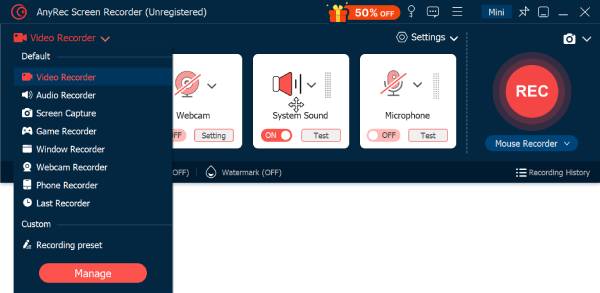
Langkah 2.Klik dan seret tetikus ke atas kawasan tertentu untuk memilih kawasan peta, atau klik tetingkap Peta Google. Selepas itu, tangkapan skrin akan siap dengan cepat.

Langkah 3.Selepas semuanya, anda boleh menambah anotasi atau sebarang suntingan dalam tetingkap pratonton. Kemudian, klik butang "Simpan", pilih laluan fail untuk menyimpan tangkapan skrin Peta Google anda.

Muat Turun Selamat
Muat Turun Selamat
Tangkapan Skrin Peta Google dengan Kekunci Pintas Windows
Mengambil tangkapan skrin Peta Google, terutamanya imej yang jelas, adalah perlu untuk perjalanan, perkongsian lokasi dan penyimpanan laluan untuk kegunaan luar talian. Walaupun platform ini tidak menyertakan butang lalai untuk menyimpan imej, sistem Windows anda mempunyai pintasan papan kekunci untuk menyelesaikan tugas tersebut. Dengan kekunci pintasan Windows, anda boleh menawan kawasan tertentu tanpa perlu menavigasi melalui menu yang kompleks.
Lihat pecahan langkah-langkah untuk mengambil tangkapan skrin Peta Google dalam Windows:
Langkah 1.Pergi ke kawasan tertentu pada Peta Google yang anda ingin rakam dan simpan. Pastikan semua label kelihatan.
Langkah 2.Tekan kekunci "Windows + Shift + S" untuk membuka tindanan Alat Pemotong pada skrin anda. Di sana, pilih ikon "Potongan Segi Empat Tepat", kemudian klik dan seret tetikus anda ke atas kawasan peta.
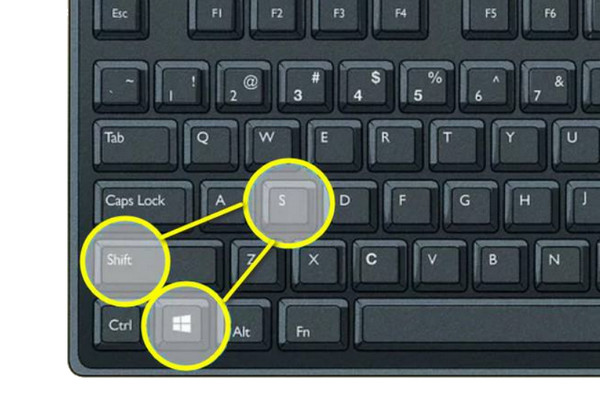
Langkah 3.Lepaskan butang tetikus, dan imej akan disimpan ke papan keratan anda. Daripada pemberitahuan di sebelah kanan, klik padanya untuk mengedit atau menyimpan fail. Atau "Tampal" terus ke dalam sembang.
Dapatkan Tangkapan Skrin Peta Google dengan Fungsi Cetakan Pelayar
Selain menggunakan alat tangkapan skrin standard untuk mengambil tangkapan skrin Peta Google, anda juga boleh memanfaatkan enjin percetakan pelayar untuk mencipta imej. Cara tangkapan skrin ini berguna kerana ia mencipta susun atur yang bersih yang mengalih keluar semua tab dan bar carian. Dengan mencetak ke PDF, anda boleh menukar imej peta dengan mudah menjadi dokumen resolusi tinggi yang mengekalkan skala dan perincian.
Berikut adalah langkah-langkah untuk mendapatkan tangkapan skrin Peta Google dengan fungsi Cetak pelayar:
Langkah 1.Lancarkan Peta Google dalam pelayar anda. Navigasi ke lokasi yang ingin anda simpan, kemudian tekan kekunci "Ctrl + P" untuk mengakses kotak dialog tetapan cetakan.
Langkah 2.Tukar menu lungsur turun "Destinasi" kepada "Simpan sebagai PDF". Kemudian, laraskan tetapan susun atur kepada "Landskap" jika anda ingin merakam peta bandar besar atau lebuh raya yang lebar.
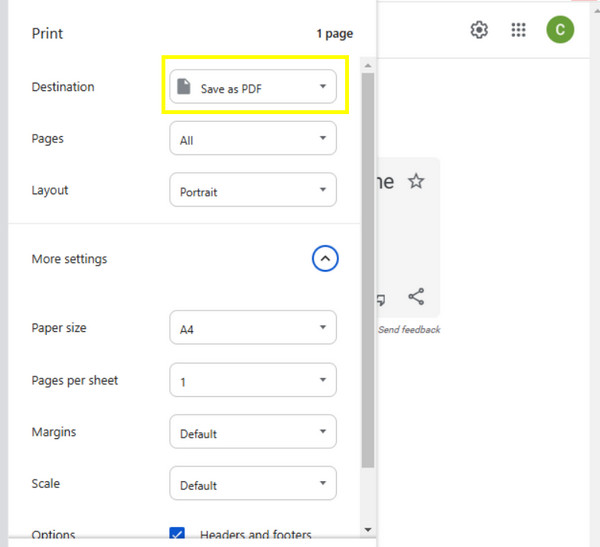
Langkah 3.Selepas itu, klik butang "Simpan", dan jika anda memerlukan imej format JPG atau PNG, anda boleh menggunakan penukar PDF-ke-Imej.
Cara Menangkap Tangkapan Skrin Peta Google pada Mac
Selain kaedah berasaskan pelayar, anda boleh mengambil tangkapan skrin pada Peta Google pada Mac menggunakan alat tangkapan lalainya. Pengguna Mac boleh memilih antara menangkap keseluruhan desktop, tetingkap aktif atau bahagian peta yang ditentukan. Semua tangkapan ini beresolusi tinggi, memastikan nama jalan dan ikon kecil kekal boleh dibaca selepas menyimpan. Penyelesaian Mac ini merupakan pilihan ideal untuk pengguna yang perlu menambah arah pantas atau anak panah sebelum berkongsinya.
Lihat langkah-langkah di bawah untuk melihat cara menangkap tangkapan skrin Peta Google pada Mac:
Langkah 1.Jalankan apl Peta Google pada Mac dan navigasi ke lokasi atau laluan yang disimpan, kemudian zum masuk.
Langkah 2.Pada papan kekunci anda, hanya tekan kekunci "Command + Shift + 4", dan kursor anda akan bertukar menjadi garis silang. Seretnya merentasi kawasan tersebut, kemudian lepaskan untuk menangkap.
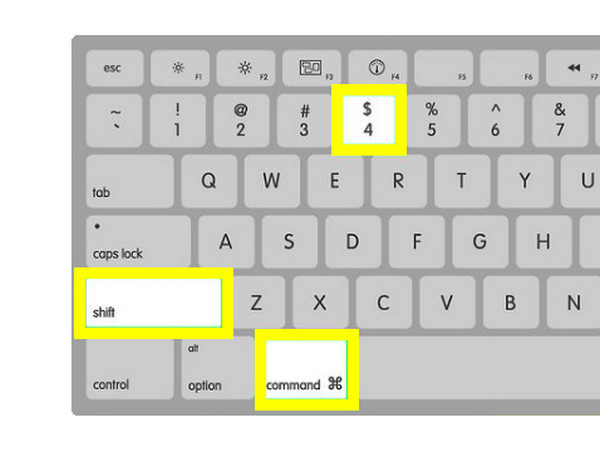
Langkah 3.Cari tangkapan skrin Peta Google secara automatik pada Desktop anda atau dengan mengklik lakaran kecil untuk mengedit secara langsung.
Kaedah Lalai untuk Tangkapan Skrin Peta Google [iPhone/Android]
Akhir sekali, merakam tangkapan skrin Peta Google pada peranti mudah alih adalah satu keperluan bagi pelancong yang mungkin kehilangan sambungan data. Nasib baik, kedua-dua peranti iPhone dan Android menggunakan kombinasi butang fizikal untuk mengambil gambar apa sahaja yang ada pada skrin. Sebaik sahaja imej peta dirakam, ia akan disimpan dengan cepat dalam pustaka anda untuk rujukan luar talian pada bila-bila masa.
Peta jalan mudah anda untuk tangkapan skrin Google Maps iPhone dan Android ditulis di bawah:
Cara Mengambil Tangkapan Skrin Peta Google pada iPhone
Untuk memastikan langkah-langkah tersebut sejelas mungkin bagi pengguna iPhone seperti anda, adalah berguna jika anda melihat butang khusus untuk setiap model. Dengan mengikuti urutan tertentu untuk model iPhone tertentu anda, anda boleh menangkap tangkapan skrin dengan cepat daripada Peta Google pada iPhone untuk navigasi luar talian.
Langkah 1.Buka apl Peta Google dan navigasi ke kawasan atau arah tertentu yang ingin anda simpan.
Langkah 2.Untuk iPhone dengan Face ID, tekan butang "Kuasa + Kelantangan Naik". Atau, untuk iPhone dengan Touch ID, tekan butang "Kuasa + Laman Utama" sekaligus.
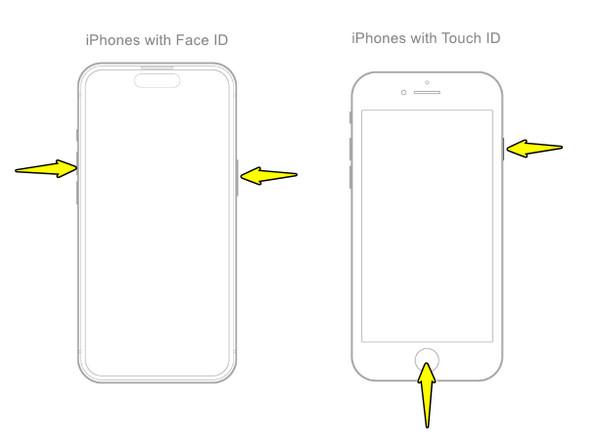
Langkah 3.Ketik lakaran kecil yang dipaparkan di penjuru kiri bawah jika anda ingin memangkas imej peta. Atau, pergi ke aplikasi "Foto" untuk mengakses tangkapan skrin iPhone yang dirakam.
Cara Mengambil Tangkapan Skrin Peta Google pada Android
Seterusnya untuk platform mudah alih Google, langkah-langkah untuk menggunakan Peta Google Tangkapan skrin Android kekal sebahagian besarnya diseragamkan merentasi beberapa model, seperti Samsung. Kebanyakan telefon Android moden mempunyai pintasan fizikal yang memudahkan anda menangkap semua lokasi yang diperlukan.
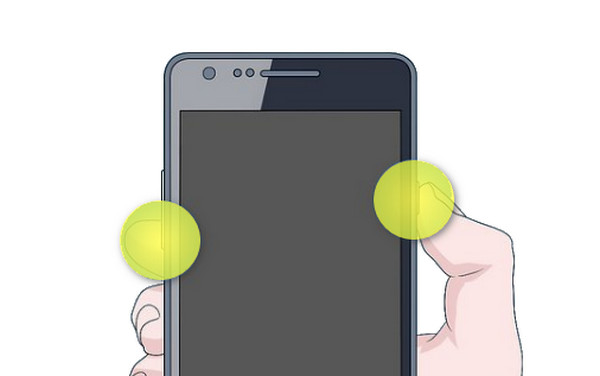
Langkah 1.Letakkan peta di tengah-tengah kawasan tertentu yang ingin anda simpan. Kemudian, tekan dan tahan butang "Kuasa" dan "Kelantangan Turun" pada masa yang sama.
Langkah 2.Sebaik sahaja skrin berkelip atau bar alat muncul, tangkapan berjaya. Leret ke bawah dari atas untuk melihat pemberitahuan bagi berkongsi peta dengan cepat.
Langkah 3.Buka "Galeri" anda untuk melihat imej peta yang disimpan.
Kesimpulan
Setelah anda menguasai pelbagai cara untuk ambil tangkapan skrin Peta Google, lokasi anda sentiasa hanya dengan satu klik sahaja, tanpa mengira sambungan internet anda. Daripada kekunci pintas pantas hinggalah fungsi cetakan pelayar, setiap cara di sini boleh membantu anda dalam tujuan khusus anda untuk merakam lokasi. Masih mencari hasil yang lebih halus tanpa pemberitahuan yang menjengkelkan dalam perjalanan anda? Gunakan AnyRec Screen Recorder! Tangkap tangkapan skrin Peta Google beresolusi tinggi di sini sambil menikmati ciri penyuntingannya, sesuai untuk memastikan peta anda teratur dan projek anda yang akan datang berjalan lancar.
Muat Turun Selamat
Muat Turun Selamat
Artikel Berkaitan
Mengenai Pengarang Kami




