
5 Cara Membesarkan Imej Dalam Talian tanpa Mengurangkan Kualiti

Kepada besarkan imej dalam talian Tanpa kehilangan kualiti, menggunakan penaiktarafan AI dalam talian adalah pilihan yang baik. Ia boleh menjana piksel baharu secara bijak dan bukannya sekadar memanjangkan piksel sedia ada. Jadi, anda tidak akan mendapat imej kabur selepas memanjangkan. Penaiktarafan Imej AnyRec AI boleh membesarkan foto sebanyak 2×, 4×, 6× atau 8× dalam satu klik sambil mengekalkan ketajaman. Atau anda boleh mendapatkan pembesar imej dalam talian lain untuk meningkatkan resolusi imej untuk percetakan, pembentangan dan memulihkan foto lama.
Senarai Panduan
Cara Terbaik untuk Membesarkan Imej tanpa Kehilangan Kualiti Dalam Talian 4 Alat Mudah Digunakan untuk Membesarkan Imej Dalam Talian [Dengan Langkah] Apakah Cara Terbaik Anda untuk Membesarkan Imej Dalam Talian Soalan Lazim tentang Membesarkan Imej Dalam TalianCara Terbaik untuk Membesarkan Imej tanpa Kehilangan Kualiti Dalam Talian
Alat pertama yang disyorkan mempunyai ciri berkuasa yang akan membantu anda membesarkan imej dalam talian dengan mudah. The Penskala Imej AnyRec AI ialah alat dalam talian khusus untuk membesarkan imej tanpa kehilangan kualiti. Ia mempunyai antara muka mudah yang menjadikan keseluruhan proses lebih cepat. Dengan itu, anda boleh membesarkan imej dalam talian kepada 2×, 4×, 6× dan 8× dalam satu klik. Kualiti imej anda tidak akan terjejas. Sebaliknya, tapak web boleh mengalih keluar kabur dan mengecilkan imej untuk membantu anda meningkatkan kualiti output secara percuma.
Pembesaran aras tinggi untuk membesarkan imej dalam talian sehingga 800%.
Menyokong format imej seperti JPEG, PNG, GIF, TIFF, dsb.
Tingkatkan peleraian imej dengan teknologi AI terkini.
Manipulasi imej dengan memulihkan piksel, warna, tekstur dan butiran.
Bagaimana untuk membesarkan imej dalam talian menggunakan AnyRec AI Image Upscaler:
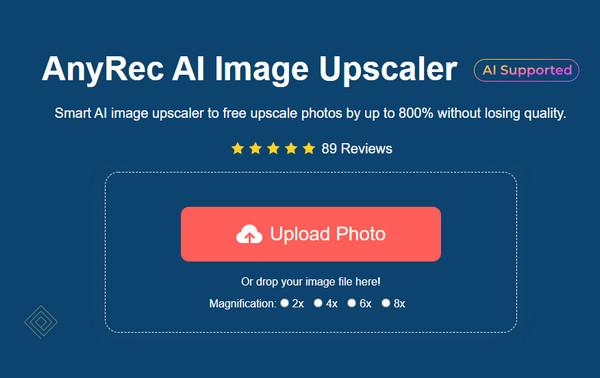
Langkah 1.Pergi ke laman web rasmi Penskala Imej AnyRec AI. Sebaik sahaja anda berada di tapak web sebenar, mulakan dengan mengklik butang "Muat Naik Foto". Pilih fail yang dikehendaki untuk membesarkan imej dalam talian daripada folder tempatan anda.
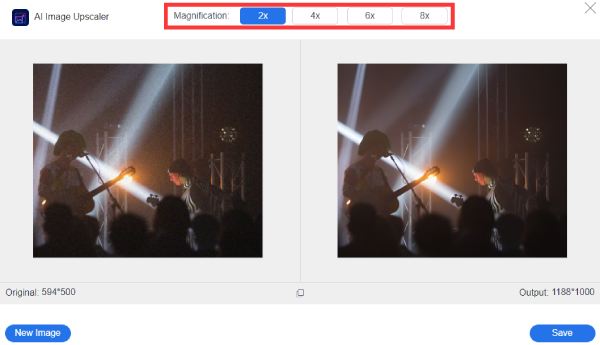
Langkah 2.Selepas itu, cari dan klik butang "Pembesaran" di bahagian atas tetingkap. Klik butang peleraian pilihan untuk imej. Gerakkan kursor anda dan lihat perbandingan antara foto asal dan foto yang diperbesarkan.
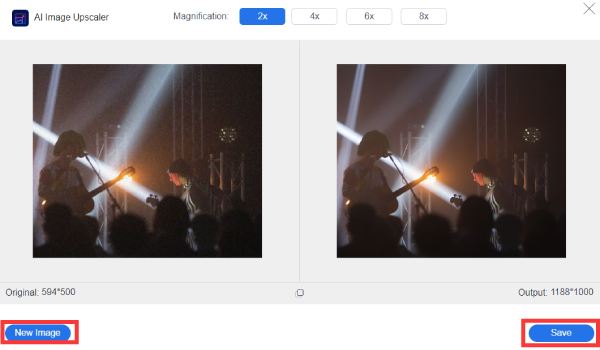
Langkah 3.Setelah berpuas hati dengan imej yang diperbesarkan, klik butang Simpan, dan alat dalam talian akan memuat turun imej secara automatik. Sekiranya anda perlu membesarkan imej lain dalam talian, klik butang "Imej Baharu" dan ulangi langkah dari awal.
4 Alat Mudah Digunakan untuk Membesarkan Imej Dalam Talian
Selain daripada penaik imej dalam talian yang disyorkan di atas, terdapat juga banyak alternatif lain untuk membesarkan imej dalam talian secara percuma. Dengan lebih banyak pilihan, ia menjadi sangat mudah untuk membesarkan imej dalam talian dalam sebarang saiz atau format. Kemudian, anda boleh mendapatkan gambar berkualiti tinggi untuk poster atau foto keluarga anda dengan saiz yang lebih besar. Tanpa berlengah lagi, berikut ialah pilihan tambahan yang disyorkan untuk anda membesarkan imej dalam talian.
1. UpscalePics
Alat ini membantu anda membesarkan imej dalam talian dengan ciri mesra penggunanya. Ia membolehkan anda melakukan pembesaran kelompok dan memilih faktor kelas atas, format output dan output termampat secara berbeza. Walau bagaimanapun, terdapat beberapa isu yang mungkin anda hadapi dengan alat dalam talian ini, seperti kemajuan yang perlahan, percubaan percuma hanya menawarkan lima foto untuk berskala tinggi, dan ia memerlukan alat penyuntingan imej yang lebih maju yang lain. Berikut ialah langkah tentang cara menggunakan UpscalePics untuk membesarkan imej dalam talian.
Langkah 1.Cari alat pada penyemak imbas anda. Import foto yang ingin anda besarkan daripada folder setempat anda. Apabila alat dalam talian mengarahkan anda ke halaman lain, anda boleh memuat naik imej lain dengan mengklik butang "Pilih atau Lepaskan Imej" di bahagian atas sebelah kanan halaman.
Langkah 2.Gerakkan kursor anda pada bar skrol mendatar di bawah butang "Pilih" atau "Lepaskan Imej" untuk membesarkan foto. Klik butang "Pengurangan Noise" untuk mengalih keluar kekacauan seperti gentian pada imej. Akhir sekali, pilih format dengan mengklik butang "Format Output".
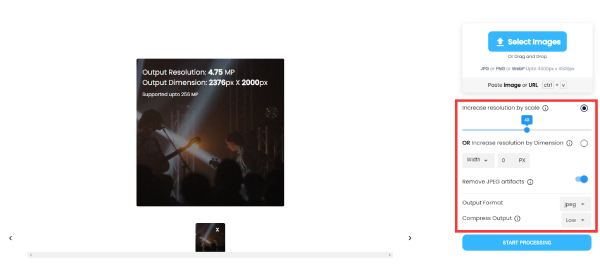
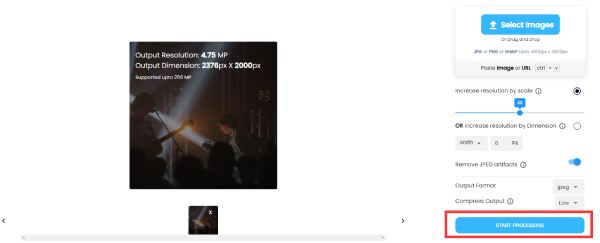
Langkah 3.Apabila semuanya disediakan, klik butang "Mulakan Pemprosesan" dan tunggu proses selesai. Anak panah ke bawah akan muncul pada imej anda yang diperbesarkan; klik anak panah itu untuk menyimpan imej yang diperbesarkan ke peranti anda.
2. Pembesar Imej
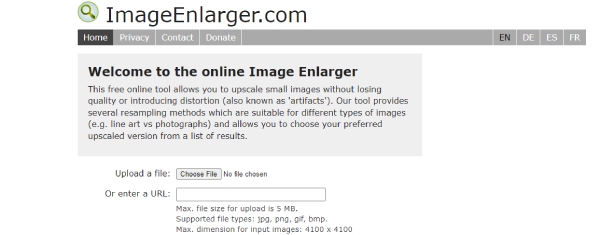
Tiada apa-apa yang mengalahkan kesederhanaan alat ini yang membesarkan imej dengan cepat tanpa kehilangan kualiti dalam talian. ImageEnlarger menyediakan ciri seperti faktor zum, yang boleh anda masukkan saiz dengan perpuluhan. Ia juga membolehkan anda menentukan lebar dan ketinggian sasaran. Malangnya, anda boleh melihat sebarang pratonton foto anda diperbesarkan, terutamanya jika anda tidak tahu cara memasukkan lebar atau tinggi.
Langkah 1.Pergi ke penyemak imbas dan cari tapak web. Klik butang "Pilih Fail" untuk mendapatkan imej yang ingin anda besarkan. Anda juga boleh meletakkan URL sebagai cara alternatif. Apabila anda melihat nama fail di sebelah butang, teruskan ke langkah seterusnya.
Langkah 2.Anda boleh menukar format daripada butang "Pilih Format Output". Kemudian, masukkan saiz "Faktor Zum", "Lebar Sasaran" dan "Tinggi Sasaran". Seperti yang dinyatakan di bawah pilihan, anda boleh mengikutinya untuk menentukan panjang yang terhasil.
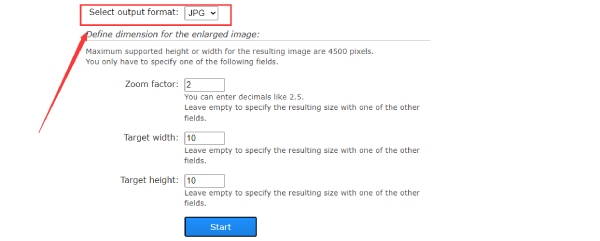
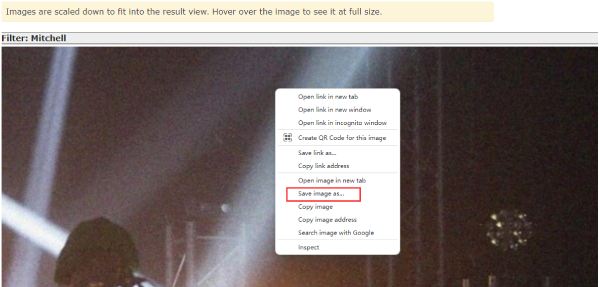
Langkah 3.Selepas itu, klik butang "Mula" dan tunggu sehingga imej dibesarkan. Laman web akan mengarahkan anda ke laman web yang terhasil, dan anda boleh memuat turun imej tersebut dengan mengklik kanan tetikus anda dan kemudian klik butang "Simpan Imej Sebagai".
3. PicsArt
PicsArt ialah satu lagi alat yang disokong kelompok untuk membesarkan imej dalam talian. Sebagai seorang yang terkenal editor foto yang menyeronokkan, PicsArt membangunkan beberapa versi yang serasi dengan platform berbeza, termasuk penyemak imbas dalam talian dan telefon mudah alih luar talian seperti iPhone/Android. Dengan teknologi AI, PicsArt akan segera meningkatkan kualiti imej anda dengan meningkatkan resolusi walaupun dengan saiz fail yang kecil. Walaupun anda boleh melihat imej yang dimuat naik, anda tidak dapat melihat perubahan yang anda gunakan padanya. Tetapi, jika anda mahu, anda boleh mencapai teknik penyuntingan lain melalui alat pelbagai lain daripada PicsArt.
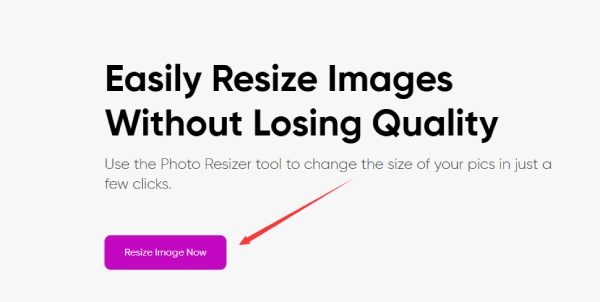
Langkah 1.Cari Picsart besarkan imej dalam talian untuk memasuki halaman rasmi pembesar secara langsung. Klik butang "Ubah Saiz Imej Sekarang" untuk meneruskan. Anda akan diarahkan ke halaman baharu dengan papan pemuka pengeditan. Klik butang "Muat Naik" di sebelah kiri.
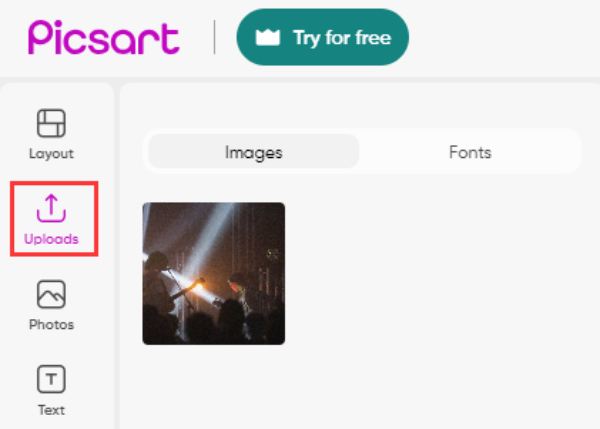
Langkah 2.Klik butang "Muat naik" dan import imej yang ingin anda besarkan. Seret imej ke kanvas kosong dan sesuaikan. Anda boleh melaraskan saiz kanvas dalam tab Reka Letak.
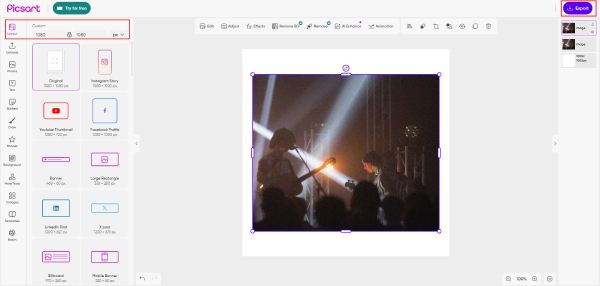
Langkah 3.Masukkan nilai yang lebih besar untuk lebar dan ketinggian kanvas untuk membesarkan imej dalam talian. Klik ikon kunci untuk melumpuhkan perubahan yang berkadar. Kemudian, seret imej anda supaya muat dengan kanvas dan klik butang "Eksport" untuk memuat turunnya.
4. Image Resizer.com
Penukar Imej ialah platform dalam talian profesional tetapi mesra rookie untuk membesarkan imej dalam talian dengan cepat. Ini ialah alat berasaskan web yang kompetitif yang mengandungi banyak alat imej dan penukar yang berbeza. Semua operasi adalah mudah, dan anda boleh membesarkan imej anda dengan bebas kepada sebarang saiz yang anda inginkan. Sementara itu, pihak Resizer Imej Pukal membolehkan anda membesarkan beberapa gambar secara serentak dalam talian.
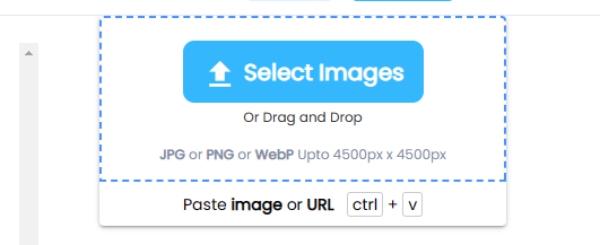
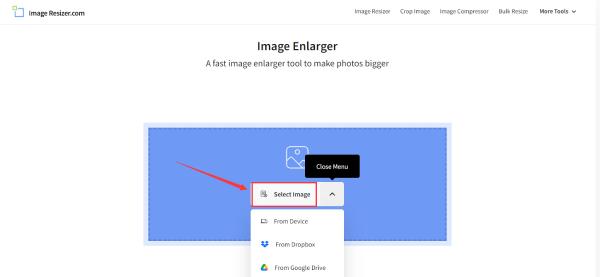
Langkah 1.Pergi ke tapak web rasmi, klik butang "Pilih Imej", dan muat naik imej untuk pembesaran daripada peranti anda. Atau, seret dan lepaskan imej untuk dimuat naik. Imej daripada Dropbox dan Google Drive juga boleh dilakukan untuk pembesaran.
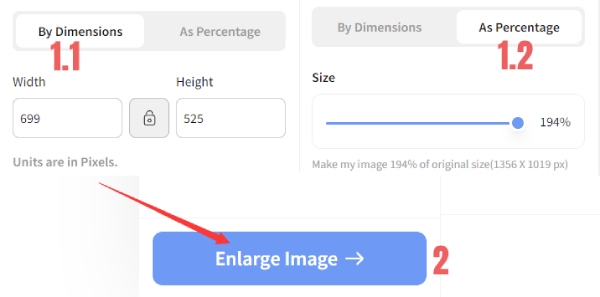
Langkah 2.Masukkan dimensi baharu untuk membesarkan imej mengikut dimensi. Atau besarkan imej dengan peluncur. Seterusnya, klik butang "Besarkan Imej" dan pilih folder destinasi dalam pop timbul. Laman web akan membesar dan memuat turun secara automatik.
Bacaan lanjut
 13 Pertukaran Wajah Terbaik Terbaik untuk Muat Turun pada Android dan iOS
Apakah Cara Terbaik Anda untuk Membesarkan Imej Dalam Talian
Tidak semua pembesar imej melakukan perkara yang sama. Ada yang hanya meregangkan piksel. Ada yang menggunakan AI. Jika anda tidak tahu kaedah mana yang hendak dipilih, anda boleh menyemak jadual ini sebelum membuat keputusan.
| Penskala Imej AnyRec AI | HighscalePics | Pembesar Imej.com | PicsArt | Pengubah Suai Imej.com |
| AI (pembelajaran mendalam) | AI (rangkaian neural) | Interpolasi tradisional (6 algoritma) | AI (Mod Standard + Ultra) | Pengubahsuaian saiz tradisional |
| Sehingga 8× (800%) | Sehingga 8× | Sehingga 400% | Sehingga 8× (Ultra: 16×) | Dimensi piksel tersuai |
| Sehingga 4096×4096 (4K) | Sehingga 256 MP | Terhad | Pembolehubah | Adat |
| Pratonton layang masa nyata | ya | Tidak | Tiada pratonton dalam talian | Tidak |
| JPG, PNG, BMP, TIFF | JPG, PNG | JPG, PNG | JPG, PNG, WebP | JPG, PNG, WebP |
| ya | ya | Tidak | Ya (Mod ultra) | Tidak |
| ya | Tidak | Tidak | Tidak | Tidak |
| Dipadam dalam masa 2 jam | Dibersihkan dalam masa 24 jam | Tidak dinyatakan dengan jelas | Tidak dinyatakan dengan jelas | Diproses dalam pelayar (tiada muat naik) |
| Peningkatan AI, cetakan, e-dagang, potret, anime | Pereka, pasukan e-dagang | Pembesaran sekali sahaja yang mudah | Pencipta media sosial | Pengubahsuaian saiz asas, bukan peningkatan penskalaan sebenar |
Soalan Lazim tentang Membesarkan Imej Dalam Talian
-
1. Bagaimana untuk membesarkan imej tanpa kehilangan kualiti menggunakan Photoshop?
Lancarkan Photoshop pada peranti anda dan klik Fail dari menu. Klik butang "Buka" dan pilih imej yang anda mahu ubah saiz. Selepas memuat naik, klik menu Imej, kemudian klik butang "Saiz Imej". Masukkan lebar dan tinggi yang dikehendaki dari kotak. Anda juga boleh mengedit Resolusi, Sampel Semula dan banyak lagi. Klik butang "Simpan" selepas membesarkan imej.
-
2. Adakah pembesaran imej dalam talian menjejaskan kualiti foto?
Ya, setiap kali anda menskalakan imej yang lebih besar daripada dimensi asalnya, anda boleh melihat imej itu kelihatan kabur atau berpiksel. Perkara yang baik ialah terdapat alat yang ditawarkan untuk mempertingkatkan resolusi sambil membesarkan foto. Anda boleh mencuba cadangan di atas.
-
3. Adakah sudut herot apabila membesarkan imej dalam talian?
Secara amnya, bentuk imej tidak berubah apabila dibesarkan. Walau bagaimanapun, panjang sisi akan didarab dengan faktor skala. Ini tidak akan memesongkan sudut apabila anda membesarkan imej dalam talian.
Kesimpulan
Apabila anda mencuba salah satu alat yang disyorkan untuk membesarkan imej tanpa kehilangan kualiti dalam talian, anda perlu mencubanya terlebih dahulu. Jadi, pada masa anda perlu membesarkan semula imej dalam talian, anda akan bergantung pada alat tersebut. AnyRec AI Imager Upscaler akan sentiasa bebas untuk digunakan dan menawarkan anda pengalaman pembesaran gambar yang terbaik. Cuba sekarang.
Mengenai Pengarang Kami





