
Popular

AnyRec Video Converter
Penukaran dan penyuntingan video 120× lebih pantas. Tidak perlu menunggu.
Muat Turun Selamat
Mampatkan MOV Pantas Tanpa Kehilangan Kualiti - 5 Alat Terbaik Di Sini!

Video berkualiti tinggi adalah satu rahmat, tetapi ia adalah sumpahan untuk cakera keras anda. Jika anda cuba menghantar video MOV melalui e-mel dan menemui fail dengan ralat yang terlalu besar, adalah lebih baik untuk memampatkan MOVSudah tentu, anda tidak mahu ia kelihatan seperti kucar-kacir, jadi catatan ini telah memudahkan anda mendapatkan rupa sinematik sambil mengekalkan fail yang lebih kecil. Lihat sekarang untuk melihat lima alat terbaik untuk desktop dan pelayar yang akan membantu anda mengurangkan saiz fail video MOV dan menjadikannya lebih mudah dikongsi berbanding sebelum ini.
Senarai Panduan
Alat untuk Pemampatan MOV Berkualiti Tinggi pada Windows/Mac Mampatkan Fail MOV Menggunakan QuickTime Player pada Mac Mampatkan Fail MOV dengan Mudah menggunakan iMovie pada Mac Mampatkan Fail MOV Menggunakan 2 Alat Dalam TalianAlat untuk Pemampatan MOV Berkualiti Tinggi pada Windows/Mac
AnyRec Video Converter menyerlah sebagai penyelesaian utama untuk menguasai pengurusan video. Anda boleh mengendalikan fail MOV tugas berat tanpa kerumitan. Dengan algoritma pengekodan canggihnya, editor MOV ini mengubah fail media yang besar menjadi fail berharga yang boleh dikongsi hanya dengan beberapa klik. Anda boleh menyediakan folder atau berkongsi video dengan rakan; alat ini menyediakan kebolehpercayaan pemampatan yang anda perlukan.

Teknologi mampatan tanpa kehilangan yang mengekalkan ketepatan visual yang tinggi.
Meliputi lebih seribu format selain MOV, seperti MP4, MKV, AVI, dll.
Laraskan kadar bingkai, resolusi dan kadar bit secara manual untuk saiz yang sempurna.
Membolehkan anda memangkas, memangkas, menggunakan kesan, penapis dan banyak lagi sebelum memampatkan.
Muat Turun Selamat
Muat Turun Selamat
Langkah 1.Sebaik sahaja anda membuka AnyRec Video Converter, navigasi ke bar atas dan klik pada "Toolbox". Daripada toolkit, cari dan klik pada pilihan "Video Compressor" untuk bermula.

Langkah 2.Klik butang "Tambah" di tengah tetingkap untuk memuat naik fail MOV yang ingin anda kecilkan. Anda kemudian boleh melaraskan saiz fail dengan mudah dengan menyeret gelangsar peratusan atau menaip saiz sasaran anda secara langsung jika anda mempunyai had tertentu dalam fikiran.
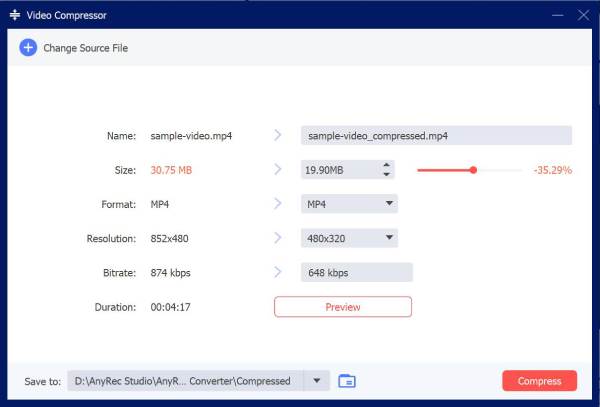
Langkah 3.Dengan saiz yang ditetapkan, luangkan masa untuk mengubah resolusi, kadar bit atau format bagi memastikan semuanya kelihatan betul. Anda juga boleh memberikan nama baharu kepada fail anda dan klik butang "Pratonton" untuk menyemak hasilnya. Klik butang "Mampat" untuk memulakan pemampatan fail .mov.
Muat Turun Selamat
Muat Turun Selamat
Mampatkan Fail MOV Menggunakan QuickTime Player pada Mac
QuickTime Player bukan sekadar pemain media percuma pada Mac. Kerana ia juga berfungsi sebagai penyelesaian yang diperkemas untuk eksport pantas dan pemampatan yang cekap. Ia membolehkan anda mengecilkan saiz fail MOV tanpa memerlukan pemasangan pihak ketiga, hasil daripada seni bina asli Apple. Pendekatan ini adalah definisi terbaik tentang mudah dan berkesan jika anda mahukan aliran kerja yang pantas pada suntingan MOV anda.
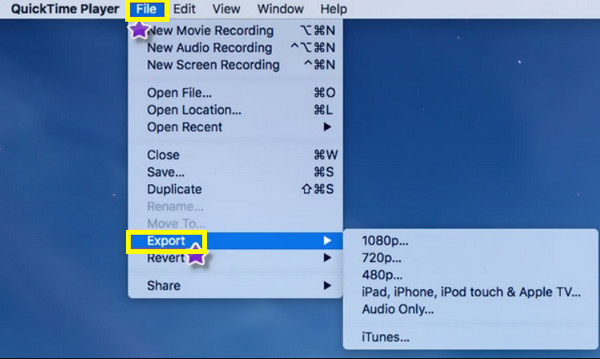
Langkah 1.Buka fail MOV anda dengan mengklik kanan pada video MOV anda dan memilih "Buka Dengan" dan kemudian "Pemain QuickTime".
Langkah 2.Pergi ke menu "Fail" di bar atas dan navigasi ke "Eksport Sebagai". Kemudian, pilih resolusi yang lebih rendah seperti 270p atau 480p untuk mengurangkan saiz fail.
Langkah 3.Namakan fail anda dan pilih destinasi untuk menyelesaikan eksport.
Mampatkan Fail MOV dengan Mudah menggunakan iMovie pada Mac
Apabila eksport mudah tidak mencukupi, pengguna Mac juga boleh mencuba iMovie. Di sini, anda bukan sahaja boleh kecilkan saiz fail MOV tetapi juga potong tambahan daripada video anda. Ia memberi anda kuasa penuh untuk memanipulasi tetapan mampatan dengan memilih antara pelbagai pratetap kualiti dan kadar bit. Walaupun anda mengendalikan klip 4K, mengubahnya menjadi karya agung yang sedia untuk web adalah sangat mudah dalam ruang kerja sinematik iMovie.
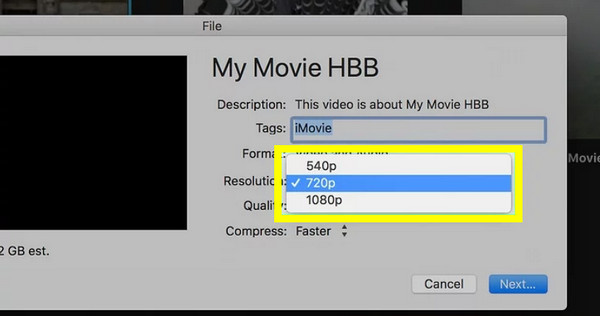
Langkah 1.Lancarkan iMovie pada Mac anda. Mulakan dengan "Projek Baharu", kemudian seret fail video MOV yang anda pilih ke dalam garis masa. Klik butang "Kongsi" di penjuru kanan dan pilih "Fail".
Langkah 2.Laraskan "Resolusi" dan "Kualiti" pada ketika ini.
Langkah 3.Selepas itu, klik "Seterusnya", namakan fail video anda dan klik butang "Simpan" untuk memproses versi termampat.
Mampatkan Fail MOV Menggunakan 2 Alat Dalam Talian
Walaupun aplikasi desktop mempunyai kuasa paling besar untuk mengecilkan fail MOV, kadangkala penyelesaian paling mudah sedang menunggu anda terus di pelayar web anda. Lihat di bawah dua pemampat MOV dalam talian teratas yang boleh anda gunakan:
1. FreeConvert
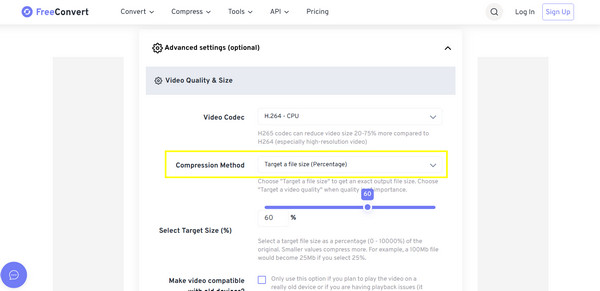
Gergasi dalam talian ini terkenal dengan had saiz fail yang besar dan penyesuaian mendalam terus dalam pelayar web anda. Ia memampatkan MOV mengikut peratusan atau megabait tepat, menjadikannya kegemaran pengguna yang mahukan ketepatan dalam fail mereka. Ia terasa seperti berjalan-jalan di taman sepanjang proses.
Langkah 1.Klik butang "Pilih Fail" untuk memuat naik video MOV anda daripada peranti atau storan awan anda.
Langkah 2.Pilih kaedah pemampatan, seperti Sasaran saiz fail atau Sasaran kualiti video, dengan mengklik butang "Tetapan".
Langkah 3.Klik butang "Pampat Sekarang" untuk memampatkan dan mengurangkan saiz fail MOV secara percuma dalam talian.
2. Clideo
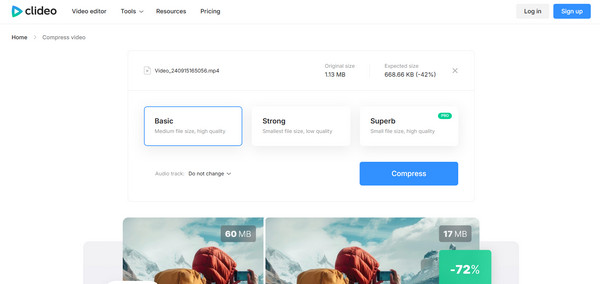
Clideo menawarkan tempat sehenti yang sangat canggih untuk pemampatan dan penyuntingan video. Pemampat MOV ini mempunyai enjin pemampatan automatik yang menganalisis fail video MOV anda dan menggunakan tetapan optimum untuk mendapatkan saiz dan kejelasan yang seimbang.
Langkah 1.Mulakan dengan mengklik butang "Pilih fail" untuk memuat naik video MOV anda. Ia kemudiannya akan menetapkan parameter terbaik untuk fail anda.
Langkah 2.Tonton pratonton untuk memastikan kualiti memenuhi jangkaan anda.
Langkah 3.Akhir sekali, klik butang "Muat Turun" untuk menyimpan fail pada peranti atau storan awan anda.
Kesimpulan
Mengurus fail MOV yang besar bukanlah satu masalah teknikal sekarang, terima kasih kepada alat yang disebut untuk memampatkan MOV tanpa menjejaskan integriti visual. Daripada aplikasi natif Mac terbina dalam hingga alat berasaskan pelayar, anda boleh memastikan video MOV anda kekal berkualiti tinggi sementara muziknya lebih mudah disimpan, dikongsi dan dimuat naik. Beralih daripada semua ini, AnyRec Video Converter patut disemak. Ia merupakan penyelesaian semua-dalam-satu yang hebat yang boleh kurangkan saiz fail MOV sambil menikmati kawalan ketepatan dan kelajuan sepantas kilat, menjadikannya tempat pilihan untuk pemampatan berkualiti tinggi.
Muat Turun Selamat
Muat Turun Selamat
Lagi Artikel Berkaitan
Mengenai Pengarang Kami




