
 어떤 영상이든 어떤 기기에서든 즉시 재생할 수 있도록 변환해 드립니다.
Amazon Prime Video 종횡비 변경: 당신이 알고 싶은 모든 것

- 표준 Amazon Prime 비디오 화면 비율은 무엇입니까: 4:3, 1.66:1, 16:9, 1.85:1, 2:1, 2.20:1, 2.35:1, 2.39:1, 2.40:1
- Prime에서 종횡비를 변경하는 방법: Amazon 설정으로 이동한 후 화면 비율과 해상도를 변경하세요.
- 프라임 비디오의 잘못된 종횡비를 수정하는 방법: AnyRec Video Converter로 다양한 화면비를 선택하세요(아래에서 무료 다운로드). 또는 VLC를 대체 플레이어로 사용하세요.
안전한 다운로드
안전한 다운로드
Amazon은 엔터테인먼트용 영화와 TV 시리즈를 제공하는 스트리밍 서비스입니다. 놀라운 플랫폼을 통해 사람들은 Hisense, Samsung, Sharp 등과 같은 스마트 TV에서 Amazon Prime 비디오의 적절한 화면비를 시청하는 것을 즐깁니다. 불행하게도, 이미지가 늘어나고 단어가 잘려서 경험을 망치는 불만이 많습니다. 이 경우 TV에 Amazon 작은 화면을 설정하는 방법과 고해상도 영화를 계속 시청하기 위한 기타 필수 세부 정보를 알아봅니다.
가이드 목록
Amazon Prime Video의 표준 종횡비 Amazon Prime Video 종횡비를 변경하는 방법 잘못된 종횡비로 Amazon Prime Video를 수정하는 방법 아마존 프라임 화면 비율 문제 해결하기 Amazon Prime Video 종횡비에 대한 FAQAmazon Prime Video의 표준 종횡비
종횡비란 무엇입니까? 높이와 너비의 비율로 비례한 이미지입니다. 콜론으로 구분된 너비 및 높이는 비디오의 형식이 얼마나 넓은지, 보기 화면에 어떻게 맞출 수 있는지 보여주기 위해 설정됩니다. Amazon Prime Video 화면 비율과 관련하여 플랫폼은 장치에 설정할 수 있는 최상의 설정을 권장합니다.
| 메자닌 요구 사항 | 화면 비율 표시 |
| SD 메자닌 | 4:3, 1.66:1, 16:9, 1.85:1, 2:1, 2.20:1, 2.35:1, 2.39:1, 2.40:1 |
| HD 메자닌 | 4:3, 1.66:1, 16:9, 1.85:1, 2:1, 2.20:1, 2.35:1, 2.39:1, 2.40:1 |
| 4K HDR 메자닌 | 4:3, 1.66:1, 16:9, 1.85:1, 2:1, 2.20:1, 2.35:1, 2.39:1, 2.40:1 |
| 4K UHD 메자닌 | 4:3, 1.66:1, 16:9, 1.85:1, 2:1, 2.20:1, 2.35:1, 2.39:1, 2.40:1 |
특정 비디오의 화면 비율 기본 설정은 다음과 같습니다.
- 일반 SD 비디오 - 4:3
- HD 비디오 - 16:9
- 영국, 미국 와이드스크린 출시 - 1.85:1
- 70mm 필름 표준 - 2.20:1
- 35mm(1970) - 2.35:1
- 35mm(1970) - 2.39:1
- Blu-ray 필름은 1920×800 - 2.40:1로 출시됩니다.
Amazon Prime Video 종횡비를 변경하는 방법
Amazon Prime Video의 다양한 화면 비율을 학습한 후 이를 변경할 수 있습니다. 하지만 이는 가끔 발생하는 경우이며, 특히 기기가 스마트폰, 노트북 또는 스마트 TV인 경우 더욱 그렇습니다. 좋은 점은 장치마다 표준 종횡비가 있으며 아래 데모에 따라 이를 변경한다는 것입니다.
1 단계.Amazon 앱을 열고 "설정" 메뉴로 이동하세요.
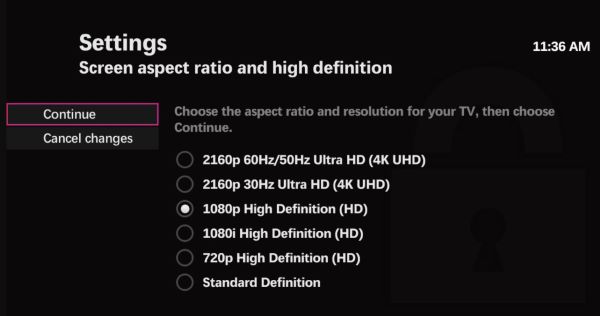
2 단계."비디오" 메뉴의 "크기 변경" 옵션을 통해 원하는 종횡비를 변경할 수 있습니다. "확대/축소" 버튼을 클릭하여 비디오를 화면에 맞출 수도 있습니다.
또는 일부 표준 종횡비를 확인하여 다른 장치에 설정할 수 있습니다.
- 4:3 비율 VHS 및 SD 방송에 가장 적합합니다.
- 16:9로 모든 장치에서 전체 화면을 사용할 수 있습니다.
잘못된 종횡비로 Amazon Prime Video를 수정하는 방법
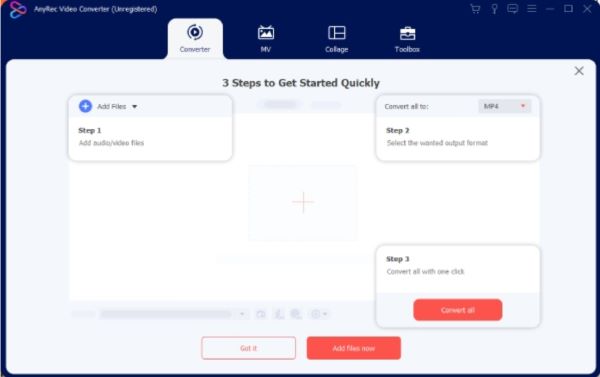
아마존의 다양한 화면 비율을 고려할 때, 스마트 TV에는 고정된 길이의 화면이 필요할 것입니다. 이 문제를 해결하려면 다음을 선택할 수 있습니다. AnyRec Video ConverterAnyRec은 직관적인 인터페이스를 제공하여 화면 비율, 필터, 오디오, 해상도 등을 즉시 편집할 수 있습니다. 편집 중에는 포맷, 화질, 프레임률, 비트레이트 등의 출력 설정을 변경할 수 있습니다. 또한 AnyRec은 다양한 기기에 최적화된 프리셋을 제공하여 삼성, LG 등 다양한 기기에서 재생 가능한 영상을 제작할 수 있도록 지원합니다. "무료 다운로드" 버튼을 클릭하여 지금 바로 무료로 사용해 보세요.

Amazon Prime Video의 종횡비를 변경하는 AI 기반 도구가 있습니다.
MP4, MKV, VOB, MOV, WMV 등을 포함한 모든 비디오 파일 형식을 지원합니다.
워터마크 제거기, 오디오 동기화 및 볼륨 부스터를 사용하여 비디오를 편집하세요.
해상도를 720p, 1080p, 4K, 8K로 고품질로 변경할 수 있습니다.
안전한 다운로드
안전한 다운로드
아마존 프라임 화면 비율 문제 해결하기
아마존 프라임 비디오는 가끔 화면 비율을 잘못 표시하는 경우가 있는데, 특히 오래된 TV 프로그램에서 그렇습니다. 화면이 너무 찌그러지거나 너무 늘어나는 경우가 있죠. PC의 디스플레이 설정을 조정해도 스트리밍 비디오의 화면 비율 문제는 해결되지 않는 경우가 많습니다. 아마존 프라임 비디오의 화면 비율 문제가 발생하는 일반적인 상황은 다음과 같습니다.
문제: 4:3 비율의 콘텐츠(예전 TV 프로그램)가 16:9 화면에 맞춰 늘어난 이미지로 재생됨원인TV를 "일반" 또는 "스캔 모드" 대신 "전체 화면" 또는 "확대" 모드로 설정하세요.고치다TV 화면 크기를 "일반", "저스트 스캔" 또는 "4:3"으로 변경하세요. 이 설정들은 양쪽에 검은색 막대가 표시되는 것을 허용합니다. 검은색 막대는 정상적인 표시입니다. 해당 콘텐츠는 4:3 화면 비율에 맞춰 제작되었습니다.
문제: 우편함 상단과 측면에 검은색 막대가 나타남원인2.35:1 또는 그 이상의 화면비로 제작된 콘텐츠를 16:9 TV에서 시청할 경우 양쪽에 검은색 막대가 나타날 수 있습니다. TV가 4:3 모드로 설정되어 있는 경우, 이 막대는 원래의 4:3 화면비를 유지하는 데 도움이 됩니다.고치다TV 화면 비율을 16:9로 설정하세요. 상단/하단 막대는 그대로 유지되지만(콘텐츠의 일부이므로), 측면 막대는 사라집니다.
문제: Prime Video 인터페이스(메뉴, 로고)의 가장자리가 잘려 보입니다.원인TV 오버스캔 설정이 켜져 있습니다. 오버스캔은 이미지의 가장자리에서 몇 퍼센트를 잘라내는 기능으로, CRT TV 시절부터 사용되어 온 기능입니다.고치다TV 화면 설정에서 "오버스캔" 기능을 찾아 비활성화하세요. 삼성 TV의 경우, [화면] > [고급 설정] > [자동 와이드] > [끄기]를 차례로 누르면 해당 기능을 찾을 수 있습니다.
문제: 일부 타이틀은 비율이 맞지만, 다른 타이틀은 비율이 맞지 않음원인콘텐츠마다 기본 화면 비율이 다릅니다. 이는 정상적인 현상입니다. 1990년대 4:3 비율의 시트콤과 2.35:1 비율의 영화는 16:9 TV에서 서로 다르게 보일 것입니다. 모든 콘텐츠가 모든 사람에게 "올바르게" 보이도록 하는 단 하나의 설정은 없습니다.고치다원인을 파악하는 가장 빠른 방법은 여러 콘텐츠를 비교하고, Prime Video 인터페이스에도 문제가 발생하는지 확인하고, 다른 앱이나 입력 방식을 사용해 보는 것입니다.
Amazon Prime Video 종횡비에 대한 FAQ
-
1. Amazon Prime Video의 기본 화면 비율은 무엇입니까?
스트리밍 플랫폼의 일반적인 화면 비율은 특히 새 영화와 TV 시리즈의 경우 전체 화면입니다. 그러나 일부 프로그램은 오래된 TV 표준으로 제작되므로 일부 프로그램은 4:3 또는 다른 화면비로 표시될 수 있습니다.
-
2. Amazon Prime Video의 잘못된 화면 비율 문제를 해결하는 방법은 무엇입니까?
스마트 TV 설정에서 앱이 최신 상태인지 확인하세요. 대부분의 소프트웨어 업데이트는 설정 및 지원에 있습니다. 할 수 있는 또 다른 문제 해결은 일부 동영상, 특히 대여 및 무료 프로그램의 경우 문제가 있으므로 다른 타이틀로 전환하는 것입니다. 변경사항이 없을 경우 고객센터로 문의해 주세요.
-
3. 아마존 16:9 화면비에 가장 적합한 해상도는 무엇인가요?
16:9 화면비에 가장 적합한 해상도 중 하나는 4K(3840 x 2160 픽셀)입니다. 4K 해상도를 지원하지 않는 콘텐츠의 경우, 1080p를 업스케일링한 화질이 실질적으로 가장 좋은 선택입니다. 모든 Prime Video 콘텐츠가 4K로 제공되는 것은 아닙니다. 많은 콘텐츠가 디스플레이 해상도와 관계없이 최대 1080p로 제공됩니다.
-
4. 아마존 프라임 비디오의 화질을 변경하는 방법은 무엇인가요?
앱을 열고 설정 메뉴로 이동하세요. Steam 및 다운로드 섹션으로 이동하여 필요에 따라 화질을 선택하세요. "항상 묻기" 버튼을 클릭하면 비디오를 다운로드하기 전에 화질을 유연하게 선택할 수 있습니다.
안전한 다운로드
안전한 다운로드
관련 기사:
작가 소개




