
人気の動画を作成するためのトップ12のベスト推奨ビデオリバーサー

ニュースフィードをスクロールして、何かがあなたの注意を引くとき。あなたはトレンドに飛び込もうとします。敬虔なビデオを作ることはまさにあなたが必要とするものであり、それは常にいくつかの面白い効果をもたらします。したがって、あなたは 最高のビデオリバーサー あなたを助けるために市場で。この投稿では、WindowsとMacに最適なビデオリバーサーについて説明します。あなたは提供される機能を通して最高のものを選ぶことができます。入りましょう。
ガイドリスト
PC/オンラインのビデオリバーサー12選の比較 PC/Macでスムーズに逆再生できる強力なビデオリバーサー iClooPlayer - ビデオプレーヤー内で簡単にビデオを逆再生 Videopad ビデオエディター - 包括的だが複雑なビデオ反転機能 VSDC モーショントラッキング技術による無料ビデオリバーサル Pinnacle Studio - ワンクリックで反転できるクリエイティブなビデオリバーサー iMovie - iPhoneで逆再生が快適に動作する 試してみる価値のある便利なオンラインビデオリバーサー6選 ビデオを逆方向に再生するビデオリバーサーに関する FAQPC/オンラインのビデオリバーサー12選の比較
無料でも十分に機能するビデオリバースツールはいくつかあります。しかし、動画を最高の仕上がりにしたい場合は、お使いのデバイスで利用できるビデオリバースツール、または便利な機能を備えたパックを検討する必要があります。これらの機能の概要については、こちらの表をご覧ください。
| ソフトウェア | サポートされているシステム | 特徴 | ファイルサイズの制限 |
| AnyRec ビデオコンバーター | Windows、Mac | 高品質で数秒でビデオを反転します。 | ファイルサイズの制限はありません。 |
| iClooプレーヤー | Windows | 高速ビデオカメラ分析を提供します。 | 無料版で10秒再生。 |
| VideoPadビデオエディター | Windows、Mac | ビデオ編集のための専門的な機能。 | ファイルサイズの制限はありません。 |
| VSDCフリービデオエディタ | Windows | バックグラウンド除去のためのクロマキーのような重要な機能を提供します。 | ファイルサイズの制限はありません。 |
| iMovie | Mac | Appleデバイス用の組み込みビデオエディタ。 | 60分のビデオの長さ。 |
| ピナクルスタジオ | Windows | 4Kおよび360°ビデオの編集を有効にします。 | 10分のビデオの長さ。 |
| Ezgif | Windows、Mac | MP4、AVI、WebMなどの主要な形式をサポートします。 | 最大100MBのファイル。 |
| Kapwing | Windows、Mac | ボリュームブースター、スムーズな移行などのアクセス可能なツール。 | 250MBのファイル制限。 |
| オンラインビデオリバーサー– Media.io | Windows、Mac | 逆速度は、高速および低速のビデオ速度を提供しました。 | 100MBのファイル制限。 |
| Powtoon | Windows、Mac | 高品質のビデオを編集するのに最適です。 | 無料版の45秒のビデオ長。 |
| キゾア | Windows、Mac | ビデオクリップ、画像、その他を1つのクリップにマージする機能。 | 100MBのファイル制限。 |
| ClipChamp | Windows、Mac | YouTubeやその他のソーシャルプラットフォームとビデオファイルを簡単に共有できます。 | ファイルサイズの制限はありません。 |
PC/Macでスムーズに逆再生できる強力なビデオリバーサー
AnyRec ビデオコンバーター は、ビデオ編集のための多くの機能を含むオールインワンツールです。ビデオリバーサーとして、任意のファイル形式でファイルをアップロードできます。 MOV、MKV、WMV、HEVC、MP4などの多くの重要なビデオフォーマットをサポートしています。数回クリックするだけで、ビデオを反転してソーシャルメディアプラットフォームで共有できます。

MP4、MOV など、出力と入力に複数のビデオ形式をサポートします。
逆再生後にリアルタイムプレビューが可能で、透かしなしでエクスポートできます。
即座にトリミングやフィルターを適用できる編集ツール セットが付属しています。
フレーム レートやビット レートなどのビデオ パラメータをカスタマイズして、高品質の出力を確保します。
安全なダウンロード
安全なダウンロード
AnyRec Video Converterを使用してビデオを反転する方法:
ステップ1。デバイスにソフトウェアをインストールして起動します。メイン画面の「ツールボックス」ボタンをクリックします。「Video Reverser」を見つけます。

ステップ2。「ファイルを追加」をクリックしてビデオファイルをインポートします。タイムバーの開始位置と終了位置を調整するか、「開始/終了を設定」を直接使用することで、ビデオクリップを逆再生できます。

その他の編集ツールをお探しの場合は、「ツールボックス」、「MV」、「コラージュ」をクリックしてください。BGMの追加、エフェクトやフィルターの適用、オリジナルのウォーターマークの作成などが可能です。さらに、解像度のアップスケール、動画の揺れの軽減、明るさの最適化なども行えます。

ステップ 3。変更内容に満足したら、「保存先」をクリックして保存先フォルダを選択します。最後に「エクスポート」をクリックしてビデオの反転を開始します。
安全なダウンロード
安全なダウンロード
iClooPlayer - ビデオプレーヤー内で簡単にビデオを逆再生
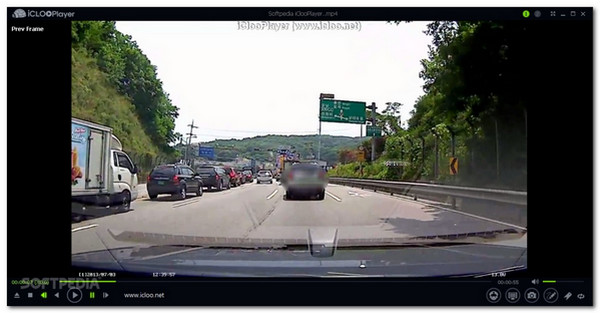
このツールの最も良い点は、ビデオプレーヤーとビデオリバーサーの両方であるということです。そのセールスポイントは ビデオを逆再生する それを変換せずに。このツールは、ビデオ内の何かを分析したい人に適しています。あなたがあなたのビデオを逆に保存したいとき、それは不足しません。
- 長所
- 変換せずにビデオクリップをフレームごとに反転します。
- ツールを終了するときにビデオをブックマークします。
- 短所
- 反転したビデオクリップに透かしを入れます。
Videopad ビデオエディター - 包括的だが複雑なビデオ反転機能
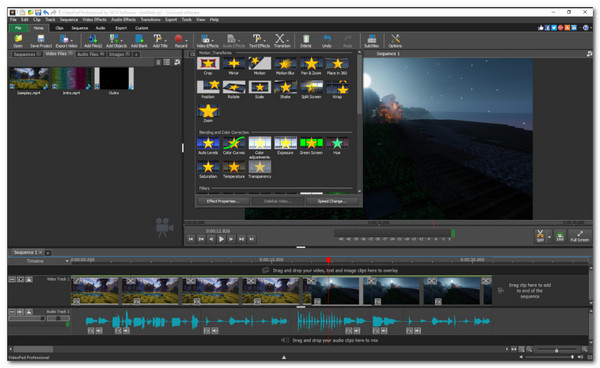
WindowsまたはMacで無料版のVideoPadVideoEditorを試すことができます。その素晴らしさを体験するには、$39.95(Home Edition)のみのProバージョンを購入する必要があります。プロバージョンのロックを解除すると、簡単にロックを解除できるようになります リバースビデオクリップ、オーディオを編集し、このビデオリバーサーで2Dまたは3Dビデオを編集します。
- 長所
- 他の視覚効果の色を微調整します。
- YouTubeやその他のソーシャルプラットフォームへの直接共有。
- 短所
- 初心者には複雑すぎます。
VSDC モーショントラッキング技術による無料ビデオリバーサル
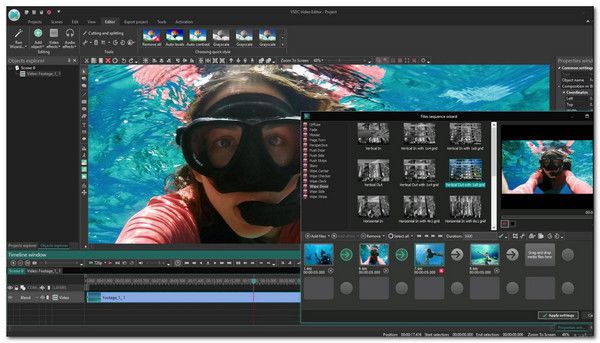
ビデオリバーサーのサブスクリプションにお金をかけたくない場合は、 VSDCフリービデオエディタ。このツールには、反転したビデオを確実に強化して美しくする機能が備わっています。ビデオリバーサーのインターフェースは複雑に見えますが、見た目よりも簡単なので、すぐにナビゲートする方法を学ぶことができます。
- 長所
- オブジェクトの移動軌跡にモーショントラッキングを使用します。
- ナレーションをリアルタイムで録音します。
- 短所
- 無料版ではハードウェアアクセラレーションはありません。
Pinnacle Studio - ワンクリックで反転できるクリエイティブなビデオリバーサー
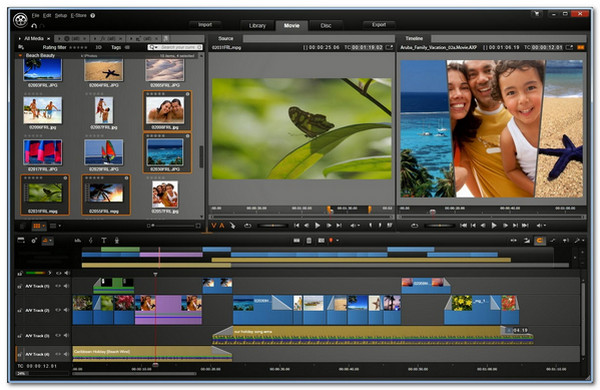
このビデオリバーサーは非常に長い間使用されており、強力な機能で更新されています。このビデオリバーサーを選択する理由は、Studio、Studio Plus、StudioUltimateの3つのバージョンがあることです。無料トライアルで素晴らしいリバースツールを試した後、これらのバージョンのいずれかにアップグレードすることを決定できます。
- 長所
- タイムラインでクリップを選択すると、1 回のクリックで逆再生されます。
- 逆再生時の再生速度の調整をサポートします。
- リバースレンダリングされた映像は、途切れやオーディオとビジュアルの非同期が最小限に抑えられ、スムーズなままです。
- 短所
- フレームレベルの逆制御は制限されています。
- 音声を反転するとノイズが発生する可能性があり、個別の音声トラック処理が必要になります。
- 逆ロジックは、複雑な時間的歪みや流動的なアルゴリズムなしで固定されます。
iMovie - iPhoneで逆再生が快適に動作する
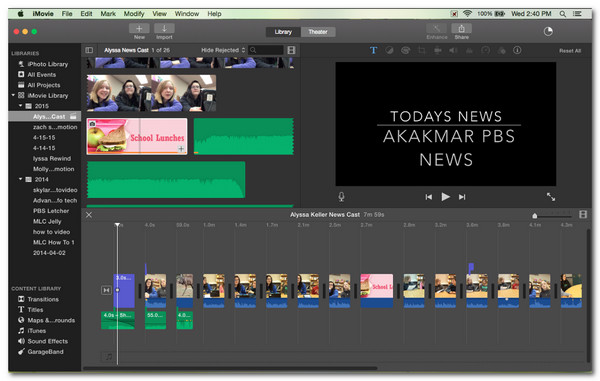
このビデオエディタは、Macユーザー向けのデフォルトのビデオリバーサーです。 Macを使用している場合は、遠く離れて優れたビデオリバーサーを探す必要はありません。反転させたいビデオクリップをインポートするだけで、数回クリックするだけで必要なものを実現できます。さらに、トリミング、回転、および iMovieでビデオを切り抜く.
- 長所
- トリミング、分割、バックグラウンド ミュージックの追加などの機能とシームレスに連携します。
- iOS デバイスで優れた互換性を持ち、安定して動作します。
- 短所
- 逆再生速度曲線などの高度な機能はサポートされていません。
- 特別にエンコードされたビデオを低い効率で処理します。
- 限定された範囲のファイル形式をサポートします。
 iMovieでビデオの速度を上げたり下げたりする
試してみる価値のある便利なオンラインビデオリバーサー6選
1.Ezgif
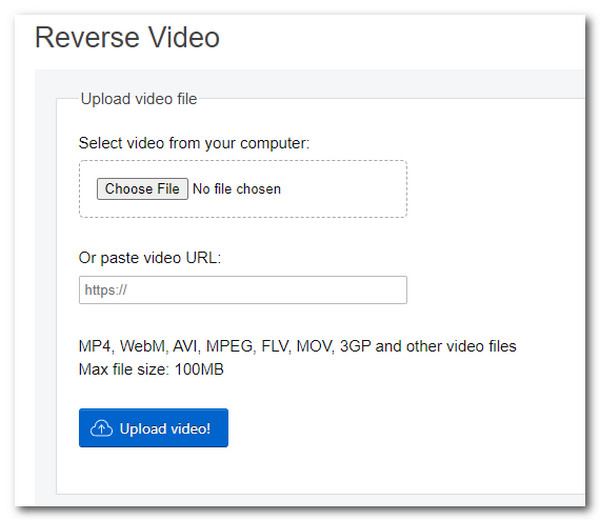
Ezgifは、URLを貼り付けることでYouTubeビデオを反転できるオンラインビデオリバーサーです。それはあなたがMPEG、MOV、3GP、WebMなどのフォーマットでビデオをインポートすることを可能にします( WebMビデオエディタ)、AVIなど。ただし、オンラインビデオリバーサーは、反転されたビデオの処理が非常に遅いことに注意する必要があります。 Ezgifを使用するときは常に、安定した接続があることを確認してください。
- 長所
- シンプルなインターフェース。
- 多くのビデオ編集ツールを提供します。
- 短所
- 長時間のプロセス。
2. Kapwing
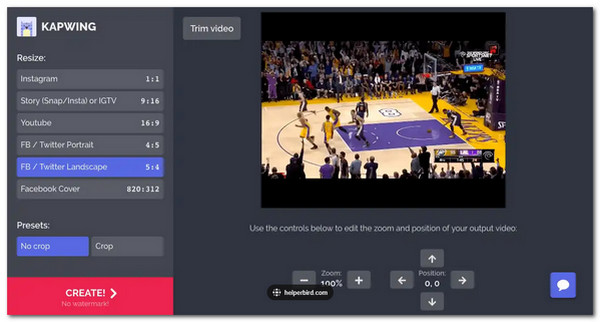
Ezgifと同様に、Kapwingは便利なツールを備えたオンラインビデオリバーサーです。サインアップすることでオンラインビデオリバーサーを使用することができ、ビデオを反転または編集するための素晴らしい機能を楽しむことができます。さらに、KapwingでGIFアニメーションやミームを作成できます。ただし、アップロードできるのはファイルサイズが250MBのクリップのみです(オンラインで大きなビデオサイズを縮小する).
- 長所
- 高速エクスポートプロセス。
- 高品質の反転ビデオ。
- 短所
- 透かしが適用されました。
3. オンラインビデオリバーサー – Media io
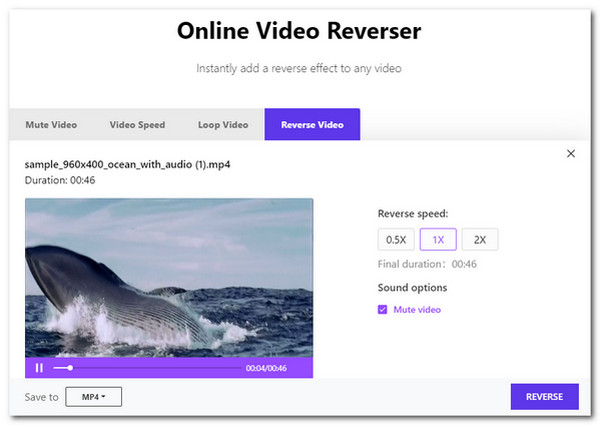
メディアによって作成されたこのオンラインビデオリバーサーは、もう1つの簡単なツールです。このツールは、速度、サウンドオプション、フォーマットの変更などのいくつかの基本的な編集ツールを使用して、ビデオを反転するためだけに使用されます。複雑に見えるビデオリバーサーが気に入らない場合は、このオンラインビデオリバーサーが最適です。
- 長所
- 数回のクリックでビデオを反転します。
- 使いやすい。
- 短所
- 保存とエクスポートのプロセスが遅い。
4. パウトゥーン
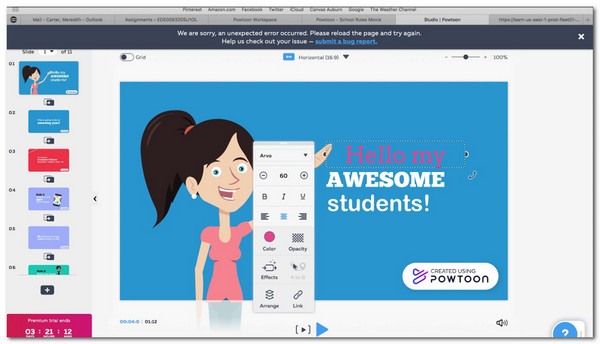
Powtoonで反転する前に、ビデオをカスタマイズしてください。このオンラインビデオリバーサーは初心者に適していて、それを学ぶのにあなたの時間を無駄にしません。優れた機能により、ビデオの反転を実行し、Facebook、Instagram、Snapchatなどに直接共有できます。 Powtoonを使用して、より高品質の反転ビデオを作成します。
- 長所
- 直感的なインターフェース。
- チュートリアルのリバースビデオのような高品質のコンテンツを作成します。
- 短所
- 45秒のビデオ長のみを許可します。
5. キゾア
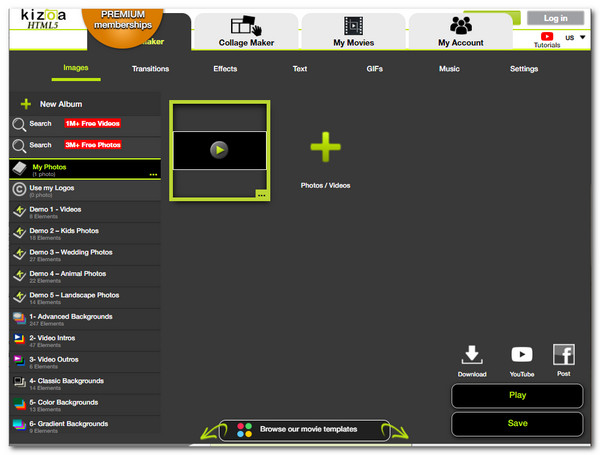
Kizoaのような強力なオンラインビデオリバーサーには、反転したビデオに追加する何百万ものビデオと写真が必要です。ウェブサイトを検索するだけで自由に写真を利用できます。また、最大4Kのビデオ品質を向上させるための設定も提供します(1080pから4Kまでの高級感)。さらに、エフェクトやフィルターを適用することで美化することができます。
- 長所
- 機能と効果の膨大なコレクション。
- ビデオ、画像、その他のメディアを1つのファイルにマージします。
- 短所
- インターフェイスが古くなっているようです。
6. クリップチャンプ
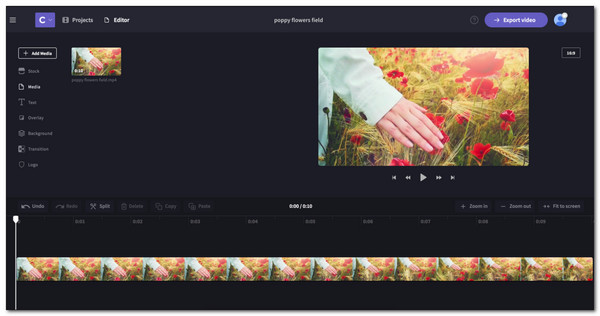
ClipChampは、何千人ものユーザーに特別な機能を提供するプロのオンラインビデオリバーサーです。 ClipChampの無料トライアルを使用して、ビデオの反転にどのように理想的であるかを確認できます。もちろん、トリミング、カット、ソーシャルメディアプラットフォームへの直接共有などの基本的な編集ツールを使用して、ビデオを反転することもできます。
- 長所
- どのデバイスでもうまく機能します。
- 使いやすい。
- 短所
- 透かしが含まれています。
ビデオを逆方向に再生するビデオリバーサーに関する FAQ
-
Androidに最適なビデオリバーサーは何ですか?
がある ビデオリバーサーアプリ PowerDirector、VivaVideo、Reverse Movie Reverse Backwards、ReverseVideoPlayerなどを試すことを検討できます。
-
ビデオで字幕を逆にすることは可能ですか?
残念だけど違う。外部CC字幕の場合、元に戻すことはできません。また、インライン字幕の場合は、間違った順序で完全に逆にすることしかできません。
-
ビデオ反転はどのように機能しますか?
簡単です。ビデオリバーサーは、ビデオクリップの開始点と終了点を交換し、フレームごとに再生します。したがって、コップ一杯の水を見て、それがコップに戻ると、反転したビデオは魔法のように見えます。
結論
最適なビデオリバーサーを確認したので、そのうちの1つを主要なツールまたは代替として使用できます。 12の最高のビデオリバーサーの中で、AnyRecVideoConverterがあなたを取り戻しました。その強力な機能は、無料の試用版でも見ることができます。ファイルサイズの制限はなく、高品質の反転ビデオはAnyRecVideoConverterでのみ見つけることができます。
安全なダウンロード
安全なダウンロード



