
iMovieで動画の再生速度を速くしたり遅くしたりする5つの方法(全デバイス対応)

時間操作は、編集者のツールキットの中で最も強力なツールの1つです。あなたのようなAppleユーザーにとって、iMovieはまさにそれを無料で可能にしてくれますが、その方法は? iMovieでビデオの再生速度を速くしたり遅くしたりするMac、iPhone、iPadのいずれでも、iMovieで動画の再生速度を上げるのは非常に簡単です。しかし、グレーアウトしたボタンが表示される場合があります。幸いなことに、ここではiMovieで動画の再生速度を上げる5つの方法だけでなく、その方法がうまくいかない場合の代替手段も紹介しています。以下の完全ガイドをお読みください。
ガイドリスト
Mac版iMovieで動画の再生速度を上げる方法 Mac版iMovieで動画の再生速度を遅くする方法 iPhoneとiPadのiMovieで動画の再生速度を速くしたり遅くしたりする方法 iMovieで動画の一部だけを早送りする方法 iMovieでタイムラプス効果を作成する方法 iMovieでスローモーションを作成する方法 iMovieで速度オプションがグレーアウトしている場合は、iMovieの代替ソフトを入手しましょう。Mac版iMovieで動画の再生速度を上げる方法
長時間の画面録画を短いタイムラプス動画に変換したい場合でも、単にテンポを速くしたい場合でも、Mac版iMovieで動画の再生速度を上げるのは非常に簡単です。このエディターを使えば、動画の再生速度を細かく調整できます。
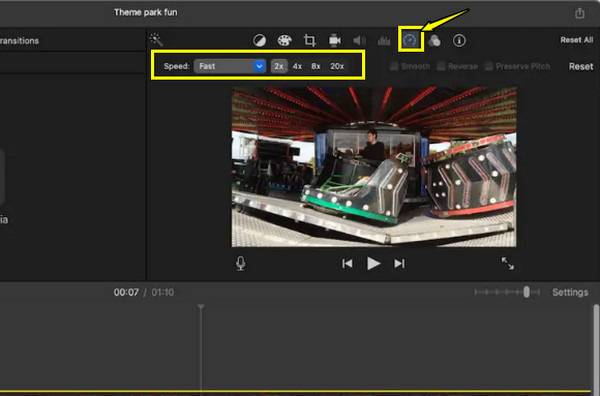
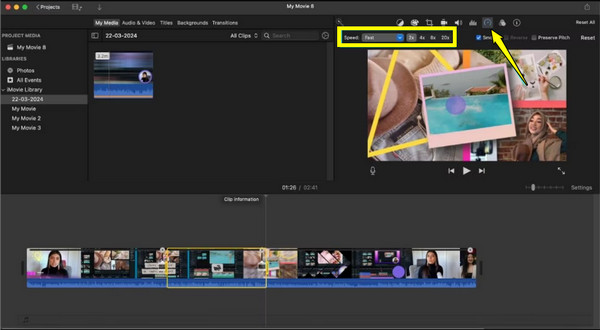
- 1. プロジェクトを開き、iMovie画面下部のタイムラインでビデオクリップを選択します。画面隅のプレビューウィンドウを確認し、ツールバーの「スピードメーター」アイコンをクリックします。
- 2. ドロップダウンメニューから速度を選択し、「高速」を選択します。2倍から20倍までの倍率を選択してください。
- 3. カスタム速度を設定するには、速度メニューから「カスタム」を選択し、希望するパーセンテージを入力します。
Mac版iMovieで動画の再生速度を遅くする方法
映像のテンポを遅くすることで、ドラマチックな効果と強調効果が得られます。じっくりと鑑賞したい映画のようなシーンでは、Mac版iMovieで動画の再生速度を遅くすることで、視聴者はその瞬間をより深く楽しむことができます。
iMovieで動画の再生速度を落として、滑らかなスローモーション効果を作成する方法を見てみましょう。
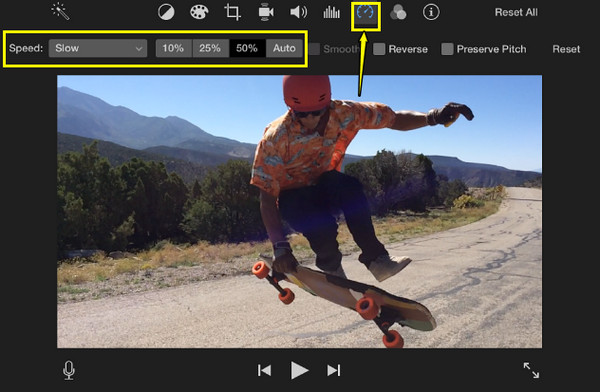
- 1. iMovieのタイムラインで、スローモーションにしたいビデオクリップをクリックして、黄色の枠で囲みます。
- 2. プレビュープレーヤーの上にあるツールバーに移動し、「スピードメーター」アイコンをクリックします。
- 3. 次に、「速度」ドロップダウンメニューを開き、設定を「低速」に切り替えます。
- 4. 隣のメニューから、お好みの減速設定を選択してください。
または、スライダーバーを引いて、視覚的に希望の速度を正確に調整することもできます。
iPhoneとiPadのiMovieで動画の再生速度を速くしたり遅くしたりする方法
MacのiMovieでビデオ編集をする時間がいつも取れるとは限りません。幸いなことに、AppleはiPhoneとiPadのiMovieでビデオの速度を調整できるようにしています。今すぐデバイスを取り出してプロジェクトを開き、この機能を使ってモバイルビデオを調整しましょう。 ビデオスピードコントローラー ほんの数回タップするだけで:
- 1. プロジェクトタイムラインでビデオクリップをタップします。すると、その周囲に黄色のハイライトが表示されます。画面下部の「スピードメーター」アイコンをタップしてください。
- 2. 動画の再生速度を上げるには、スライダーを「ウサギ」アイコンの方向にドラッグします。逆に、再生速度を下げるには、スライダーを「カメ」アイコンの方向にドラッグします。
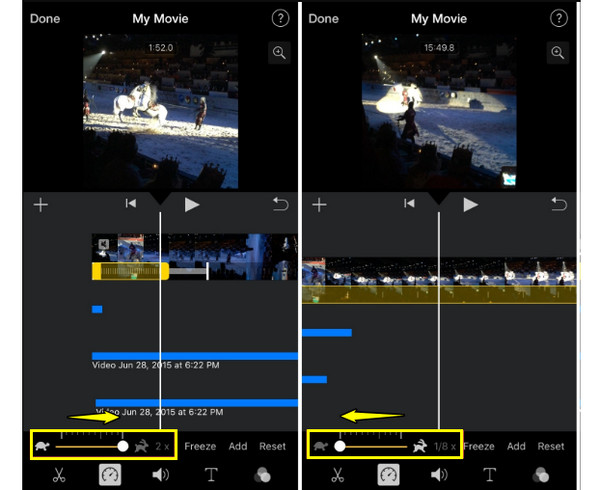
- 3. スライダーの横にある乗数を確認して、希望通りのペースが得られることを確認してください。ツールバーの外側をタップすると、編集内容が保存されます。
iMovieで動画の一部だけを早送りする方法
動画全体が高速で流れたり、スローモーションで長々と流れたりするのを常に望むわけではありません。iMovieで動画の速度を速くしたり遅くしたりするだけでなく、選択的にペースを調整するには、ちょっとした編集テクニックが必要です。それは「分割」です。
iMovieで、特定の瞬間だけクリップの再生速度を変更する方法は次のとおりです。
- 1. 再生ヘッドを、速度変更を開始したい正確なフレームに合わせます。クリップを右クリック(またはタップして「ハサミ」アイコンを選択し、「分割」をタップ)し、「クリップを分割」を選択します。
- 2. 次に、再生ヘッドをさらに下へ移動させ、スピード効果を停止させたい位置まで移動させます。これで、その瞬間を独立したクリップとして切り出すことができました。
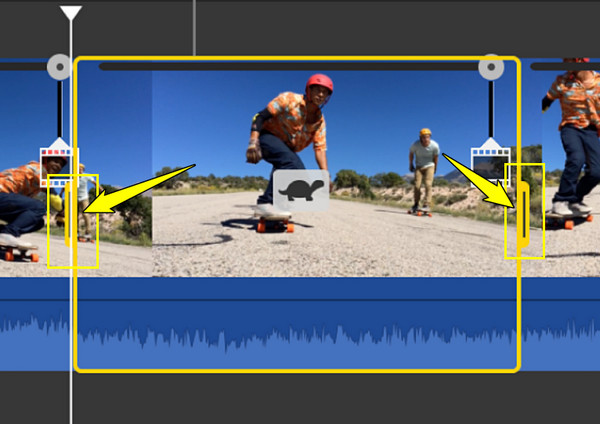
- 3. それをクリックして「スピードメーター」ツールを使用すると、ビデオの他の部分に影響を与えることなく、その部分の速度を上げることができます。
iMovieでタイムラプス効果を作成する方法
2時間の絵画セッションを撮影したことがありますか? ビデオ速度を変更する iMovieで主にタイムラプス効果を作成する場合、どうすればよいでしょうか? 特定の瞬間だけを見ることができますが、タイムラプスを作成するには、最大速度までフルスピードで再生する必要があります。
- 1. iMovieのタイムラインにビデオを取り込みます。Macでは、「スピードメーター」アイコンをクリックし、ドロップダウンメニューを「高速」に設定して、8倍または20倍を選択します。モバイルでは、スライダーを右にドラッグします。
- 2. 動画の再生速度を上げると音声が甲高くなるので、音声をミュートする必要があります。
- 3. プレビューの上にある「音量」アイコンをクリックするか、iPhone画面の下部にある「音量」アイコンをタップします。
そうでなければ、アップテンポな音楽トラックなどのBGMをタイムラインに追加して、雰囲気を演出しましょう。
iMovieでスローモーションを作成する方法
前のパートが高エネルギービデオ圧縮についてだったとすれば、スローモーションはビデオに映画のような雰囲気を与えるためのものです。iMovieでビデオの速度を落とすと時間が引き延ばされるため、視聴者は現実世界ではあっという間に過ぎ去ってしまうような細部に気づくことができます。
- 1. 滑らかなスローモーションを実現するには、動画をより高いフレームレートで録画するのが最適です。
- 2. まずタイムラインでクリップを選択し、「スピードメーター」アイコンにアクセスして、速度を50%または25%に下げます(モバイルの場合はスライダーをドラッグします)。
- 3. その後、Macユーザーの場合は、動画をスロー再生した後に少しカクカクする場合は、速度設定の横にある「スムーズ」のチェックボックスをオンにしてください。
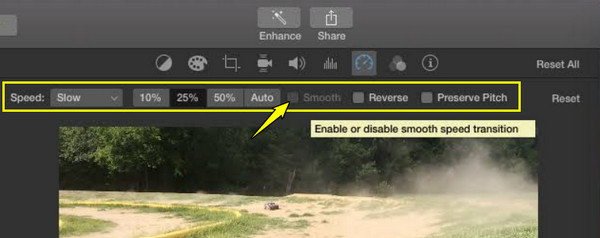
- 4. 音声に関しては、自然な音を保つために、速度ツールバーの「ピッチを保持」チェックボックスがオンになっていることを確認してください。
iMovieで速度オプションがグレーアウトしている場合は、iMovieの代替ソフトを入手しましょう。
iMovie は常にうまく動作するとは限りません。スピードメーターアイコンがグレー表示になる場合があります。iMovie でビデオの速度を上げたり下げたりするために時間を無駄にする代わりに、最適な代替手段に切り替えてください。 AnyRec ビデオコンバーターこのツールを使えば、あっという間に動画の再生速度を変更できます!このデスクトップツールは、専用の速度チェンジャーで動画の再生速度を0.125倍から8倍まで調整することで、タイムラインの不具合を完全に回避します。さらに、高度なアルゴリズムを使用しているため、元の画質を損なうことなく、動画を鮮明かつ滑らかに保ちます。このツールを使えば、ストレスの多い編集作業は一切不要です。

専用の速度コントローラーにより、超低速から超高速まで速度を自在に調整できます。
エクスポートする前に、動画の速度がどのように変化するかを正確に確認してください。
iMovieがフリーズする可能性のあるMP4、MOV、MKV、AVIなどのフォーマットに対応しています。
調整済みのビデオを、希望する品質、フレームレート、解像度などでエクスポートします。
安全なダウンロード
安全なダウンロード
ステップ1。AnyRec Video Converterを起動します。上部の「ツールボックス」タブをクリックし、利用可能なツールキットの中から「ビデオ速度コントローラー」を選択します。

ステップ2。「追加」ボタンをクリックして動画をアップロードしてください。次に、表示されるオプションから希望の速度倍率を選択してください。0.5倍などの低い倍率、または2倍などの高い倍率を選択できます。

ステップ 3。最後に、プレビュープレーヤーで映像を確認してください。テンポに問題がなければ、出力フォルダを選択し、「エクスポート」ボタンをクリックして、完璧なタイミングで編集されたビデオを保存してください。
結論
iMovieはビデオの速度を変更するのに最適な場所です。 iMovieで動画の速度を速くしたり遅くしたりするそれをマスターすれば、観客は映画のようなストーリーテリングを楽しむことができます。このおかげ、Mac、iPhone、iPadでどのように動作するかを見てきましたが、グレーアウトしたスピードボタンが停止するまではそうではありませんでした。そうなった場合は、自分を救って AnyRec ビデオコンバーター 面倒な作業はお任せください。0.125倍から8倍まで、数回クリックするだけで、動画の再生速度をスムーズかつ完璧に調整できます。今すぐ公式サイトにアクセスしてダウンロードしましょう!
安全なダウンロード
安全なダウンロード
著者について




