
 破損した動画を3つの簡単なステップで修復します。
破損した、または再生できないAVIファイルを修復する5つの方法

AVI ファイルが再生されない問題は、転送不良、突然のシャットダウン、USB ドライブの故障、インデックスの破損など、さまざまな状況で発生する可能性があります。破損した AVI ファイルは、特に撮り直しができない場合、メモリを失ったように感じられます。幸いなことに、ほとんどの AVI ファイルは完全に失われるわけではありません。修復可能です。修復方法は次のとおりです。 破損したAVIビデオファイルを修復する.
AVIファイルを修復する4つの無料方法(90%の事例)
オンラインまたはオフラインのAVI動画修復サービスにお金をかける前に、いくつかの無料オプションで実際に問題を解決できることを知っておくと良いでしょう。これらの無料オプションはあらゆる状況に完璧に対応できるわけではありませんが、AVIファイルが深刻な損傷を受けていない場合は、これらの無料方法のいずれかで解決できる可能性が高いです。
#1. VLC自動修復を使用する
最適な用途: インデックスが欠落または破損しているAVIファイルを修正します。
悪影響: 深刻な構造的損傷は修復できません。
VLCは、インデックスの欠落や破損によって生じたAVIファイルを簡単な手順で修復できます。メモリ内のインデックスを再構築し、ファイルを再生します。ただし、VLCによるAVIファイルの修復は永続的なものではないため、他のプレーヤーでAVIファイルを開くことができない場合があることにご注意ください。
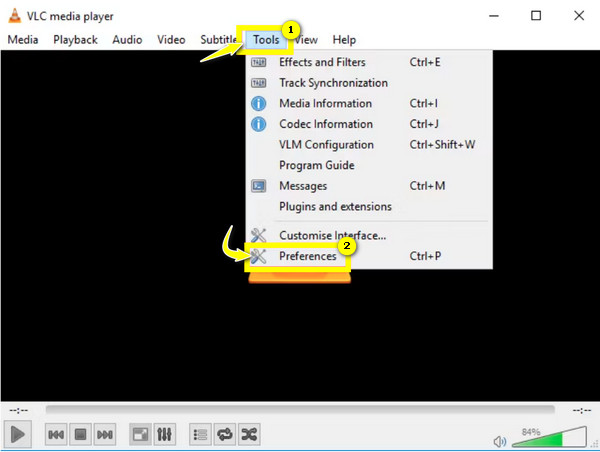
1. VLCを開きます。「ツール」上部のリストから「設定」オプションをクリックします。
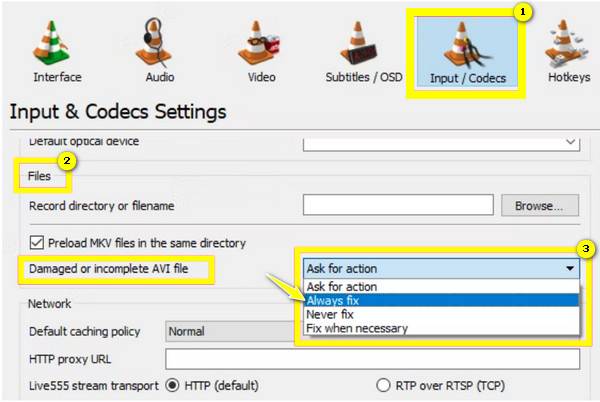
2. 次に、「入力/コーデック」セクションに移動します。
3. 「ファイル」セクションで、「破損または不完全なAVIファイル」の横にあるドロップダウンボタンをクリックします。「常に修復する」オプションを選択します。
4. 「保存」ボタンをクリックして、VLC内でAVIビデオの修復を完了します。
#2. AVIをMP4に変換する
最適な用途: AVIビデオデータが破損していなければ動作します。
悪影響: AVIファイル内の完全に破損したヘッダーは修復できません。
AVI ビデオの破損が実際のビデオ ストリームではなくコンテナ構造で発生した場合は、ファイル拡張子を変更するか、ビデオ コンバーターを使用して AVIをMP4形式に変換する.
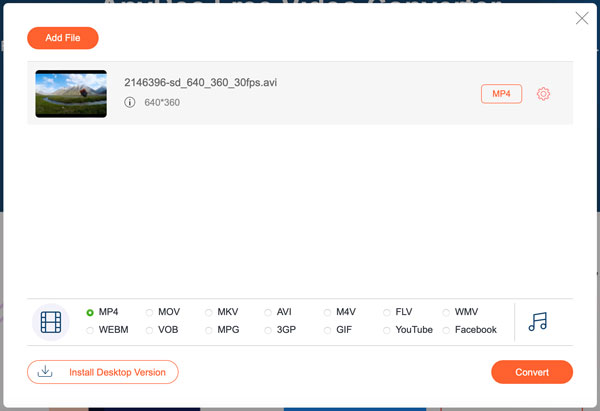
1. https://www.anyrec.io/free-online-video-converter/ のようなオンラインの AVI から MP4 への変換ツールを開きます。
2. 「スタートにファイルを追加」ボタンをクリックします。AVIファイルをアップロードしてください。
3. 出力ビデオ形式として「MP4」を選択してください。
4. 「変換」ボタンをクリックして、AVIファイルをMP4ファイルに変換します。
#3. DivFix++で破損したAVIファイルを修復する
最適な用途: 古いDivX/XviD AVIファイルをクロスプラットフォームで修正します。
悪影響: DivX以外のコーデックを使用した最新のAVIファイルでは、効果が低下します。
DivFix++は長年アップデートされていませんが、2000年代初頭に作成された破損したAVIファイルの修復には今でも有効です。具体的には、Windows、Mac、Linux上でDivXまたはXviDでエンコードされたAVIファイルを修復できます。
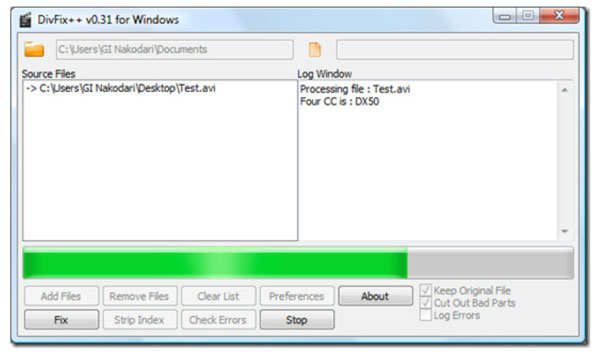
1. DivFix++をダウンロードして解凍してください。DivFix++をインストールする必要はありません。
2. ファイルを開きます。「ファイルを追加」ボタンをクリックします。
3. 破損したAVIファイルを選択してください。
4. 下部にある「不要な部分を切り取る」と「元のファイルを保持する」の両方のオプションの前のチェックマークにチェックを入れます。
5. まず「ストリップインデックス」ボタンをクリックしてください。
6. それが完了したら、「修正」ボタンをクリックしてください。
7. 修復されたAVIファイルを、選択した出力フォルダに保存します。
#4. FFmpegでAVIファイルを再構築する
最適な用途: AVIファイルのインデックス再構築。
悪影響: 深刻な損傷を受けたAVIビデオストリームの修復に失敗しました。
FFmpegは、無料のAVIファイル修復ソフトとしても使えます。以下のコマンドを実行するだけで、破損していないビデオとオーディオのストリームを新しいクリーンなファイルコンテナにコピーできます。再エンコードは一切行われません。broken.aviの部分は、実際のファイルパスに置き換えてください。
ffmpeg -i broken.avi -c copy fixed.avi
それでもうまくいかない場合は、以下のFFmpeg AVIビデオ修復コマンドを使用してエラーを無視し、読み進めてください。
ffmpeg -err_detect ignore_err -i broken.avi -c copy fixed.avi
修復されたAVIファイルは、同じフォルダ内にfixed.aviという名前で保存されます。
AVIファイルを修復する高度な方法(無料の方法が失敗した場合)
上記の無料ツールで破損したAVIファイルを修復できない場合は、AnyRec Video Repairを使用して、インデックスをパッチするだけでなく、破損した部分を再構築できます。AVIファイルにヘッダーの破損、フレームの欠落、オーディオトラックの破損などがあっても、アップロードされたサンプルビデオを通して修復できます。

再生の途切れや画面の真っ暗など、AVIファイルの破損を修復します。
破損したAVIファイルを簡単に復元します。
スマートフォン、コンピューター、SDカード、ドローンなどからAVIファイルを修復します。
お支払い前に、修復されたAVIファイルをプレビューしてください。
安全なダウンロード
安全なダウンロード
1. AnyRec Video Repairを開きます。「+」ボタンをクリックして、破損したAVIファイルとサンプルAVIファイルをアップロードします。
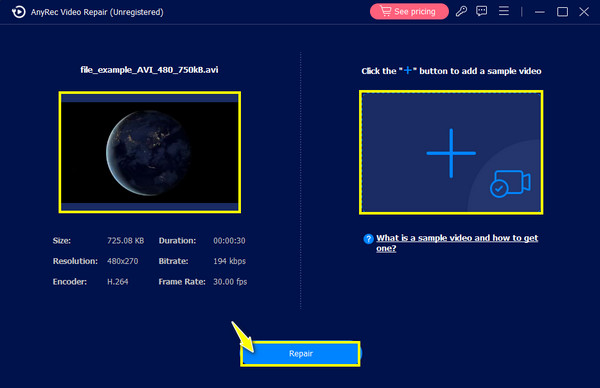
2. 「修復」ボタンをクリックして、破損または故障したAVIビデオの修復を開始します。
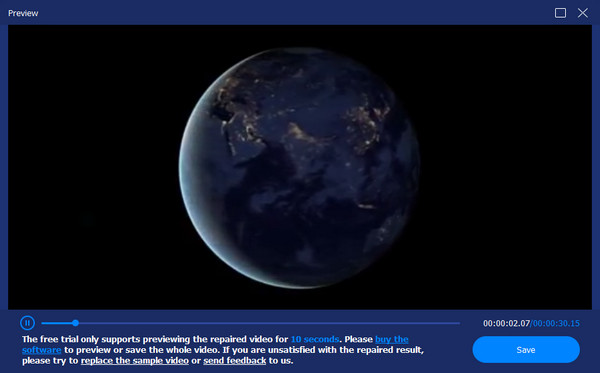
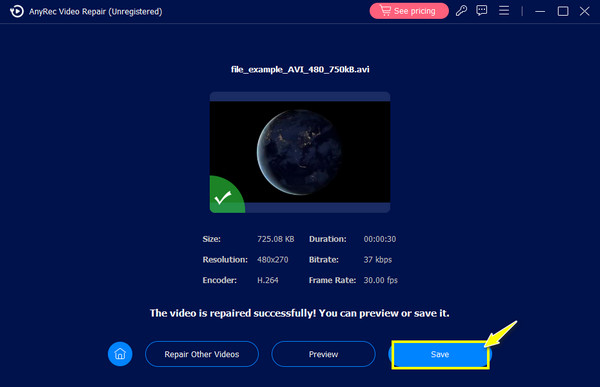
3. 動画修復効果をプレビューします。「保存」ボタンをクリックしてダウンロードしてください。
AVIファイルが破損する理由
- ファイル転送が完了しませんでした。 ビデオのダウンロードや転送中に中断が発生すると、ビデオが破損する可能性があるため、 AVI ファイルを再生できません.
- 問題のある記憶媒体。 AVIファイルが破損する主な原因の一つは、USBドライブなどのストレージデバイスに問題があり、それが原因でファイルが破損することです。
- ソフトウェアの問題。 お使いのプレーヤーやビデオエディター内でバグや不具合が発生し、AVIファイルが破損する可能性があるため、AVIファイルの修復は不可欠です。
- 突然の停電。 コンピュータが突然シャットダウンした場合、特にAVIファイルを読み込んでいる最中にシャットダウンした場合、データが破損する可能性があります。
- コーデックが不足しています。 AVIファイルは圧縮のためにコーデックを必要とするため、不適切なコーデックや古いコーデックを使用すると、動画の再生に問題が発生したり、最悪の場合はデータが破損したりする可能性があります。
- 不適切な圧縮。 共有を容易にするためにファイルサイズを縮小すると、誤った方法で行うとファイル破損の原因となる場合があります。そのため、AVIファイルは修復する必要があります。
- マルウェアとウイルスの攻撃。 確かに、悪意のあるソフトウェアはAVIを含むあらゆる動画に影響を与え、再生不能や読み取り不能にする可能性があります。
AVIファイルが修復できない場合
すべてのAVIファイルが修復できるわけではありません。上記のような無料およびプロ向けのプログラムでは、破損したAVIビデオファイルを修復できない理由を以下に説明します。
- AVIファイルのサイズはわずか数KBです。
- AVIビデオデータが上書きされました。
- ストレージデバイスが物理的に破損しています。
- 内部に復元可能なストリームはありません。
結論
すべての破損した AVI ファイルが修復する価値があるわけではありません。しかし、あなたのファイルが修復する価値がある場合 (やり直せない録画、バックアップのない古い映像、本当に重要なもの) は、徹底的に修復する価値があります。無料ツールは良い出発点です。多くの一般的なビデオ再生の問題を無料で修正できます。しかし、無料の AVI ビデオ修復ツールには制限があります。AVI ビデオ ストリームが破損しているか、ファイル ヘッダーがなくなってしまった場合、 AnyRec ビデオ修復 がより良い選択肢です。まさに今のあなたの状況に合わせて作られました。ダウンロードして、 AVIビデオ修復そしてプレビューを確認してください。適切なツールを使えば、ほとんどのAVIファイルは復元できます。
安全なダウンロード
安全なダウンロード
関連記事
著者について




