
 あらゆる動画をあらゆるデバイス向けに瞬時に変換します。
最適な設定などを備えた、より高速なAVIからMP4への変換ソフト4選

ソーシャルメディアにAVI動画をアップロードしようとしたときに「ファイル形式がサポートされていません」というエラーが表示されますか? あなただけではありません。この問題は、 AVI動画をMP4に変換するこれにより、スマートテレビからスマートフォンまで、あらゆるデバイスで動画を再生できるようになります。詳細については、下にスクロールして、最も効果的な4つのAVIからMP4への変換ツール、よくある変換時の問題点、そして毎回完璧な変換結果を得るための秘訣をご覧ください。
ガイドリスト
なぜAVIをMP4に変換するのか? AnyRecビデオコンバーターでAVIをMP4に変換(バッチ変換が120倍高速化) VLCを使ってAVIをMP4に変換する(無料&オフライン) FFmpegを使ってAVIファイルをMP4に変換する(操作性に最適) AVIをMP4にオンラインで無料で変換(ファイルサイズは小さめです) AVIをMP4に変換する際によくある問題 AVIからMP4への変換に最適な設定 FAQsなぜAVIをMP4に変換するのか?
AVIフォーマットはデジタルビデオの世界で長年広く知られていますが、MP4と比べると時代遅れに感じられることも少なくありません。AVIからMP4への変換が主流となる主な理由は、以下の利点にあります。
- ・ほぼどこでも使えます。 MP4は、スマートフォン、パソコン、テレビ、その他ほとんどの機器で再生できます。
- ・編集が簡単。 ほぼすべてのビデオ編集ソフトは、追加の変換なしでMP4形式をサポートしています。
- ・ファイルサイズが小さい。 MP4は効率的な圧縮を使用してストレージ容量を節約します。 AVIを圧縮 設定を調整するか、ビデオ形式をMP4に変更してください。
- ・ストリーミング配信に最適。 YouTube、TikTok、そしてほとんどのウェブサイトはMP4ファイルを好みます。
- ・追加情報を保存します。 MP4は、字幕、音声トラック、メタデータを1つのファイルにまとめることができます。
AnyRecビデオコンバーターでAVIをMP4に変換(バッチ変換が120倍高速化)
AVI を MP4 に変換するのは一般的な作業ですが、高品質を維持するには、次のような作業用に設計された強力なツールがあると便利です。 AnyRec ビデオコンバーターこのAVIビデオコンバーターは、高度なハードウェアアクセラレーションを使用してAVIファイルを超高速で処理するため、大量のAVI映像ライブラリにも対応できます。また、1,000種類以上のフォーマットをサポートしており、AVIやMP4に加え、ほぼすべてのファイルを変換できます。難しい学習を必要とせずに、思い通りの結果を得るためのオールインワンソリューションです。
最適な用途: テクノロジーに精通したユーザー、およびビデオ設定を精密に制御する必要があるすべてのユーザー。
- 長所
- 元のビデオ品質を維持。超高速変換速度。直感的なユーザーインターフェース。
- 短所
- フルバージョンを利用するには購読が必要です。
特徴:
- ・様々なAVIコーデックやその他のフォーマットを、高品質のMP4ファイルに変換します。
- ・AVI動画全体をアップロードして一度にすべて変換するバッチ処理。
- ・ハードウェアアクセラレーションを利用して、変換処理を驚異的な速さで完了させます。
- ・解像度、フレームレート、ビットレート、その他の設定を手動で調整します。
安全なダウンロード
安全なダウンロード
ステップ1。AnyRec Video Converterを起動してください。「ファイルを追加」ボタンをクリックして、AVI動画をアップロードしてください。

ステップ2。動画エントリの右側にある「フォーマット」メニューをクリックします。「ビデオ」タブに移動し、「MP4」を選択します。特定の品質要件を満たすには、「カスタムプロファイル」ボタンをクリックして、コーデックまたは解像度を調整します。

ステップ 3。設定を微調整したら、下部にある保存先フォルダを選択してください。最後に、「すべて変換」ボタンをクリックすると、AVIからMP4への変換が開始されます。

VLCを使ってAVIをMP4に変換する(無料&オフライン)
最初のツールは専門的な経験を提供しますが、VLC Media Playerのような既にインストールされているツールを使いたい場合もあるでしょう。ほぼすべてのファイル形式をサポートしているだけでなく、メディアメニューには強力なAVIからMP4への変換エンジンも隠されています。完全に無料でオフラインでも動作するため、追加のサポートなしで形式を変換できます。以下の手順を参照してください。 VLCを使用して動画をMP4に変換する.
最適な用途: ソフトウェアをインストールせずに無料で利用できるソリューションを求める一般ユーザー向け。
手順:
- 1. VLCを起動します。「メディア」リストに移動し、「変換/保存」を選択します。
- 2. 「追加」ボタンをクリックしてAVIファイルをインポートし、「変換/保存」をクリックします。
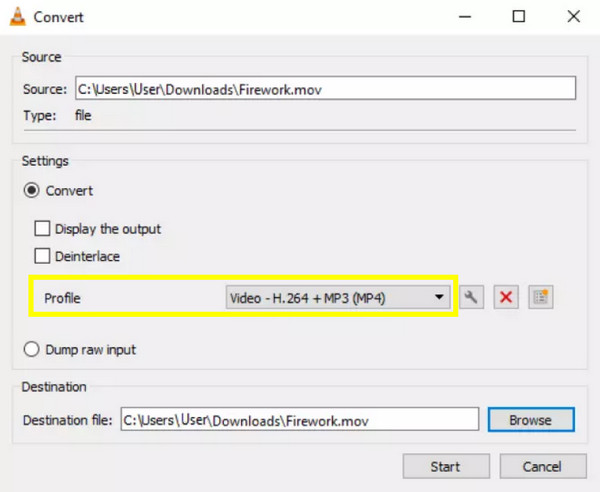
- 3. 次に、[プロファイル] ドロップダウンから「ビデオ - H.264 + MP3 (MP4)」を選択します。
- 4. 「参照」をクリックして、保存先のフォルダと名前を選択します。「開始」をクリックして変換を開始します。
- 長所
- Windows、Mac、Linuxで完璧に動作します。インターネット接続は不要です。
- 短所
- その画面は変換作業にはあまり使いやすくない。
FFmpegを使ってAVIファイルをMP4に変換する(操作性に最適)
従来のAVIからMP4への変換ツールとは異なり、FFmpegはコマンドラインツールであり、変換パラメータを完全に制御したいユーザーに最適です。このツールはビデオ処理の標準であり、シンプルなテキストコマンドを使用してコーデック、ビットレート、メタデータを操作できます。
最適な用途: テクノロジーに精通したユーザー、およびビデオ設定を精密に制御する必要があるすべてのユーザー。
手順:
- 1. FFmpegをインストールしたら、コマンドプロンプトを開きます。
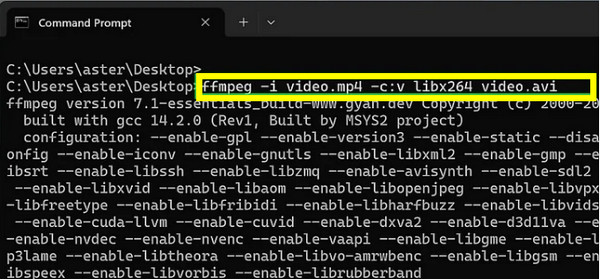
- 2. 次に、AVI ファイルを含むフォルダに移動し、次のコマンドを入力します: ffmpeg -i input.avi -c:v libx264 -crf 23 -c:a aac output.mp4。
- 3. 「Enter」キーを押して終了します。
- 長所
- 無料で利用でき、高機能で、カスタマイズ可能、しかも複雑なグラフィカルインターフェースは不要です。
- 短所
- 目に見える進歩はなく、初心者にとっては習得に時間がかかる。
AVIをMP4にオンラインで無料で変換(ファイルサイズは小さめです)
小さなファイルであれば、必ずしも高機能なソフトウェアは必要ありません。オンラインのAVIからMP4への動画変換ツールを使えば、ブラウザ上で直接変換できるので、必要なソリューションを見つけることができます。
| 道具 | 1日の制限 | 最大ファイルサイズ | 最良の特徴 |
| FreeConvert | 25単位 | 1GB | 最大1GBの大容量ファイルに対応 |
| CloudConvert | 25ファイル | 1GB | 高品質な出力 |
| Convertio | 10個のファイル | 100MB | 非常にシンプルなインターフェース |
| ザムザール | 2つのファイル | 50MB | 最も古く、最も信頼性の高いツール |
| Online-convert.com | 20単位 | 100MB | 特定のデバイスプリセットに最適 |
FreeConvertを使用してAVIをMP4に変換する手順:
確かに、AVIをMP4に変換するオンラインツールはどれも優秀ですが、中でもFreeConvertは現時点で最高の選択肢と言えるでしょう。ファイルサイズの上限が広く、高度な設定にも対応しているため、スキルレベルに関係なく、快適に変換作業を行うことができます。
最適な用途: アカウント登録なしで大容量ファイルを無料で変換したい人向け。
手順:
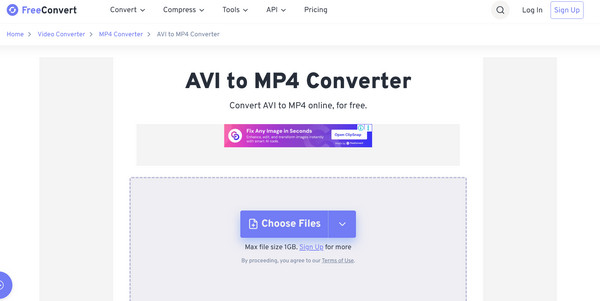
- 1. FreeConvertのウェブサイトにアクセスしたら、「ファイルを選択」をクリックしてAVIビデオをアップロードします。
- 2. フォーマットが「MP4」に設定されていることを確認し、必要に応じて「設定」ボタンをクリックして設定を調整します。
- 3. 「MP4に変換」をクリックし、アップロードが完了するまで待ってから、ファイルをダウンロードします。
- 長所
- 無料ユーザーでも1GBという大容量の制限があり、結果にウォーターマークは表示されません。バッチ変換にも対応しています。
- 短所
- 速度はインターネット接続状況によって異なります。ウェブサイトには広告がいくつか表示されます。
AVIをMP4に変換する際によくある問題
最高のAVIからMP4への変換ソフトを使っても、変換プロセス中に技術的な問題が発生する可能性はあります。こうしたよくある問題点を理解しておくことで、毎回完璧な変換結果を得ることができます。
- ・出力ビデオに音声がありません。 元のファイルで使用されているオーディオコーデックがMP4コンテナと互換性がない場合に発生します。
- ・動画の画質が低下します。 ビットレートが低すぎる場合や、ファイルが過度に圧縮される場合、品質が低下します。
- 変換されたファイルが再生できません。 MP4動画ファイルが、お使いのプレーヤーがサポートしていない非標準コーデックでエンコードされている場合、ファイルを開くことができない可能性があります。
- • 同期の問題。 処理中にフレームレートが変動すると、ビデオトラックとオーディオトラックの位置がずれることがあります。
AVIからMP4への変換に最適な設定
この記事を締めくくる前に、高品質なAVIからMP4への出力に必要な技術仕様について以下に概説します。
- ビデオコーデック:H.264。 MP4ファイルの標準規格であり、画質と扱いやすいファイルサイズの最適なバランスを実現します。
- 解像度:ソースと同じ。 元の寸法を維持することで、結果が引き伸ばされたりぼやけたりするのを防ぐことができます。
- ビットレート:2000~5000kbps(HD)。 この数値によって、映像の鮮明さを維持するために十分なデータが保存されることが保証されます。
- 音声コーデック:AAC。 このフォーマットは、優れた音質とあらゆるデバイスとの互換性を提供します。
- フレームレート:ソースと同じ。 フレームレートをオリジナルと同じに保つことで、再生時のカクつきを防ぐことができます。
AVIをMP4に変換する際によくある問題
-
AVIをMP4に変換すると画質が劣化しますか?
変換に使用するツールによって異なります。FFmpegやAnyRec Video Converterのような高品質なツールを使用し、常に解像度設定を合わせるようにしてください。
-
なぜ私のAVIファイルはこんなに大きいのでしょうか?
AVIは圧縮率の低い動画保存用の古いコンテナ形式である一方、MP4はファイルサイズを縮小する最新の圧縮規格を使用している。
-
ファイル名を変更するだけで、AVIをMP4に変換できますか?
残念ながら、できません。ファイル名を.aviから.mp4に変更しても、内部のエンコードは変わりません。プレーヤーはMP4として読み込もうとしますが、実際にはAVIとして認識され、エラーメッセージが表示されます。
結論
AVIファイルはサイズが大きすぎるため、スマートフォン、テレビ、ソーシャルメディアアプリで再生できない場合があります。 AVIからMP4 両方の問題を解決します。ファイルサイズが小さくなり、ほぼすべての環境で動作します。手っ取り早く簡単に実行したい場合は、ダウンロードしてください。 AnyRec ビデオコンバーター そして、すべてのAVIファイルを一度にまとめて変換します。
安全なダウンロード
安全なダウンロード
関連記事:
著者について




