
 破損した動画を3つの簡単なステップで修復します。
[チュートリアル] 2 つの簡単な方法でビデオからモザイクを削除する

モザイク状のノイズは完全に除去できない場合もありますが、破損したりピクセル化したりした動画は多くの場合改善できます。AnyRec Video Repairは、簡単な手順で破損した動画を修復し、よりスムーズな再生を回復します。
安全なダウンロード
安全なダウンロード
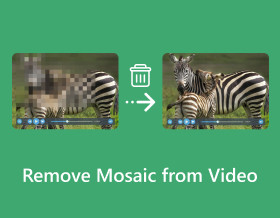
動画からモザイクを削除するにはどうすればいいですか? 動画に誤ってモザイク効果を追加し、元の動画を削除してしまったり、モザイクが入った動画を見つけたりしたことがあるかもしれません。特にモザイク効果によって動画の見た目が台無しになっている場合は、非常にイライラします。ありがたいことに、モザイク効果を除去するために使用できる 2 つの効率的な方法があります。このページを読み続けて、動画からモザイクを削除する詳細な手順を学んでください。さあ、今すぐ各方法を調べ始めましょう!
モザイクを本当に除去できますか
簡潔に答えると、場合によりますが、常にそうとは限りません。
モザイク効果とは、画像の一部をブロックやパターンで置き換えることで、元の動画の詳細を隠してしまう効果です。これらのピクセルが削除されると、どんなソフトウェアを使っても元のコンテンツを完全に復元することはできません。
ビデオモザイク除去の結果は、いくつかの要因によって左右されます。
| ビデオの状態 | 期待される結果 |
| わずかなピクセル化または圧縮ブロック | 改善しやすい |
| 低解像度の動画 | 改善後にはより明確になるかもしれません |
| 小さなモザイク模様のエリア | より良い修復結果 |
| 大きな隠しエリア | 限定的な回復 |
| テンポの速いシーン | 処理がより困難 |
より良い結果を得るには、入手可能な最高品質のソースビデオを使用してください。ビデオを繰り返しエクスポートすることは推奨されません。圧縮処理を繰り返すたびに、より多くのディテールが失われる可能性があるためです。
動画からモザイクを素早く削除する方法
動画からモザイクを除去する最も簡単で迅速な方法をお探しの場合は、 AnyRec ビデオ修復 Windows/Mac で!このツールは、誤って追加されたビデオやモザイク効果のあるビデオなど、さまざまなビデオを修復できます。数回クリックするだけで自動的に修正する機能をサポートしています。さらに、このビデオ修復ソフトウェアは、サイズに関係なく、元の品質を損なうことなく、モザイクのあるビデオをすばやく(わずか数秒で)修正します。これらはこのツールの機能のほんの一部ですが、これが利用できる最高のモザイク除去ツールであることがすでにわかります。

高い成功率と品質でモザイク付きのビデオを修正できます。
HD、4K、8K、12K、16K 映像のモザイク付きビデオの修復をサポートします。
全自動修復技術により、モザイクの入ったビデオを数秒で修復できます。
修復したビデオを確認して表示するプレビュー機能を搭載。
安全なダウンロード
安全なダウンロード
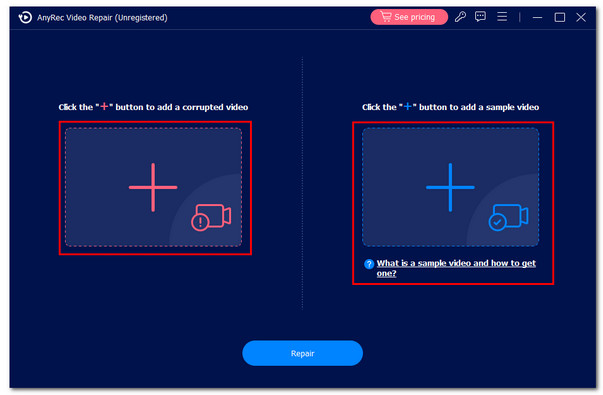
ステップ1。インストール AnyRec ビデオ修復 コンピュータ上でプログラムを実行し、両側の「追加」ボタンをクリックして、モザイク付きのビデオとサンプルビデオをインポートします。
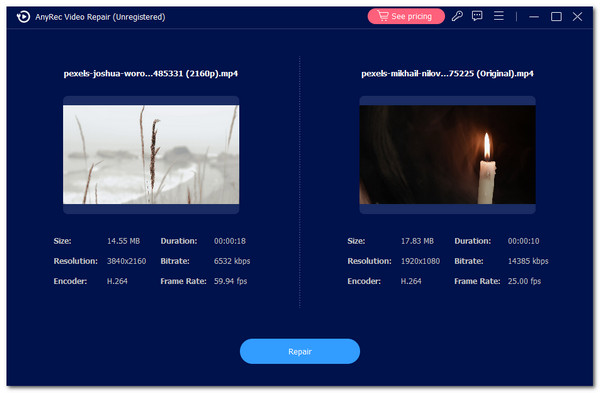
ステップ2。その後、「修復」ボタンをクリックして自動修復プロセスを開始します。次に、「プレビュー」ボタンをクリックして出力を確認し、ビデオが適切に修復されているかどうかを確認できます。
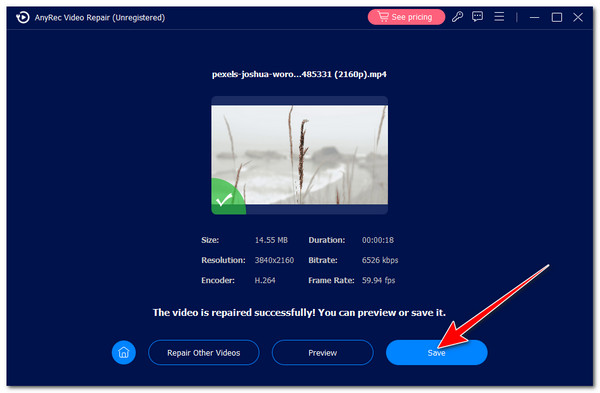
ステップ 3。出力に満足したら、「保存」ボタンをクリックして、修正されたビデオをローカル ストレージにエクスポートします。これで完了です。このツールをモザイク除去ツールとして使用する方法は以上です。
安全なダウンロード
安全なダウンロード
Premiere Proを使用してビデオからモザイクを削除する
モザイクぼかし効果を除去するためのより高度なツールが必要な場合は、Premiere Proが最適です。Adobe Premiere Proは、モザイク効果を効率的に除去できるだけでなく、ピクセル化された検閲画像エラーを修正し、 ビデオを安定させる 手ブレを解消するには、Premiere Pro ではモザイク領域から失われた情報を復元することはできません。ただし、シャープネス、マスキング、および強調効果を使用して、一部の映像をより鮮明にすることは可能です。
ステップ1。PC で Premiere Pro を実行します。次に、右上隅の「ファイル」タブをクリックし、「インポート」オプションを選択して、削除したいモザイク効果のあるビデオをインポートします。
ステップ2。その後、インポートしたビデオをツールのタイムラインにドラッグします。次に、左側のペインのメニューから「効果」をクリックし、検索バーを使用して「アンシャープマスク」オプションを検索します。
ステップ 3。次に、「アンシャープマスク」オプションをクリックして、ビデオ上にドラッグします。その後、ビデオをダブルクリックして、「エフェクトコントロール」オプションを選択します。
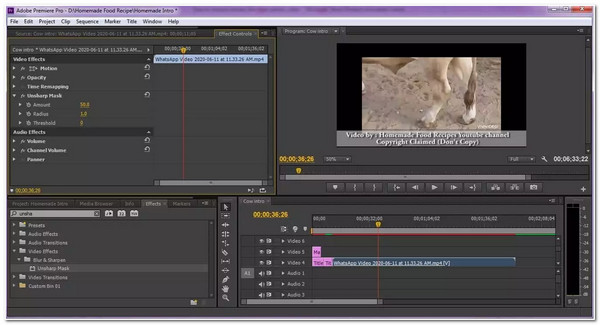
「エフェクトコントロール」オプションを使用すると、キーフレームを追加したり、 フリップビデオ、 もっと。
ステップ 4。次に、モザイクがかかった部分が削除されるまで、半径、量、しきい値の密度を増減します。モザイクが削除されたことがわかったら、保存できます。
FAQs
-
AIは動画からモザイクを除去できますか?
はい。AIは動画内の目に見えるモザイク効果を軽減または復元できます。ただし、元の画像と完全に一致することを保証することはできません。
-
オンラインビデオからモザイクを削除するにはどうすればいいですか?
KapwingやVmakeなどのオンラインツールを使えば、AIを使って動画からモザイクやぼやけた部分を削除できます。ただし、ぼやけたコンテンツの場合、削除結果が満足のいくものにならない可能性があります。
-
ビデオからモザイクを削除することは違法ですか?
他の人のビデオについて話しているときは、モザイクを削除した後に何をするかによって異なります。ビデオを自分だけに留めておくだけであれば問題ありません。法律に抵触するのは、同意を得ずにオンラインで一般公開した場合のみです。
-
ビデオからモザイクを除去するために使用できる無料ツールは市販されていますか?
はい。市場に出回っている無料ツールを使えば、ビデオからモザイクを削除できます。残念ながら、無料ツールの機能と品質は有料ツールに比べて制限が厳しく、満足のいく結果が得られない場合があります。そのため、最高のモザイク削除サービスを得るには、有料ツールを使用することをお勧めします。
-
ビデオからモザイクを削除すると、元の品質に影響しますか?
はい。ビデオからモザイクを削除すると、特にモザイク効果がビデオの大部分を覆っている場合に、ビデオの品質に影響する可能性があります。モザイクを削除すると、映像の詳細が失われる可能性が高くなります。その場合は、エンハンサー ツールを使用してビデオの品質を向上させることができます。
結論
以上です。これらは、ビデオからモザイクを削除する 2 つの実用的な方法です。これら 2 つの方法により、ビデオの全体的な外観を損なうモザイク効果を除去できます。ビデオからモザイク効果をすばやく効率的に削除したい場合は、AnyRec Video Repair を使用してください。これは、数秒でビデオからモザイクを修正および削除できる完全自動修復テクノロジーをサポートしており、高い成功率と出力品質を実現します。このプログラムを無料でダウンロードして、今すぐ無料トライアルを開始してください。
安全なダウンロード
安全なダウンロード
関連記事
著者について




