
Windows/Mac/Android/iPhone 上のビデオから絵文字を削除する方法

クリックだけでビデオから絵文字、ステッカー、テキスト、ロゴ、その他の種類の透かしを削除するには、AnyRec Video Converter を無料ダウンロードして試してください。プログラム内で透かしのないビデオを変換および編集することもできます。
安全なダウンロード
安全なダウンロード
絵文字やステッカーを写真やビデオに追加すると楽しいですが、お気に入りのクリップをダウンロードするときにそれらが表示されるとイライラする可能性があります。それで、あなたはそうしたいかもしれません 動画から絵文字を削除する。フィルムから邪魔なステッカーを削除できる唯一の方法は、特定のプログラムを使用することです。しかし、ビデオから絵文字を削除するのに最適なツールは何でしょうか?この記事に出会ったので、ビデオファイル上のステッカーを削除するための強力なソフトウェアを紹介します。
ガイドリスト
ビデオから絵文字を削除する 2 つの方法 [Windows/Mac] Media.io を使用してビデオから絵文字を削除する [オンライン] 動画から絵文字を消すモバイルアプリ【iPhone/Android】 動画からの絵文字の削除に関するよくある質問ビデオから絵文字を削除する 2 つの方法 [Windows/Mac]
専門的なアプリを使用すると、品質を損なうことなくビデオクリップからオブジェクトを削除できます。このパートでは、このタスクを支援する 2 つのソフトウェアを紹介します。
1.AnyRecビデオコンバーター
AnyRec ビデオコンバーター は、豊富な機能を備えたデスクトップツールです。中でも特に便利な機能の一つが、動画ウォーターマーク除去機能です。AIアルゴリズムを用いて動画から絵文字を除去しながら、鮮明な動画品質を維持します。特定の領域や特定の時間位置から絵文字を削除できるため、動画を簡単にクリーンな印象にすることができます。さらに、MP4、MKV、AVI、WebM、WMVなど、幅広い動画ファイル形式のインポートに対応しています。

あらゆる種類のビデオ クリップ形式をサポートし、ビデオ クリップから絵文字を削除します。
ビデオ上の絵文字を削除した後、最高の視覚体験を提供します
絵文字を削除した後は、クロッパー、トリマーなどの編集ツールを使用します。
優れた高品質が保証されたファイルを高速でエクスポートします。
安全なダウンロード
安全なダウンロード
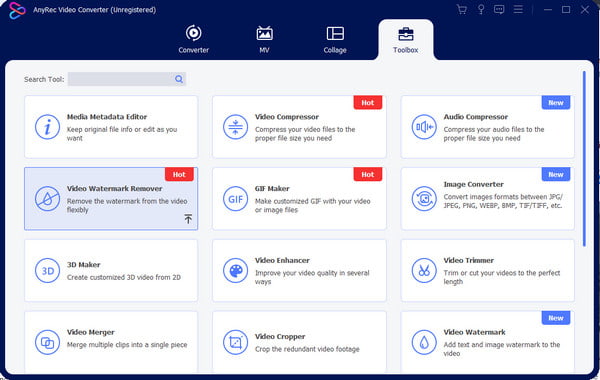
ステップ1。AnyRec Video Converter をダウンロードしてインストールします。アプリを起動し、「ツールボックス」メニューに進みます。 [ビデオ ウォーターマーク リムーバー] ボタンと [追加] ボタンをクリックして、ビデオ ファイルをアップロードします。
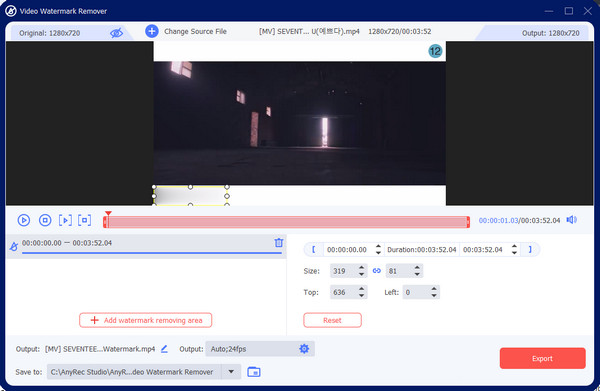
ステップ2。他のオプションを表示するには、「ウォーターマーク除去領域を追加」ボタンをクリックします。消しゴムを目的の領域に配置します。右側のパネルのコントロールを使用してツールのサイズを変更します。
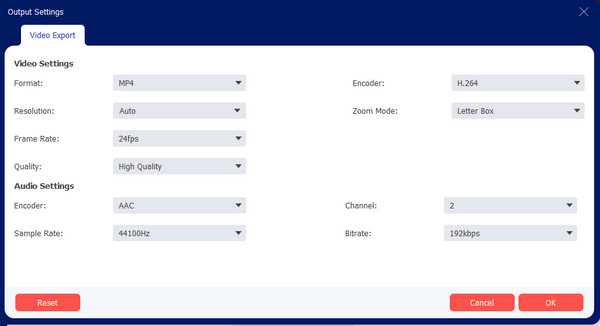
ステップ 3。最高の品質を得るには、出力設定に移動してビデオを構成します。動画の設定を変更し、「OK」ボタンをクリックして保存します。次に、「エクスポート」ボタンをクリックして出力します。
安全なダウンロード
安全なダウンロード
2.アドビプレミア
このアプリはWindowsとMacの両方に対応しています。マスクとAI認識技術を用いて、動画から絵文字を正確に削除できます。絵文字の削除に加え、プロ仕様の編集機能も搭載されています。ただし、これらの機能は使いこなすのが難しく、習得にはかなりの練習が必要です。動画から絵文字を削除するには、以下の手順に従ってください。
ステップ1。タイムライン上のビデオクリップを選択し、「エフェクトコントロール」を開きます。「不透明度」の下にある「楕円/長方形/ペンマスク」ボタンをクリックし、画面上の絵文字の上にマスクを描画します。
ステップ2。「エフェクトコントロール」で、「フェザー」と「拡張」を調整して、エッジを滑らかにし、正確な範囲をカバーするようにします。絵文字が動く場合は、「マスクを前後に追跡」をクリックして、マスクを自動的に追従させます。
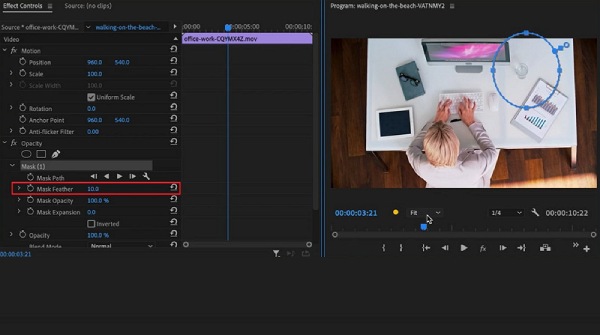
ステップ 3。タイムライン上に新しいビデオトラックを作成し、画像またはビデオオーバーレイをインポートして、元のクリップの上に配置します。最後に、「ファイル」メニューから「書き出し」を選択して、編集したビデオを書き出します。
Media.io を使用してビデオから絵文字を削除する [オンライン]
Media.io を使用すると、ビデオから絵文字を削除することが無料で可能になります。オンライン ツールは 100 MB、最大 10 分のビデオ ファイルを処理します。絵文字リムーバーは、日付スタンプ、透かし、ロゴなどの不要なオブジェクトをビデオから削除するのに役立ちます。より長い時間のビデオを編集したい場合は、プレミアム バージョンを購入すると、他のエキサイティングな機能も利用できるようになります。
ステップ1。オンライン サイトにアクセスし、[ファイルを選択] ボタンをクリックします。右側のパネルから「エリアの追加」ボタンをクリックして、なげなわツールを有効にします。絵文字が配置されている領域を強調表示します。
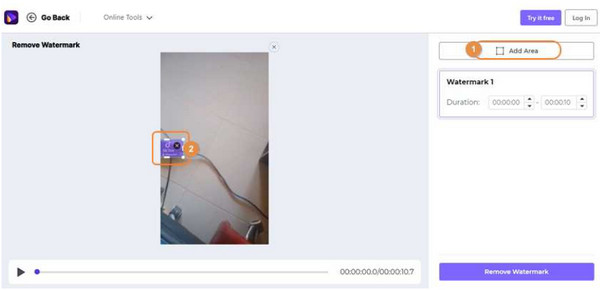
ステップ2。「透かしを削除」ボタンをクリックして絵文字を削除します。出力をエクスポートして、ソーシャル メディアで友達と共有しましょう。
動画から絵文字を消すモバイルアプリ【iPhone/Android】
iPhoneとAndroidで動画から絵文字を削除するには、この記事では、絵文字を素早く削除できるだけでなく、動画編集のための様々な編集ツールも提供する2つのアプリを紹介します。
1. Picsart
iPhone向け編集アプリであるPicsArtの「オブジェクト削除」ツールを使えば、ワンタップで動画から絵文字を正確に削除できます。動画をアップロードして、ブラシで絵文字をなぞるだけで削除できます。操作は非常に簡単で、モバイル端末での使用に最適です。
- 長所
- AIは、あなたが上からペイントした後、自動的に背景を塗りつぶすことができます。
- また、動画内の動的な要素も処理できるため、汎用性が高い。
- 使い方は簡単。塗ってクリックするだけで削除できます。
- 短所
- 質感が複雑な場合や、対象物が大きく隠れている場合、筆跡が見えることがあります。
- 安定性は平均的です。ラグ、クラッシュ、機能変更などの問題が発生する可能性があります。
- プロ仕様のソフトウェアと同じ精度でエッジを微調整するのは難しい。
2. オブジェクトを削除する
Remove Objectは、AIを搭載した軽量画像編集ツールで、消去したい領域を選択し、背景を自動的に塗りつぶすことで、絵文字や不要なオブジェクトを削除します。アプリはコンパクトで、システム要件も最小限に抑えられており、オフラインまたはローカル処理にも対応しています。
- 長所
- 主に塗装や領域の選択を行う作業で、習得に時間はかかりません。
- リアルタイムプレビューまたは結果の迅速な生成
- システム要件が低く、スムーズに動作します。
- 短所
- 主にぼかしやマスキング処理が用いられ、背景を正確に復元することはできない。
- 動画や動的要素の処理が弱い
- ぼやけやすく、筆跡が目立つ
| 道具 | コアメソッド | 処理速度 | 輸出品質 | 使いやすさ | 対象ユーザー |
| AnyRec ビデオコンバーター | AIエリア除去 | 速い | 高(元の品質を維持) | 簡単 | 初心者およびセミプロユーザー |
| Adobe Premiere Pro | マスク + トラッキング + オーバーレイ | 遅い | 最大4K+ | 難しい | プロの編集者 |
| Media.io | AIによるインペインティング塗りつぶし | 中くらい | 解像度を維持します | 簡単 | カジュアルユーザーと簡単なタスク |
| ピクサート | AIブラシ除去 | とても早い | 最大1080p | とても簡単 | モバイルユーザーと初心者 |
| オブジェクトを削除する(0161アプリ) | ぼかしオーバーレイ | 中くらい | 中低 | とても簡単 | ユーザーは迅速な解決策を求めている |
動画からの絵文字の削除に関するよくある質問
-
1. 絵文字を削除すると、元の解像度が損なわれますか?
必ずしもそうとは限りません。Adobe Premiere ProやMedia.ioなどのツールは、書き出し設定がソースと一致していれば、元の解像度を維持できます。ただし、編集された領域によっては、画質が劣化する場合があります。
-
2. 写真から絵文字を削除するにはどうすればよいですか?
Android または iPhone を使用している場合は、PhotoDirector、Snapseed、TouchRetouch、Photo Retouch、および YouCam Perfect を試すことができます。対照的に、PC と Mac には、GIMP、Photoshop、PhotoDirector のデスクトップ バージョンなどのプロ仕様の写真エディターが備わっています。
-
3. ビデオをトリミングして絵文字を削除する必要がありますか?
はい。ビデオをトリミングすることは、ビデオから絵文字を簡単に削除する優れた代替手段になります。ただし、クリップのアスペクト比が変更されるため、引き伸ばすとピクセル化した品質が発生する可能性があることを覚えておくことをお勧めします。 AnyRec Video Converter など、歪みなくビデオをトリミングできるツールを選択してください。
結論
動画から絵文字を削除する方法? AnyRec、Adobe Premiere、その他の推奨アプリを使用すると、このタスクがより簡単になります。一部のツールは絵文字やステッカーを完全に削除できませんが、お気に入りのビデオから不要なオブジェクトを隠すには優れた方法です。少し練習すれば、次のことが可能になります 動画からロゴを削除する プロフェッショナルに。Adobeを購入するのとは異なり、無料でダウンロードできます。 AnyRec ビデオコンバーター 動画から絵文字を簡単に削除する方法。
安全なダウンロード
安全なダウンロード
著者について




