
簡単な手順で Yahoo Messenger チャットをキャプチャする 2 つの方法

Yahoo Messenger のビデオ チャットは、友人と連絡を取り合うための 1 つの方法であり、ビジネス パートナーシップやネットワーキングの拠点でもあります。多くの人がそうしたい Yahooメッセンジャーを録音する 重要な状況でのビデオチャット。 Yahoo Messenger はさまざまなプラットフォームで利用できるため、すべてのデバイスで Yahoo Messenger を記録する方法を学習するとよいでしょう。この投稿の詳しい手順を参照してください。また、Yahoo Messenger のビデオ チャットを録画するときに注意すべきヒントがいくつかあります。
ガイドリスト
パート 1: AnyRec スクリーン レコーダーを使用して Yahoo Messenger ビデオ チャットを録画する パート 2: 内蔵 Yahoo Messenger Recorder を使用してビデオ チャットをキャプチャする パート 3: Yahoo ビデオチャットの録画をより良くするためのヒントとコツ パート 4: Yahoo Messenger ビデオ チャットの録画に関する FAQパート 1: AnyRec スクリーン レコーダーを使用して Yahoo Messenger ビデオ チャットを録画する
AnyRec Screen Recorder ビデオチャットをキャプチャするための推奨ソリューションです。この軽量ソフトウェアは、ビデオ、会議、ゲームプレイなどを録画するためにすべての機能にアクセスできるシンプルなインターフェイスを提供します。設定可能な 60FPS で最大 4K 解像度で画面上のアクティビティをキャプチャします。ユーザーは、カスタマイズ可能な画面サイズで録画する画面の領域を選択するオプションもあります。一方、録音には時間制限がないので、途切れることなくオンライン会話を楽しむことができます。

コンピューターまたはモバイルデバイスの画面上のすべてのアクティビティを記録します。
MP4、MOV、WMV などのビデオ形式でビデオをエクスポートします。
品質、フレームレート、解像度などの出力設定を変更します。
強力な Yahoo Messenger ビデオ チャットに注釈を付けるための描画ツールを提供します。
安全なダウンロード
安全なダウンロード
ステップ1。スクリーンレコーダーの「無料ダウンロード」ボタンをクリックします。 [ビデオレコーダー] ボタンをクリックして画面をキャプチャします。 「ウェブカメラレコーダー」ボタンをクリックして自分自身をキャプチャすることもできます。
安全なダウンロード
安全なダウンロード
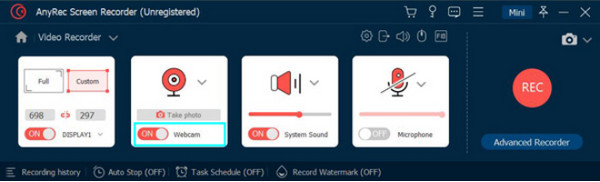
ステップ2。カメラの次に、音声をキャプチャするためにシステムサウンドとマイクを設定します。 [設定] ボタンをクリックして [設定] メニューを開き、出力のその他の設定を変更できます。
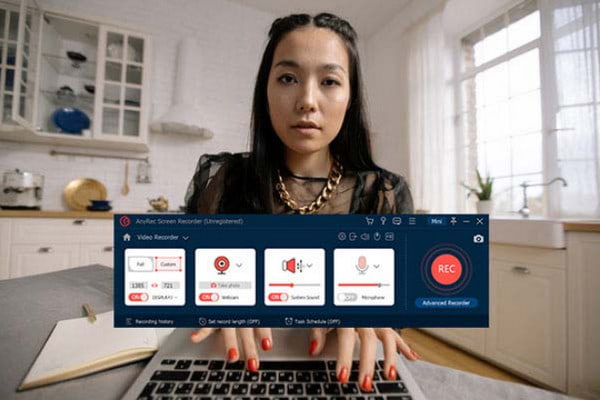
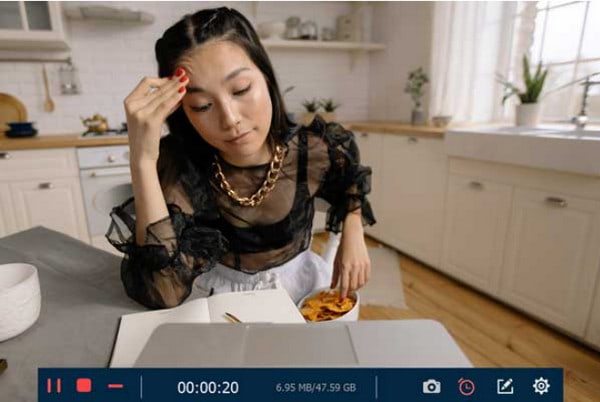
ステップ 3。「REC」ボタンをクリックすると、Yahoo Messenger チャットの録音が開始されます。カメラアイコンを押してスクリーンショットを撮ります。その他の機能には、一時停止および停止用の手動ボタンがあります。
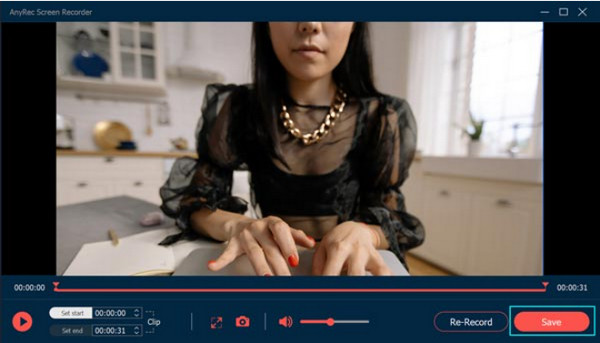
ステップ 4。次のウィンドウで録画したビデオをプレビューします。内蔵ビデオトリマーを使用して不要な部分を削除することもできます。 「保存」ボタンをクリックして編集内容を保存します。
安全なダウンロード
安全なダウンロード
パート 2: 内蔵 Yahoo Messenger Recorder を使用してビデオ チャットをキャプチャする
Camersoft Yahoo Video Recorder は、Yahoo Messenger チャットをキャプチャするように設計されています。ビデオチャットを簡単に無制限に録画できます。デフォルトのエクスポート形式は AVI ですが、VOB、WMA、AAC などに変換できます。 Camersoft Yahoo Video Recorder は、Yahoo Messenger でビデオ チャットをキャプチャするために不可欠です。レコーダーを使用するには、まず次の手順を実行します。
ステップ1。ソフトウェアをダウンロードしてコンピュータにインストールします。インストール後にデバイスの再起動が必要になる場合があります。アプリを実行し、Yahoo Messenger チャットを実行します。ビデオチャットをしたいチャットを選択します。
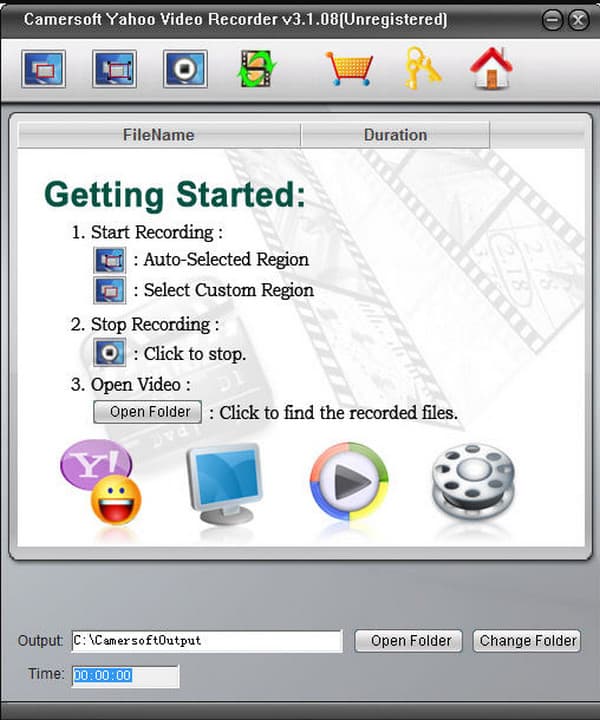
ステップ2。レコーダーの画面サイズモードのいずれかを選択します。録音が自動的に開始されます。チャットを録音したら、「停止」ボタンをクリックします。コンバーターを使用して、記録されたファイルを互換性のある形式に変更します。
パート 3: Yahoo ビデオチャットの録画をより良くするためのヒントとコツ
録画時に最高の品質を得るために使用するビデオ レコーダーを調べてください。もう 1 つの役立つコツは、自分の機器に適した機器を見つけることです。しかし、それを実現するために使用できる簡単な方法があります。 ぼやけたビデオを鮮明にする、特に他の当事者がビデオチャットに参加している場合。品質向上に役立つヒントをいくつか紹介します。
- 録画がぼやけて見える主な理由は、カメラのレンズが汚れている可能性があります。これにより、設定を微調整することなく、ビデオの不鮮明さをすぐに解決できます。しかも外装パーツなのでやりやすいです。
- 照明効果は品質を向上させるために不可欠です。画面が暗くならないように、自然光が入る場所を選択してください。
- 安定したインターネット ネットワークに接続します。 Wi-Fi がしっかりしているにもかかわらず、まだぼやけたビデオが記録されていると確信できる場合は、バックグラウンドで実行されているすべてのアプリを閉じてください。
- 長時間の録画に対応でき、解像度と品質の設定が変更可能な軽量のレコーダーを選択してください。
パート 4: Yahoo Messenger ビデオ チャットの録画に関する FAQ
-
携帯電話で Yahoo Messenger のチャットを録音できますか?
はい。電話機に Yahoo Messenger がインストールされている場合は、電話機の内蔵レコーダーを使用できます。ビデオ チャットをキャプチャするには、画面の上部から通知パネルをプルダウンします。左にスワイプすると、他のオプションが表示されます。タップ スクリーンレコーダー そして録音を開始します。
-
レコーダーが内蔵されているビデオ会議アプリはどれですか?
多くのアプリにはスクリーンレコーダーが組み込まれています。これには、Google Meet、Zoom、Hangout、Skype、Microsoft Teams が含まれます。ほとんどの場合、レコーダーはホストまたはプレミアム バージョンに登録している場合にのみアクセスできます。
-
ビデオチャット録画の推奨解像度はどれくらいですか?
ビデオチャットを録画する前に設定する最適な解像度は 720p または 1280 x 720 です。さらに高い品質が必要な場合は、解像度をフル HD 1080p または 1920 x 1080 に設定してください。また、部屋に十分な照明があり、安定した環境が必要です。インターネット接続。
結論
Yahoo Messenger はビデオ通話を行うための素晴らしいプラットフォームです。 Yahooメッセンジャーのビデオチャットを録画する 必要なすべての会議が行われます。最高の メッセンジャー通話レコーダー Windows および Mac 用の AnyRec スクリーン レコーダーです。 Yahoo Messenger ビデオ チャットの録画、ビデオのキャプチャ、ゲームプレイ、オーディオなどの機能を備えた簡単なレコーダーです。 「ダウンロード」ボタンをクリックして無料でお試しください。
安全なダウンロード
安全なダウンロード
関連記事
著者について




