

会議録画に最適なソフトウェア15選(Zoom、Teams、Google Meetなど)

会議はあらゆるビジネスにとって不可欠ですが、会議中に議論された内容をすべて追跡するのは困難な場合があります。幸いなことに、数多くの 会議記録ソフトウェア 会議中に話し合われた重要な詳細をすべて記録するのに役立つオプションが用意されています。音声録音だけのシンプルなツールをお探しの場合でも、ビデオ会議やコラボレーション機能を含むより包括的なソリューションをお探しの場合でも、ニーズに合った会議録音ソフトが見つかります。この記事では、利用可能な最高の会議録音ソフトウェア10種類をご紹介しますので、ご自身に最適なものをお選びください。
会議録画ソフトウェア トップ 10
Zoomミーティングには録画機能が内蔵されていることをご存知ですか?この機能を使えば、オンラインセッションを中断することなくすべて記録できます。この機能は無料ですが、ミーティングの主催者でなければ利用できません。そこで、おすすめのミーティング録画ソフトを10種類ご紹介します。
| 会議録画ソフトウェア | 目的 | ユーザーの種類/状況 |
|---|---|---|
| AnyRec Screen Recorder | 簡単な編集ツールを備えたオンライン会議用の多用途キャプチャ。 | 個人、ビジネスマン、学生、多様な録音ニーズ。 |
| 大胆さ | 会議用に洗練された音声録音。 | オーディオ愛好家、ポッドキャスター、詳細なカスタマイズ。 |
| QuickTimeプレーヤー | Mac 会議用の簡単なビデオ キャプチャ。 | シンプルで素早いビデオ録画が可能な Mac ユーザー。 |
| カムタシア | 会議コンテンツのプロによる編集。 | 専門家、教育者、高度な編集が必要です。 |
| OBS Studio | ライブストリーミングとダイナミックなミーティング。 | ライブストリーマー、ゲーマー、ダイナミックなオンライン会議。 |
| ScreenFlow | 洗練された録音、macOS ユーザーに最適。 | 高度な機能を備えた洗練されたビデオを求める Mac ユーザー。 |
| Snagit | コラボレーションのための注釈付きのキャプチャを簡単に作成できます。 | 個人、チーム、教育者、注釈付きの簡単なキャプチャ。 |
| Bandicam | 簡単でわかりやすい画面録画。 | ユーザーフレンドリーな録画オプションを求めている人。 |
| 織機 | 会議用の迅速かつ共有可能なキャプチャ。 | リモート チーム、教育者、迅速かつ共有可能なキャプチャ。 |
| Movavi スクリーンレコーダー | 手頃な価格で効率的な会議の録画。 | 個人、中小企業、コスト効率の高い録音。 |
1.AnyRecスクリーンレコーダー
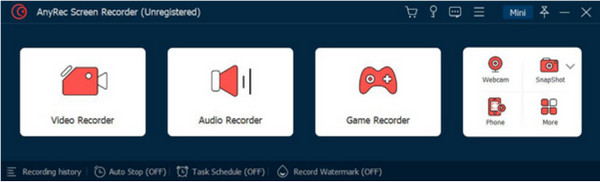
AnyRec Screen Recorder は、ビデオとオーディオのさまざまな録画機能を提供するクロスプラットフォームのデスクトップ ツールです。スクリーン レコーダーを使用すると、出力形式、コーデック、解像度、フレーム レート、品質を変更する構成可能な設定を使用して、ウェビナー、ゲームプレイ、チュートリアル、会議などの画面上のアクティビティをキャプチャできます。ショートカットキーを使えば簡単に録音できます。キーの組み合わせでいつでも変更できます。 AnyRec スクリーン レコーダーは、Windows および macOS 上のすべての会議プログラムを録画できます。

無制限の時間制限とウォーターマークなしで、遅延なく会議をキャプチャします。
ビデオ ファイルを 720p または 1080p の MOV、MP4、WebM、および WMV として保存できるようにします。
Web カメラを使用して、カメラとコンピュータで高品質の会議をキャプチャします。
会議の録画中に描画効果やその他の機能を提供します。
安全なダウンロード
安全なダウンロード
2.大胆さ
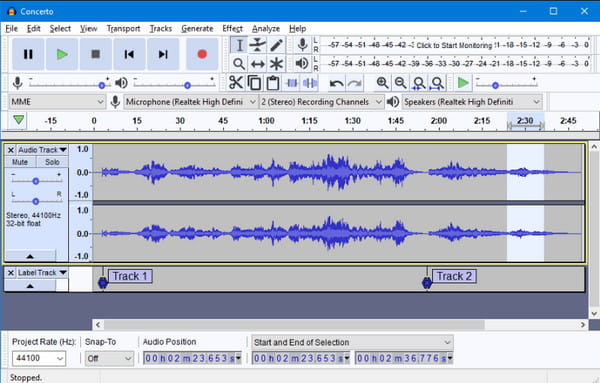
オンライン会議の音声を録音したい場合は、Audacity が最適な会議録音ソフトウェアです。これは無料のオープンソースであり、好みに合わせてシステムを構成できます。 Audacity は、さまざまなファイルをカット、トリム、マージ、編集するための複雑なインターフェイスを備えたマルチトラック オーディオ エディターとしてよく知られています。シンプルなヘッドセットとマイクを使用して、コンピュータ上でサウンドを簡単にキャプチャできます。
- さまざまな出力形式でオーディオ ファイルを編集およびインポートします。
- 32 ビット、24 ビット、16 ビットをサポートし、音質を向上させます。
- 高品質のリサンプリングとディザリングを使用します。
- LV2、VST、LADSPA エフェクトのリアルタイム プレビュー。
3.QuickTimeプレーヤー
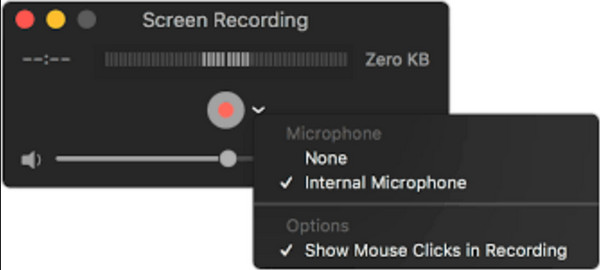
QuickTime Player は Apple のデフォルトのメディア プレーヤーであるため、デバイスにダウンロードする必要はありません。アクセス可能な設定を備えたスクリーンレコーダーなど、さまざまなアクティビティに使用できる隠れた機能が備わっています。この会議録音ソフトウェアの唯一の問題は、Soundflower なしでは音声を録音できないことです。この拡張機能は、メディア プレーヤーとともにダウンロードしてインストールする必要があります。
- 品質オプションを使用して画面を録画します。
- 録画後にビデオをすばやく再生します。
- クリップを強化またはカットするための編集ツールを提供します。
- ビデオをソーシャル メディアで直接共有します。
4.カムタジア
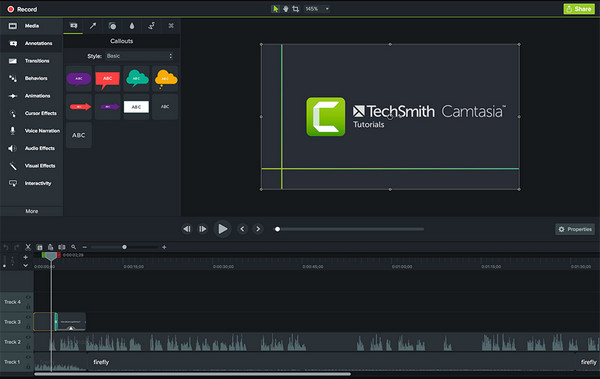
進行中のオンライン会議をキャプチャするためのスクリーンレコーダーを備えたオールインワンのビデオエディター。マイク、カメラ、システムオーディオを操作するためのシンプルなインターフェイスを使用して、高解像度の会議を記録します。 Camtasia では、ビデオの録画と編集の機能を試すことができる無料の試用版を提供しています。
- カスタマイズされたカーソルを使用して詳細を強調表示します。
- エフェクトやトランジションをさらにセンス良く追加します。
- デバイスのサウンドを他の参加者と共有します。
- 録音時のマウスの動きをスムーズにします。
5.OBSスタジオ
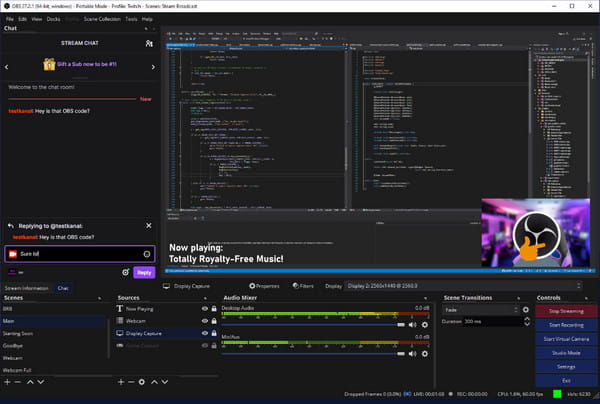
OBS Studio は、プロフェッショナルな画面録画に最適なツールのセットを提供します。マルチプラットフォーム会議録画ソフトウェアは、ライブ ストリーミングに最適なプログラムであり、複数のソースを同時に表示できます。でも時々、 OBS は CPU 使用率が高くなります.
- Zoomなどの多くのオンライン会議ソフトウェアに適しています。
- 無料でダウンロードして使用でき、高いパフォーマンスが保証されています。
- ビデオファイルとオーディオファイルをさまざまな形式に変換します。
- ストリーミング前にソースをプレビューするスタジオ モード。
6. スクリーンフロー
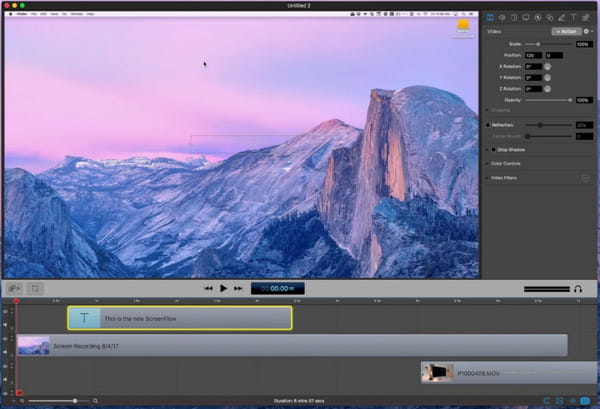
Screenflow は、Zoom および Google Meet に最適な代替会議録画ソフトウェアです。カメラ、マイク、システムオーディオを通じてコンテンツをキャプチャできます。また、プロフェッショナルなビデオを作成するための幅広い編集ツールも提供します。
- ビデオの録画と編集のためのシンプルなインターフェイス。
- 簡単なナビゲーションを備えた機能満載のインターフェイス。
- 高解像度のための 64 ビットビデオ圧縮テクノロジー。
- 他のデバイスに画面を効果的にキャストします。
7. スナジット
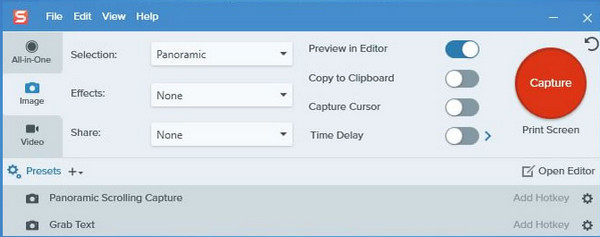
このビデオ会議録画ソフトウェアは、プレゼンター、クリエイター、ブロガーにとって常に選択肢となっています。もちろん、フルスクリーンやスクロール画面のオプションを使用して、どの地域からでも会議を録画できます。 Snagit Web カメラを通じてオンライン コンテンツを自分でキャプチャするのに適しています。
- Windows および Mac 上のクラウド プロバイダーを介してファイルを同期します。
- 録画したビデオからテキストを抽出し、ドキュメントに貼り付けます。
- 水平スクロールと垂直スクロールの全ページ パノラマ スクロール キャプチャ。
- 一連のスクリーンショットを含むビデオの作成を有効にします。
8.バンディカム
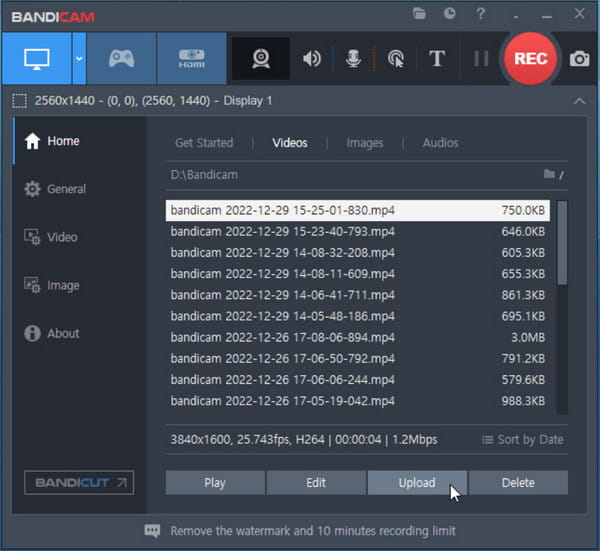
専門家は、クリーンな画面キャプチャのためにスクリーンレコーダーを使用します。沢山あります Bandicam のレビュー このビデオ会議レコーダーを紹介します。スクリーンキャスト、スクリーンショット、編集ツールなど、さまざまなサービスが提供されます。Bandicam スクリーン レコーダーを使用すると、特定の時間に自動的に録画を開始するスケジュールを設定できます。
- DirectX、OpenGL、Vulkan グラフィックスを使用したゲームに最適です。
- 複数のビデオをトリミング、カット、結合して 1 つのファイルにします。
- 制御機能を備えた便利なインターフェイス。
- 軽量なソフトウェアで使いやすい。
9. 織機
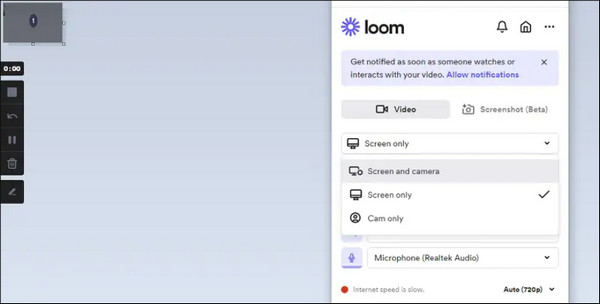
他の会議スクリーンレコーダーとは異なり、Loom は Windows、Mac、Android、iOS 上のオンラインアクティビティを自由にキャプチャします。マルチプラットフォーム アプリは、手間をかけずに Web カメラを通じて画面とユーザーをキャプチャすることで、録画をより魅力的にします。これは、あらゆるデバイスにとって理想的なツールです。
- どこでも共有できるビデオリンクを生成します。
- 画面を録画してビデオを編集する最も簡単な方法。
- ビデオをソーシャル メディアに直接アップロードします。
- オンラインソフトウェアと連携して録音します。
10. Movavi スクリーンレコーダー
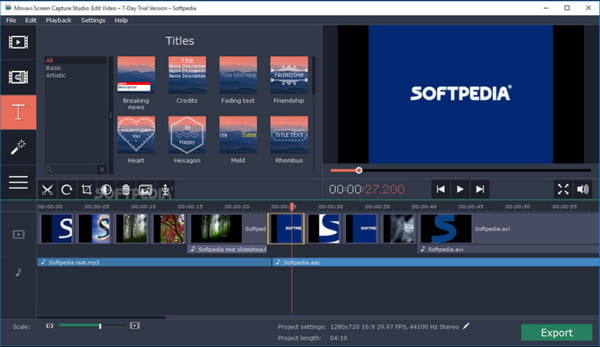
この会議レコーダーは、生産性と正確性の点で、特に YouTube クリエイターにとって好ましいものです。 48KHz をサポートし、完璧なオーディオ品質と、ファイルを他の形式に変換する超高速変換をサポートします。 Movavi Screen Recorder の唯一の欠点は、より多くの顧客サービスが必要なことです。
- 画面キャプチャとスクリーンショットをサポートします。
- ビデオを YouTube またはドライブに直接エクスポートします。
- リアルタイムのハイライター、テキスト、その他の要素。
- 高性能の割にお手頃な価格。
会議レコーダーを選ぶ際に考慮すべきこと
優れた会議レコーダーは、特にビジネス会議に役立つ機能を備えている必要があります。ここでは、考慮すべき重要な要素について説明します。
- オーディオおよびビデオ録画のサポート。ホストと参加者からのすべてのビデオおよびオーディオ アクティビティを録画できます。
- 共有された画面とドキュメントを記録します。
- クラウド ストレージのサポート。何時間にもわたる会議を録画する必要がある場合でも、コンピューターのストレージ容量が不足することはありません。
- 会議を記録して文字起こしします。ほとんどの会議プラットフォームでは、会議の会話を文字起こしできます。AI 対応の会議レコーダーの中には、会議の文字起こし機能と統合されているものもあります。
- 会議プラットフォーム(Zoom、Google Meet、Webex、Microsoft Teams など)と統合します。Otter.ai、Rev、Sonix、Descript などをご覧ください。
- ビデオ編集ツール。ビデオのトリミング、結合、圧縮、変換などの基本的なビデオ編集機能も重要です。
文字起こし機能付き会議録音ソフト トップ5
前述のように、自動文字起こし機能はビジネス会議にとって重要です。さまざまな言語で音声をテキストに変換する場合は、どの会議録音ソフトウェアを選択すればよいかを見てみましょう。
ファイアフライズ.ai 69以上の言語に対応している点(同グループで最多)は、グローバルチームにとって大きな魅力です。リアルタイムの文字起こし機能とAIを活用した会議要約機能を組み合わせることで、正確性と洞察力の両方を余計な手間をかけずに必要とするチームにとって、強力なオールラウンドツールとなっています。
オッター 日常使いにおいて、おそらく最も汎用性の高いAI会議録音ツールと言えるでしょう。このAI会議録音ツールは世界の主要言語に対応し、話者識別機能を備えたリアルタイム文字起こしを提供します。さらに、月間300分の文字起こしという、非常に充実した無料プランも用意されています。出力形式もTXT、DOCX、SRT、PDF、MP3と幅広く対応しているため、様々なワークフローに柔軟に対応できます。
クリスプ AIノイズキャンセリングと文字起こし機能を組み合わせることで、独自の視点からアプローチしています。これは、騒がしい環境で働く人々にとって大きなメリットとなります。特に魅力的なのは無料プランです。ノイズキャンセリング機能付きの文字起こしが無制限で、1日60分までという制限があります。頻繁に短い会議を行う個人ユーザーにとって、これは最高の無料プランと言えるでしょう。
改訂版 Revは、他のどのサービスにもない独自の機能を提供しています。それは、自動文字起こしに加えて、人間の文字起こしをオプションとして選択できることです。これにより、正確性が絶対条件となる重要な会議録音(法律、医療、経営など)において、Revは最も信頼できるAI会議メモツールとなっています。無料プランではAIによる文字起こし時間が月45分に制限されているため、大量の録音には適していません。
ソニックス 40以上の言語に対応し、編集ツール付きの高精度な自動文字起こしを提供します。しかし、このリストにあるツールの中で唯一、実質的な無料プランがありません。文字起こし時間は購入する必要があります。そのため、既に有料プランに加入しているユーザー以外にとっては、利用しにくいツールと言えるでしょう。
| 会議レコーダー | 言語サポート | 会議の記録 | 転写の出力形式 | 無料プランに含まれるもの |
|---|---|---|---|---|
| オッター | 英語、スペイン語、フランス語、ドイツ語、日本語など。 | 話者識別機能を備えたリアルタイムの会議文字起こし | TXT、DOCX、SRT、PDF、MP3 など。 | 月間300分の文字起こし。 |
| 改訂版 | 英語、スペイン語、フランス語、ドイツ語、イタリア語など。 | 自動転写と人間による転写の両方を利用できます。 | TXT、DOCX、SRT、VTT、MP3 など。 | 1 か月あたり 45 分の AI 会議の文字起こし。 |
| ソニックス | 40 以上の言語をサポートします。 | オンライン会議における編集機能付き自動文字起こし。 | TXT、DOCX、PDF、SRT、MP3、MP4。 | 会議の文字起こし時間を取得するには購入する必要があります。 |
| ファイアフライズ.ai | 69 以上の言語をサポートします。 | AI を活用した会議の概要とともに、リアルタイムの会議の文字起こしを取得します。 | TXT、DOCX、PDF、SRT、MP3。 | 800分の保存。 |
| クリスプ | 英語、スペイン語、フランス語、ドイツ語など。 | AI ノイズキャンセル、要約、アクション項目を使用して会議を書き起こします。 | TXT、DOCX、MP3。 | 毎日 60 分間、AI ノイズキャンセルによる無制限の文字起こし。 |
人気のあるプラットフォームから会議の文字起こしについて何ができるかを確認することもできます。
| 会議プラットフォーム | 文字起こしサポート |
|---|---|
| ズーム | 自動転写 Zoomクラウドミーティングの録画 (有料プランのみ)。 |
| GoogleMeet | ライブキャプションを取得します。ただし、ネイティブの文字起こしはありません Google Meet の録画. |
| Microsoft Teams | 翻訳する Microsoft Teams クラウド録画 のみ。 |
| Webex | 自動会議機能は、 Webex クラウド録画 のみ。 |
| 会議に行く | 管理者は有効化して GotoMeeting を記録 転写あり |
会議録画ソフトウェアに関するよくある質問
-
1. ホストとしてZoomミーティングを録画するにはどうすればよいですか?
参加者が以下を行えるようにするには、ホストとして許可を与える必要があります。 Zoomミーティングを録画する。最初に行う必要があるのは、会議を開始することです。クリック 記録 ボタンを押すと、左上隅に録音インジケーターが表示されます。 [参加者] セクションには、会議を記録する人が表示されます。
-
2. 料金を支払わずにオンライン会議を録画するにはどうすればよいですか?
サードパーティのアプリは、オンライン会議を録画する最も簡単な方法です。デバイスにスクリーン レコーダーが組み込まれていない場合は、Bandicam、Loom、Camtasia、Screenflow などの会議録画ソフトウェアを試すことができます。
-
3. iOS でオンライン会議を録画できますか?
はい。ありがたいことに、iOS にはデフォルトのスクリーンレコーダーがあり、あらゆる目的に使用できます。この機能を有効にするには、設定に移動し、コントロール センターに移動します。タップ 追加 画面録画オプションの場合。携帯電話でコントロールセンターを開き、録音ボタンをタップします。
結論
この投稿はあなたに最高のことを教えてくれました 会議記録ソフトウェア Windows と Mac で。 Zoom やその他のオンライン会議ソフトウェアには、クラス、会議、または会議としての画面録画機能が組み込まれていますが、 講義レコーダーただし、サブスクリプションに加入していない場合は使用できません。ただし、記録されたディスカッションを最高の品質で保存するには、AnyRec スクリーン レコーダーはゲームプレイ、ビデオ会議、ウェビナー、その他のメディア コンテンツに最適なツールです。[無料ダウンロード] ボタンをクリックして、無料試用版をお試しください。
安全なダウンロード
安全なダウンロード
関連記事:
著者について




