
横向き vs. 縦向き:メリット、デメリット、そして切り替えるべきタイミング

巨大な80インチテレビからスマートフォンまで、 横向き vs. 縦向き 議論は尽きることがありません。長年、映画やテレビでは横長表示が主流でした。しかし、ソーシャルメディアの隆盛に伴い、縦長表示が多くの視聴者の時間を奪っています。では、どちらのモードが最適なのでしょうか? 実は、作成するコンテンツによって異なります。詳しくは、横長表示と縦長表示の比較、それぞれの最適な活用方法、そして数回のクリックで画面の向きを変更する方法をご覧ください。
縦向きと横向きの違いは何ですか?
動画の向き(横向きか縦向きか)を決めることは、ビジュアルストーリーテリングにおける重要なステップです。では、その違いは何でしょうか?適切なフレームを選ぶことで、コンテンツが偶然の産物ではなく、プロフェッショナルな印象を与えることができます。横向きと縦向きの主な違いを簡単にまとめました。
- • 方向と寸法。 肖像画は縦長で、通常縦長で横長、通常は縦長で 16:9のアスペクト比.
- • コンテクスト。 ポートレートモードは画面を狭くすることで、見る人の視線を中央の被写体に集中させるのに最適です。一方、ランドスケープモードは周囲の環境を捉えるため、撮影の様子を写し出すのに理想的です。
縦向きと横向きのアプリケーションシナリオ
これらの主な違いを踏まえると、適切なフォーマットの選択は、作成しようとしている動画の内容と、それをどこで共有するかによって大きく左右されることが明らかになります。プラットフォームごとに要件が異なるため、横長と縦長の最適な使用シナリオが重要になります。
横向き vs. 縦向き:縦向きモードの最適な使い方
- • ポートレート写真と顔写真。 このレイアウトは人物に焦点を当て、その表情や細部を際立たせるように設計されています。
- • ソーシャルメディアのフィード。 TikTokやInstagramなどのソーシャルメディアアプリでは、動画が画面全体を埋め尽くす。
- • アプリフレンドリーなデザイン。 モバイル広告からレイアウトまで、縦型レイアウトはテキストの完璧な可読性を保証します。
- • ライフスタイルコンテンツ。 この構図は、全身のコーディネートとスタイルの選択肢を際立たせています。
- • そびえ立つランドマーク。 超高層ビル、灯台、その他の塔の場合、垂直なフレームは高さを強調する。
横向き vs. 縦向き:横向きモードの最適な使い方
- • 広大な風景。 山脈や都市のスカイラインを横長の構図で捉えましょう。
- • ウェブサイトのヘッダー。 デスクトップサイトは通常、広い視野角を前提に設計されているため、レイアウトのバランスがより良く見えるようになっています。
- • 集合写真。 幅が広いので、誰もが快適にフレーム内に収まります。
- • 映画のようなストーリーテリング。 横長のフレームを使うと、動画にプロフェッショナルな印象を与え、映画館のスクリーン映えも良くなります。
- • プレゼンテーション。 スライドショーでは、グラフや画像が自然に流れるため、横長のビジュアルの方が理解しやすい。
動画の向きを変換するオールインワンツール
横向きと縦向きの比較を経て、最終的にどちらかを選びましたか?もしそうなら、横向きと縦向きモードを素早く切り替えることができる専用ソフトウェアをご紹介します。 AnyRec ビデオコンバーターこの動画変換ソフトウェアは高解像度ファイルに対応しており、横向きでも縦向きでも、4K映像をリフレームした後でも鮮明さを保ちます。コンテンツクリエイターがワークフローで求める高度なカスタマイズ機能を誰でも直感的に利用でき、MP4、MOV、AVI、GIFなどの形式で動画を保存できます。単純な動画の向き変換だけでなく、TikTok、Instagram、YouTubeなどの特定のプラットフォームの要件に合わせてアスペクト比を微調整することも可能です。

動画を90度、180度、または270度回転させて、簡単に正しい向きに調整できます。
AIを活用したアップスケーリングにより、処理中に品質を向上させ、より鮮明な出力を実現します。
変更内容を左右に並べて表示するウィンドウで、即座に確認できます。
複数の動画の向きを一度に変換することで、編集時間を節約できます。
安全なダウンロード
安全なダウンロード
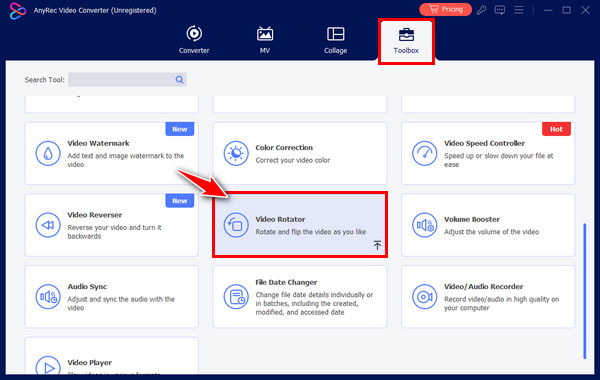
ステップ1。AnyRec Video Converterを起動したら、メニューの「ツールボックス」タブに移動します。様々なツールキットの中から「ビデオローテーター」を選択してワークスペースを開き、そこで映像を変換できます。
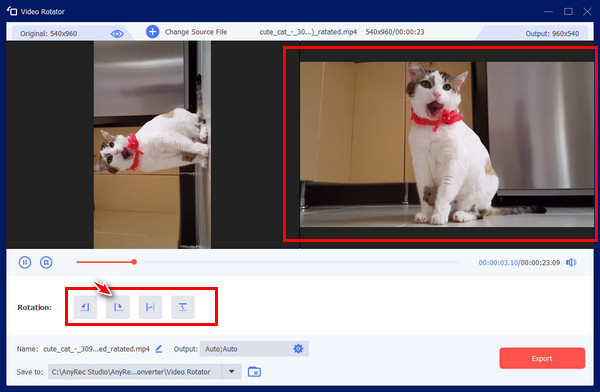
ステップ2。「追加」ボタンをクリックして、修正したい動画を取り込みます。プレビュー画面の下に、いくつかの回転オプションが表示されます。右側のウィンドウで動画が完全に垂直になるまで、これらのオプションをクリックして調整してください。
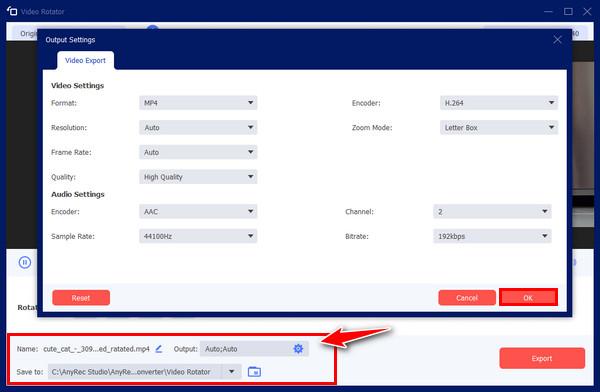
ステップ 3。動画の向きが修正されたら、下のメニューから希望のファイル名、フォーマット、解像度を選択してください。設定に問題がなければ、「エクスポート」ボタンをクリックして、修正済みの動画をコンピューターに保存してください。
安全なダウンロード
安全なダウンロード
オンラインで動画の向きを変換する方法
しかし、新しいプログラムをインストールせずに素早く調整したい場合もあるでしょう。Clideoのようなオンラインコンバーターは、このような素早い編集にスピードとアクセス性を提供し、横向きでも縦向きでもビデオを回転させることができます。このオンラインビデオローテーターは、ビデオを自動的に分析し、最新のソーシャルメディアプラットフォーム(など)向けに作成されたプリセットのアスペクト比を提供します。 Amazonプライムビデオのアスペクト比外出先でもパソコンでも、動画の向きを素早く変換できます。
ステップ1。Clideoの動画回転ページにアクセスしたら、「ファイルを選択」ボタンをクリックして、動画ファイルまたはクラウドストレージサービスから動画をアップロードしてください。
ステップ2。次に、右側の「回転」ボタンを使用して、ビデオを90度、180度、または270度回転させます。左下では、出力形式を選択できます。
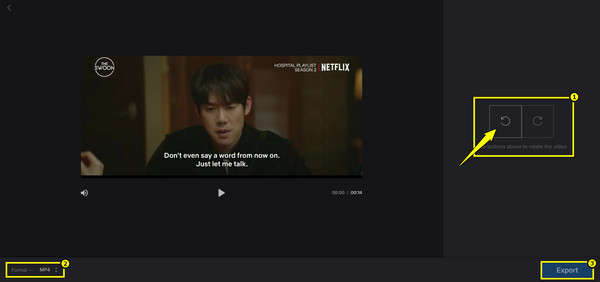
ステップ 3。最後に「エクスポート」ボタンをクリックしてクラウドに処理を任せ、その後「ダウンロード」ボタンをクリックして動画をコンピューターに保存してください。
結論
この戦いでは 横向き画面と縦向き画面ご覧いただいたように、重要なのは特定のコンテンツに適した画面サイズを選択することです。横向きは映画のようなストーリーテリングやプレゼンテーションに適しており、縦向きはモバイルファーストのエンゲージメントに適しています。また、間違ったビデオフレームに閉じ込められてしまった場合は、前述の変換ツールを思い出してください。画面の向きの変更からバッチ処理までをワンストップで処理できるソリューションをお探しの場合は、 AnyRec ビデオコンバーターこのツールは、映像を回転、トリミング、リフレームするだけでなく、映像を補正し、どの画面で再生しても完璧な見た目になるようにします。
安全なダウンロード
安全なダウンロード
著者について




