
 あらゆる動画をあらゆるデバイス向けに瞬時に変換します。
カスタム着信音の作り方:2026年版おすすめiPhone着信音作成ツール

退屈なiPhoneのデフォルト着信音に飽き飽きしていませんか?お気に入りのポップソングをiPhoneの着信音に設定したいと思いませんか?しかし、iPhoneには着信音のフォーマット、時間制限、その他の設定に関する制限があります。この記事では、信頼できるトップ6の着信音をご紹介します。 iPhone着信音作成ツール 簡単にオリジナルの着信音を作成できるようにお手伝いします!
ガイドリスト
おすすめのiPhone着信音作成ツール6選を簡単に紹介 トップ1. AnyRecビデオコンバーター トップ2. iRinger トップ3。着信音作成アプリ – Ring App トップ4. EaseUS Ringtone Editor トップ5。無料着信音作成ツール トップ6。Clideo iPhone着信音メーカー ボーナス:iPhoneでカスタムソングを着信音に設定する方法 iPhone着信音作成ツールに関するよくある質問おすすめのiPhone着信音作成ツール6選を簡単に紹介
| 道具 | 最適な用途 |
| AnyRec Video Converter | 高品質なiPhone着信音を強力なオーディオ/ビデオ編集機能を使って作成したいユーザーにとって、総合的に見て最適な選択肢です。 |
| iRinger | 軽量でシンプルな着信音作成ソフトを必要とするWindowsユーザーにとって、最適な無料オプションです。 |
| 着信音メーカー – Ring App | パソコンを使わずに、iPhone端末上で直接着信音を作成、ダウンロード、カスタマイズしたいユーザーに最適です。 |
| EaseUS Ringtone Editor | 楽曲、オンライン動画、個人録音から着信音を作成したい初心者の方に最適です。 |
| 無料着信音メーカー | 基本的な機能だけでiPhoneの着信音を時々作成したいユーザーにとって、インストール不要の最適なオンラインソリューションです。 |
| Clideo iPhone着信音メーカー | 動画から音声を抽出したり、オンラインで着信音を編集したりできる便利な着信音作成ツールを探しているユーザーに最適です。 |
トップ1. AnyRecビデオコンバーター
サポートされているプラットフォーム: Windows 11/10/8.1/8/7、macOS 10.12以降
AnyRec Video Converter は、ビデオ変換と編集のための包括的なデスクトップツールです。単なる着信音作成ツールではなく、オールインワンのマルチメディアソリューションツールキットです。このソフトウェアは、幅広いビデオおよびオーディオフォーマットをサポートしています。あらゆるファイルフォーマットをこのソフトウェアに取り込むだけで、iPhone専用のM4R着信音フォーマットを簡単に作成できます。また、20種類以上の編集ツールが内蔵されているため、数回のクリックでオーディオのトリミング、オーディオ設定の調整、バックグラウンドノイズの低減、出力品質の向上を行うことができます。

トップ2. iRinger
サポートされているプラットフォーム: Windows 11/10 / 8.1 / 8/7
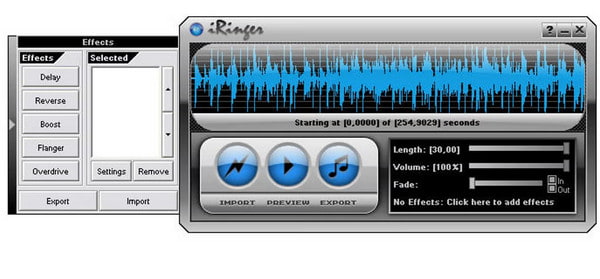
iRingerは、軽量でプロフェッショナルな無料のiPhone着信音作成ソフトです。ローカルの音楽やビデオクリップを標準のM4R着信音に変換できます。オーディオファイルのトリミング、フェードイン/フェードアウトなどのオーディオエフェクトの追加、音量調整も可能です。また、着信音エフェクトの直接プレビューにも対応しており、エクスポート前に詳細を調整できます。ただし、このソフトウェアは長期間更新されておらず、最新のmacOSやWindowsシステムでは互換性の問題が発生する可能性があります。また、インターフェースは古く簡素な印象です。
トップ3。着信音作成アプリ – Ring App
サポートされているプラットフォーム: iOS 9以降(iPhone/iPad)
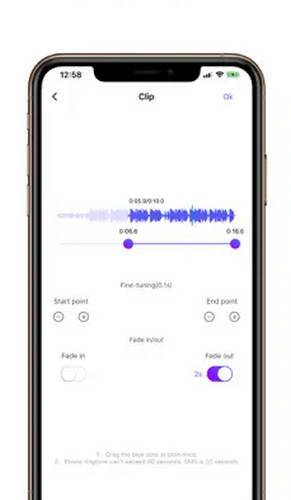
Ringtones Maker – the Ring Appは、iPhoneでオリジナルの着信音を作成できる着信音作成アプリです。コレクションから人気の着信音を直接ダウンロードしたり、他のメディアアプリやパソコンからオーディオをインポートしたり、作成した着信音を他のユーザーと共有したりできます。0.1秒単位でオーディオクリップをトリミングでき、着信音テンプレートも内蔵されているため、簡単に置き換えることができます。ただし、高度な編集機能や一括作成機能の一部は有料版でのみ利用可能です。
トップ4. EaseUS Ringtone Editor
サポートされているプラットフォーム: Windows 11/10 / 8.1 / 8/7
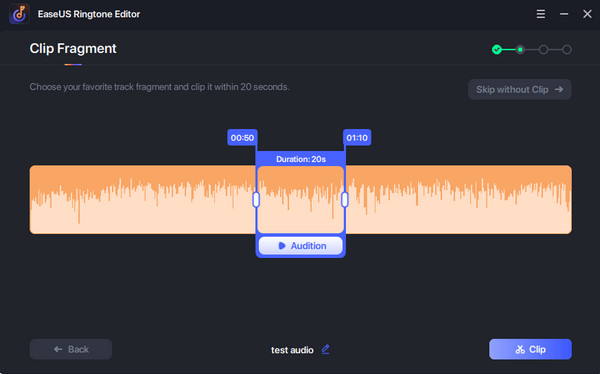
EaseUS Ringtone Editorは、リソースソースとの互換性が高い実用的なWindows用着信音作成ツールです。PC、YouTube動画、SoundCloudなどのリソースから楽曲をインポートできます。また、録音を着信音に組み込んだり、効果音を追加したり、音量を調整したり、満足いくまで着信音をプレビューしたりすることも可能です。無料版にはエクスポート制限や機能制限があるため、プレミアム版への登録が必要です。
トップ5。無料着信音作成ツール
サポートされているプラットフォーム: ウェブベース(iOS、Android、Windows、macOS対応)
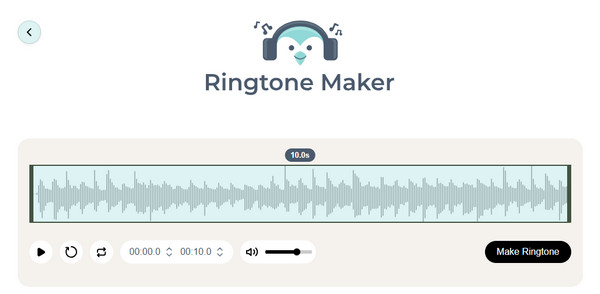
Free Ringtone Makerは、無料のオンラインiPhone着信音作成ツールです。ソフトウェアのダウンロード、登録、料金の上限設定は不要で、着信音作成に最も便利な選択肢です。MP3、M4A、AAC、WAV、FLAC、OGG形式のローカルファイルのアップロードに対応しています。トリミング、カット、音量調整、標準のiPhone M4R形式への変換も簡単に行えます。このオンラインツールはシンプルで分かりやすいインターフェースを備えていますが、高度な編集機能は備えておらず、機能はかなり基本的なものです。また、アップロードできるファイルの最大サイズは50MBに制限されています。
トップ6。Clideo iPhone着信音メーカー
サポートされているプラットフォーム: ウェブベース(iOS、Android、Windows、macOS対応)
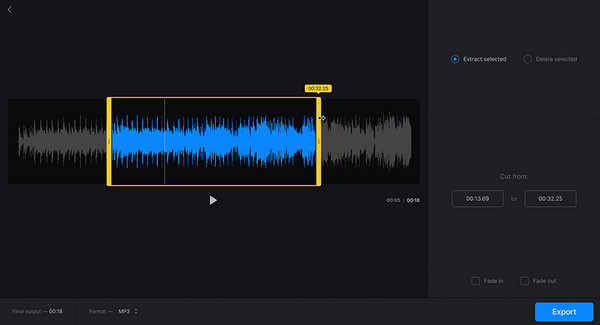
Clideo iPhone Ringtone Makerは、無料のオンラインiPhone着信音ジェネレーターです。ローカルフォルダ、Dropbox、Google Drive、Google Photosからオーディオファイルをアップロードできます。ミュージックビデオからオーディオトラックを抽出して着信音に変換することも可能です。ウェブインターフェースはシンプルで、操作中にポップアップ広告が表示されることはありません。ファイルをアップロードした後、クリップを簡単にトリミングしたり、フェードイン/フェードアウト効果を追加したりできます。ソフトウェアをインストールせずに手軽に着信音を作成したいユーザーに最適です。
ボーナス:iPhoneでカスタムソングを着信音に設定する方法
上記のツールを使ってiPhoneの着信音を作成した後、作成した曲をiPhoneの着信音として設定するにはどうすればよいでしょうか?以下の簡単な手順に従って、着信音を設定してください。
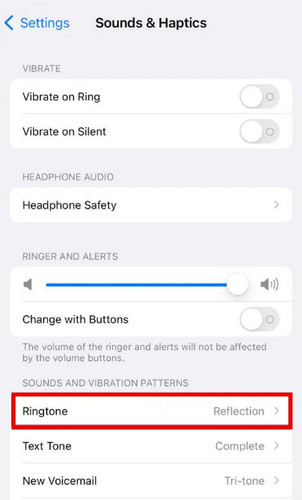
ステップ1。 「設定」を開き、「サウンドと触覚」をクリックしてください。
ステップ2。 下にスクロールして、「サウンドとバイブレーションパターン」セクションから「着信音」オプションを選択してください。
ステップ 3。 カスタマイズした着信音はリストの一番上に表示されます。タップして選択してください。また、特定の連絡先ごとに個別のカスタム着信音を設定することもできます。
iPhone着信音作成ツールに関するよくある質問
-
iPhoneの着信音はどれくらいの長さまで設定できますか?
iPhoneの着信音は最大40秒までです。オーディオクリップがこの制限を超える場合は、 音声をトリミングする 着信音として設定する前に。
-
iPhoneの着信音はどのようなフォーマットを使用していますか?
iPhoneの着信音はM4R形式を使用します。これはAACオーディオ形式のバリエーションです。ほとんどの着信音メーカーはWAV、M4A、 MP3をM4Rに変換する ファイル。
-
パソコンを使わずにiPhoneでオリジナルの着信音を作る方法は?
GarageBandのようなアプリや、Ringtones Maker – the Ring AppのようなiPhone専用の着信音作成アプリを使えば、iPhone上で直接着信音を作成できます。また、Clideo iPhone Ringtone Makerのようなオンライン着信音作成ツールを使うこともできます。
結論
このガイドでご覧いただいたように、柔軟なオプションが多数あります。 iPhoneの着信音を作成するこれらの便利なiPhone着信音作成ツールを使えば、着信音のカスタマイズはもう面倒な作業ではありません。お好みのツールを選んで、すぐに自分だけのオリジナル着信音をお楽しみください!
安全なダウンロード
安全なダウンロード
関連記事:
著者について




