
Windows/Mac/iOS/Androidでエラーコード233011を修正する8つの方法

9Animeでアニメを楽しもうと思ってから「このビデオファイルは再生できません エラーコード 233011」というメッセージが表示されることがあります。これは、ウェブブラウザで動画を再生する際によくある問題で、該当のアニメウェブサイトでストリーミング再生ができなくなります。お気に入りのアニメシリーズを楽しむ代わりに、まずこのエラーメッセージを解決するよう促されます。そこで、この記事では、「この動画ファイルは再生できません。エラーコード233011」という通知が表示される原因と、この問題を解決するための8つの解決策をご紹介します。
ガイドリスト
9Anime などでエラー コード 233011 が発生する理由 エラーコード233011を修正するための8つの効率的な解決策 9Anime および類似サイトのエラー コード 233011 の修正に関する FAQ9Anime などでエラー コード 233011 が発生する理由
ストリーミング プラットフォーム (主に 9Anime やその他の 9Anime サイト) からブラウザでビデオを再生しようとすると、「このビデオ ファイルは再生できません エラー コード 233011」というメッセージが表示されます。このようなエラー メッセージは、視聴体験を大幅に中断する可能性があります。これらの修正に入る前に、9Anime やその他のストリーミング サイトでこのエラー コード 233011 が発生する理由を理解することが重要です。
- 1. インターネット接続が不十分です。
- 2. ビデオストリーミングプラットフォームサービスにアクセスできない。
- 3. ブラウザは破損したキャッシュと Cookie でいっぱいです。
- 4. 厄介なブラウザ拡張機能またはアドオン。
- 5. 古いブラウザを使用しています。
- 6. 広告ブロッカーの問題。
原因がわかったら、次の 8 つの解決策と問題を解決するための詳細な手順に進むことができます。
エラーコード233011を修正するための8つの効率的な解決策
「このビデオ ファイルは再生できません。エラー コード 233011」というメッセージを取り除く時が来ました。 9Anime でお気に入りのアニメ番組をすぐに視聴できるようにするには、次の方法をお読みください。
ウェイ#1。インターネット接続を確認する
何よりもまず、安定したインターネット接続があるかどうかを確認する必要があります。インターネット接続が不十分だと、Web ブラウザのパフォーマンス速度に影響し、ビデオをスムーズに再生するのに困難が生じることはご存知でしょう。これが、9Anime で「このビデオ ファイルを再生できません エラー コード 233011」が発生する理由です。
利用可能な別のネットワークに切り替えるか、ルーターのプラグを抜き、30 秒または 1 分後に再び差し込むことを検討してください。あるいは、簡単な速度テストを実行して、ビデオをスムーズに実行できるインターネット速度であることを確認することもできます。
ウェイ#2。サーバーのステータスを確認する
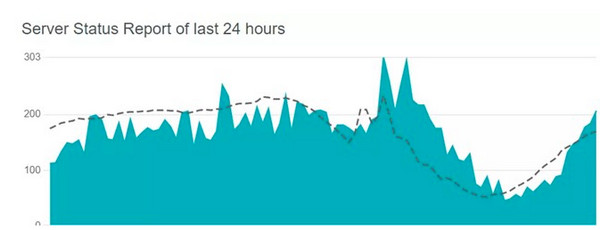
インターネット接続の確認が完了しても「このビデオ ファイルを再生できません エラー コード 233011」が表示される場合は、9Anime プラットフォームのサーバーを確認してください。サーバーがダウンした場合は、サーバーが安定したパフォーマンスに戻るまで待つ以外に何もできません。 DownInspector、UpDownRadar などのツールを通じて確認できます。
道#3。シークレットモードに切り替える
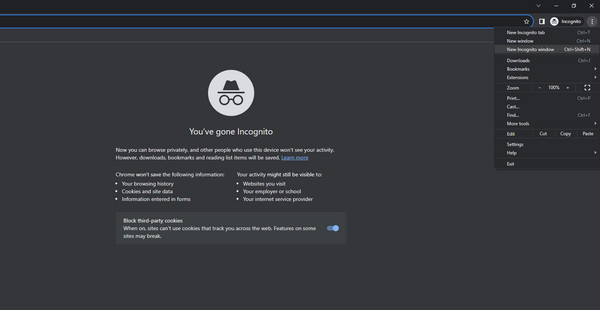
シークレット モードに切り替えると、Cookie を保存せずにブラウザを使用できるようになります。これは、保存された Cookie が問題の原因となっている可能性があるため、「このビデオ ファイルを再生できません エラー コード 233011」というメッセージの解決に役立ちます。このモードにアクセスするには、ブラウザの上部にある「プロフィール」をクリックし、オプションから「新しいシークレット ウィンドウ」を選択します。
道#4。 VPNを利用する
9Anime はアニメ番組や映画を提供する巨大なプラットフォームですが、一部の地域ではまだ利用できません。 「このビデオ ファイルは再生できません エラー コード 233011」というメッセージが表示される場合は、地域制限が原因である可能性があるため、これらの制限を回避してどこからでも 9Anime Web サイトにアクセスできる VPN を使用すると便利です。信頼できる VPN をインストールするだけで、現在地を簡単に隠すことができます。 友達と一緒にアニメを見る.
道#5。ブラウザのキャッシュをクリアする
前述したように、キャッシュと Cookie が破損するとブラウザの問題が発生し、「このビデオ ファイルを再生できません エラー コード 233011」というメッセージが表示される可能性があります。この場合、ブラウザのキャッシュをクリアして問題が解決したかどうかを確認してください。その方法は次のとおりです。
Google Chromeの場合:
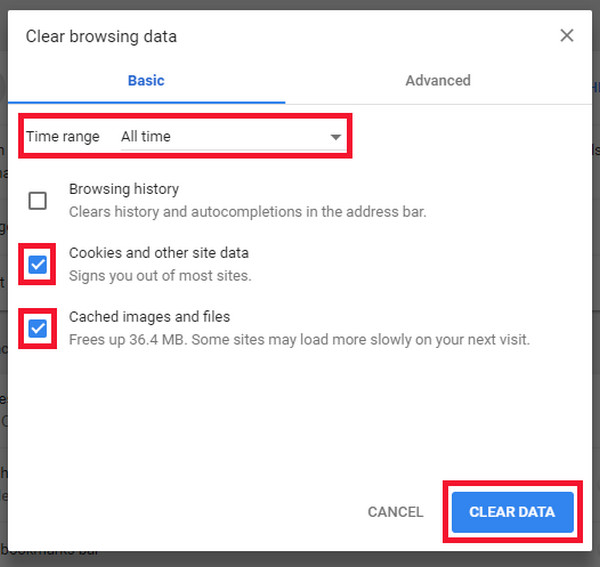
隅にある [その他] ボタンをクリックし、ドロップダウン リストから [その他のツール] を選択し、[閲覧データのクリア] を選択します。そのウィンドウで、「時間範囲」を「常時」に設定し、「Cookie とその他のサイト データ」と「キャッシュされた画像とファイル」のチェックボックスがオンになっていることを確認します。
Microsoft Edgeの場合:
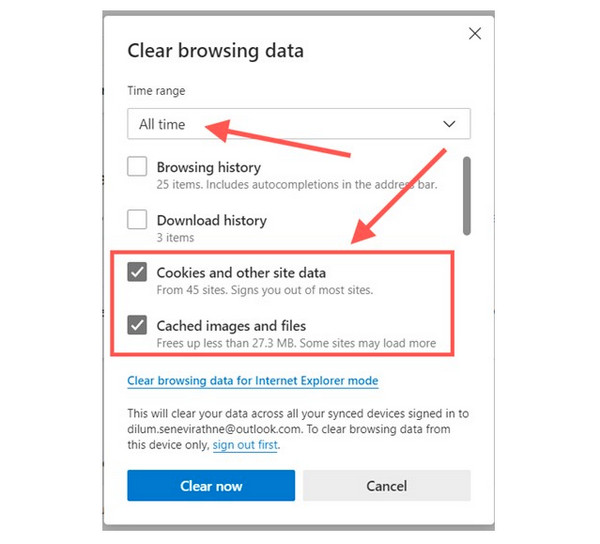
Microsoft Edge画面の右上隅にある「詳細」ボタンをクリックします。 [設定] を選択し、左側のメニューの [プライバシー、検索、サービス] セクションに進みます。下にスクロールして、[閲覧データの消去] セクションに移動します。 「クリアする内容を選択してください」オプションを選択します。 「時間範囲」を「常時」に設定し、「Cookieとキャッシュ」のチェックボックスをオンにしてから「今すぐクリア」ボタンをクリックします。
道#6。広告ブロッカーを無効にする
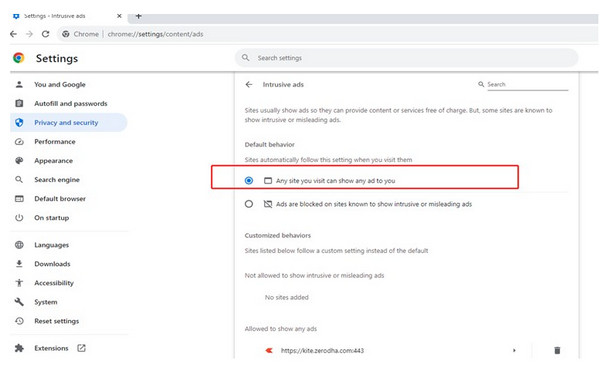
ブラウザの広告ブロックを有効にしている場合、ビデオの再生に影響し、「このビデオ ファイルは再生できません エラー コード 233011」が表示される可能性があります。広告はブロックされますが、Web サイトのパフォーマンスに影響を与える可能性もあります。
これを解決するには、ブラウザの「その他」ボタンから「設定」に移動し、「プライバシーとセキュリティ」オプションを開きます。 [サイト設定] をクリックし、下にスクロールして [追加コンテンツ設定] を見つけます。 「邪魔な広告」をクリックします。最後のステップでは、「アクセスしたすべてのサイトで広告を表示できます」のラジオ ボタンをクリックします。
道#7。ブラウザを更新する
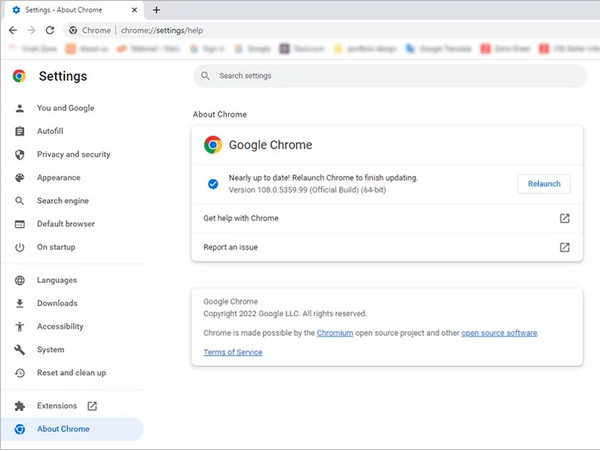
すでに上で述べたように、古いブラウザは、Web サイトや他のプレーヤーとの互換性の問題などの問題を引き起こす可能性があります。そのため、現在「このビデオ ファイルを再生できません エラー コード 233011」が発生しています。それでは、今すぐブラウザを更新してください。これを行うには、[詳細] ボタンに移動して [ヘルプ] を選択し、左側のメニューから [Google Chrome について] を選択します。ブラウザは利用可能なアップデートがあるかどうかを確認し、自動的にアップデートを開始します。
道#8。エラーコード233011を修正する
これらの方法がすべてブラウザまたは Web サイト自体に起因する問題を解決できない場合は、AnyRec Video Repair を使用して破損したビデオを直接修復する別の方法を試してください。このプログラムは、元の品質、フレーム レート、解像度を維持しながら、破損したビデオ ファイルを復元できます。また、アップロードするあらゆるビデオ形式に適用される高度でインテリジェントな修復ツールも備えています。今すぐ試して、「このビデオ ファイルを再生できません エラー コード 233011」メッセージが修正されるかどうかを確認してください。
安全なダウンロード
安全なダウンロード
9Anime および類似サイトのエラー コード 233011 の修正に関する FAQ
-
9Anime ウェブサイトが Google Chrome で動作しないのはなぜですか?
サーバーの問題は、9Anime が動作しない問題を引き起こす可能性があるだけでなく、過負荷になって Web サイトが誤動作したり、拡張機能がサイトへのアクセスをブロックしたり、地域制限が発生したりする可能性があります。
-
モバイルで「このビデオ ファイルを再生できません エラー コード 233011」が表示された場合はどうすればよいですか?
低データ モードを有効にするとビデオの読み込みが遅くなり、ページでのデータ使用が制限されるため、これを無効にしてください。
-
Google Chrome が 9Anime Web サイトにアクセスできない場合はどうすればよいですか?
これを修正する最善の方法の 1 つは、Mozilla Firefox、Microsoft Edge などの別のブラウザーに切り替えることです。もう 1 つの優れたアイデアは、Web ブラウザのキャッシュをクリアすることです。これは Google Chrome のスムーズなパフォーマンスにも影響するためです。
-
「このビデオ ファイルは再生できません エラー コード 233011」というメッセージが表示された Firefox でキャッシュをクリアするにはどうすればよいですか?
Web ブラウザで、上の [詳細] ボタンをクリックし、[オプション] を選択します。その後、「プライバシーとセキュリティ」オプションを選択し、下にスクロールして「Cookie とサイトデータ」を表示し、「データを消去」をクリックします。そのウィンドウで 2 つのオプションのチェックボックスをクリックし、[クリア] ボタンをクリックします。
-
9Anime のような Web サイトとは何ですか?
9Anime の最良の代替手段は、AnimeHeros、KissAnime、または 9Anime .tv、9Anime.city などの 9Anime の他のミラーです。
結論
画面に「このビデオ ファイルを再生できません エラー コード 233011」というエラー メッセージが表示された場合に、何をすべきかがわかります。この投稿では、問題の原因として考えられるいくつかの要因と、キャッシュのクリア、広告ブロッカーの無効化、別のブラウザーの試行、 AnyRec ビデオ修復、 もっと。どのような解決策を試しても、うまくいけば解決できるでしょう 9アニメが動作しない 問題を解決して、時間通りにお気に入りのアニメ番組を視聴できるようにしましょう。
安全なダウンロード
安全なダウンロード



