

ビデオから字幕を抽出する方法 - 4 つの迅速かつ簡単な方法

字幕は異なる言語間の架け橋となるが、テキストをコピーしたい場合もあるだろう。これは聴覚障害のある人にとって非常に重要となる。したがって、 動画から字幕を抽出する これは簡単で便利な方法です。授業や仕事でのメモ作成、あるいは単にきれいな動画を見たいという場合にも、コンテンツをより便利に活用できます。この記事では、動画から字幕を抽出するための詳細な手順を紹介する4つのプログラムをご紹介します。さあ、早速詳細な手順を読み進めていきましょう。
ガイドリスト
さまざまなタイプの字幕を理解する: ソフトコード化とハードコード化 動画からソフトコード化された字幕を抽出する 3 つの簡単な方法 動画からハードコードされた字幕を抽出できますか? 動画から字幕を削除する方法に関するよくある質問さまざまなタイプの字幕を理解する: ソフトコード化とハードコード化
ビデオから字幕を抽出する方法を詳しく説明する前に、字幕についての基本を知っておく必要があります。基本を理解すると、ビデオから字幕を抽出するのに役立つ最適なキャプション抽出ツールをすぐに決定することができます。字幕には、ソフトコード化とハードコード化の 2 つの異なるタイプがあります。
ソフトコード化された字幕 これらはビデオに付随する個別のファイルですが、ビデオに永続的に埋め込まれるわけではないため、外部字幕として知られています。このタイプの字幕は、SRT、VTT、またはその他の形式にすることができます。さらに、字幕のオン/オフを切り替えることができるため、ビデオを視聴するときに非常に柔軟です。
ハードコードされた字幕は、ソフトコードとは対照的に、ビデオに永続的に埋め込まれます。簡単に言えば、キャプションはビデオの再生中に常に表示され、無効にしたり変更したりすることはできません。さらに、ハードコードされた字幕を含むビデオを共有するため、追加の字幕ファイルを共有する必要はありません。すべてのメディア プレーヤーとプラットフォームでも利用できます。
いよいよ、後続のパートでビデオから字幕を抽出する方法を確認します。
動画からソフトコード化された字幕を抽出する 3 つの簡単な方法
前述したように、特にソフトコード化された字幕の場合、ビデオから字幕を抽出する多くの方法が存在します。遅滞なく、今すぐチェックできます。
1. VLC
VLC Media Player は無料のメディア プレーヤーであり、さまざまなビデオおよびオーディオ ファイル形式の再生に優れていますが、MP4、MKV、AVI などから字幕を抽出することもできます。このプログラムは、ビデオの変換や基本的な編集にも使用できます。プロセスは簡単なので、ABC と同じくらい早く字幕なしのビデオを入手できます。 VLC を使用してビデオから字幕を抽出する方法の完全な手順を確認してください。
ステップ1。VLCを起動したら、「ツール」に移動して「VLC設定」を選択し、下の「設定を表示」の下の「すべて」をクリックします。その後、左側のタブから「ビデオ」セクションをクリックします。
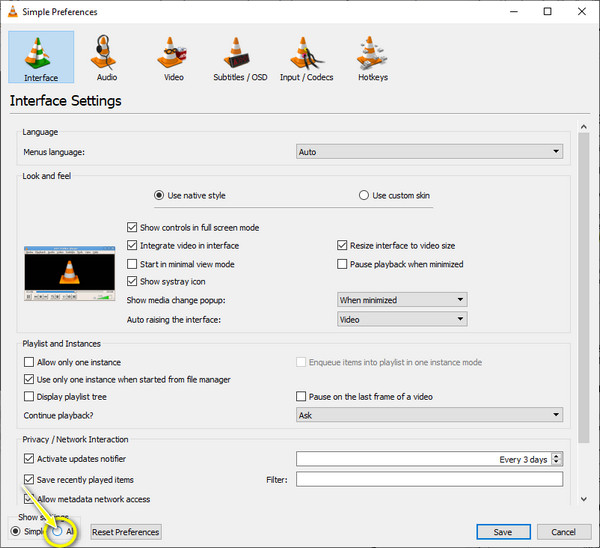
ステップ2。「ビデオ」のドロップダウンリストから「字幕/OSD」をクリックし、「字幕ファイルを自動検出する」のチェックが外れていることを確認します。
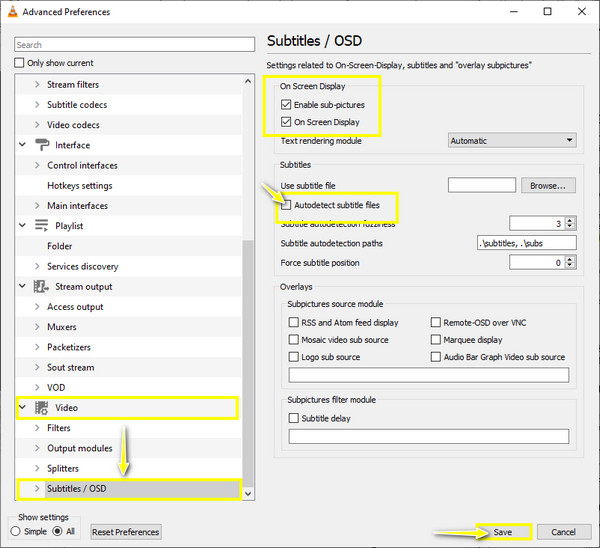
ステップ 3。ウィンドウ上で、「サブピクチャを有効にする」と「オンスクリーンディスプレイ」オプションをチェックします。 「保存」をクリックして変換を適用します。
ステップ 4。MP4 から字幕を抽出するには、ビデオを右クリックし、「ビデオ」から「字幕トラック」を選択し、「無効」を選択します。 MP4 ビデオから字幕が一時的に削除されました。
2. 字幕編集
字幕編集は、完全に無料でビデオから字幕を抽出する理想的なオプションです。これは、Windows および Linux オペレーティング システム用のオープンソースのキャプション抽出ツールであり、20 以上の言語で動作します。さらに、このソフトウェアは、視覚的な同期とともに波形コントロールを使用して、字幕をビデオと同期するのに役立ちます。ビデオから字幕を抽出する方法については、以下の段階的なプロセスを参照してください。
ステップ1。GitHub で「SubtitleEdit」の最新バージョンを入手したら、それを起動します。 [ファイル]、[開く]の順にクリックして、ビデオをプログラムにインポートします。
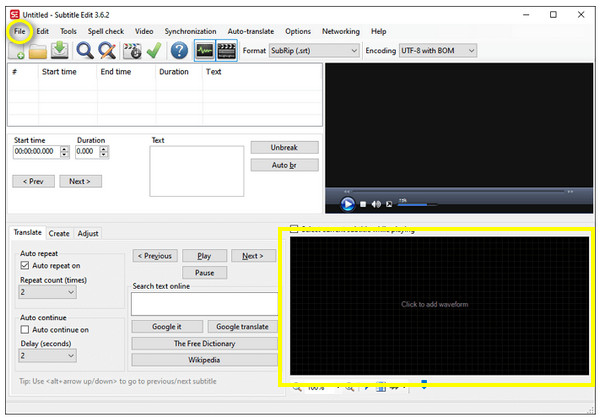
ステップ2。キャプション付きのビデオを字幕編集領域にドラッグ アンド ドロップして、ビデオに埋め込まれているすべてのキャプションをスキャンします。次に、抽出したい字幕トラックを選択します。
ステップ 3。最後に、「ファイル」と「名前を付けて保存」をクリックして、ビデオからキャプションファイルを抽出してエクスポートします。 「保存」をクリックすると、ファイルに名前を付け、保存先の横にある形式を選択できます。そうすれば、次のことができます 抽出した字幕を他のビデオに追加します.
3.FFmpeg
MP4 から字幕を一時的に削除するだけでなく、別のファイルとして抽出したい場合は、FFmpeg が最適です。これは初心者、特に技術的な知識のない人にとっては使いやすいユーザー プログラムではありませんが、それでもこの方法を試すことができます。
このコマンド「ffmpeg -i input_file out.srt」は、デフォルトのキャプションを取得し、SRT 形式でエクスポートするのに役立ちます。ただし、ビデオ内に多数の字幕トラックが含まれている場合は、抽出したい特定のトラックを見つけてください。出力は次のように表示されます。
ストリーム #0:2 (英語): 字幕: サブリップ (デフォルト)
メタデータ:
タイトル: 英語-SRT
ストリーム #0:3 (ge): 字幕: hdmv_pgs_subtitle
メタデータ:
タイトル: ドイツ語-PGS
ビデオからどの字幕を抽出するかを決めたら、コマンド ffmpeg -i input_file 0:2 put.srt を入力します。その後、単一の字幕トラック ファイルとして保存されます。
動画からハードコードされた字幕を抽出できますか?
一方で、ハードコーディングされた字幕の抽出は、ソフトコーディングされた字幕に比べて困難になる可能性があります。ハードコードされたビデオから字幕を抽出することは可能ですが、プロセス全体が面倒で時間がかかります。ハードコードされた字幕を抽出するには、ビデオの画像をフレームごとに保存し、OCR アルゴリズムを使用してテキストを取得します。
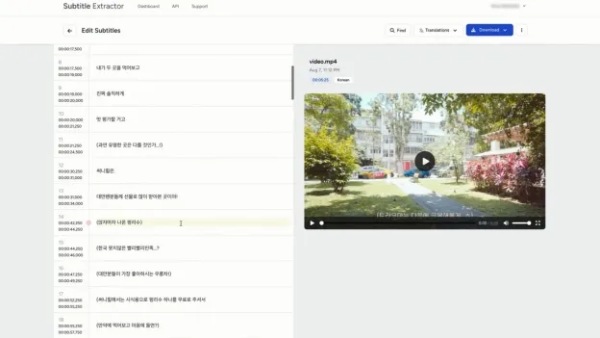
VideoSubFinder のおかげで、字幕を自動的に検出してビデオから抽出できます。ビデオ ファイルをインポートした後、ビデオ フレームとして表示される黒いスライダーを使用して、キャプション領域のみをキャプチャします。プロセスが完了すると、[OCR] タブに移動し、キャプション付きの鮮明な画像シーケンスが表示されます。さらに、TXT に変換したら、テキスト エディターの助けが必要になります。
ステップ1。VideoSubFinderにログインし、ファイルをドラッグ&ドロップで簡単にアップロードしてください。字幕の言語を選択するか、システムに自動検出させることもできます。
ステップ2。字幕を認識するためにOCR技術を使用するか、ファイル内の音声を使用して正確な字幕に変換することもできます。
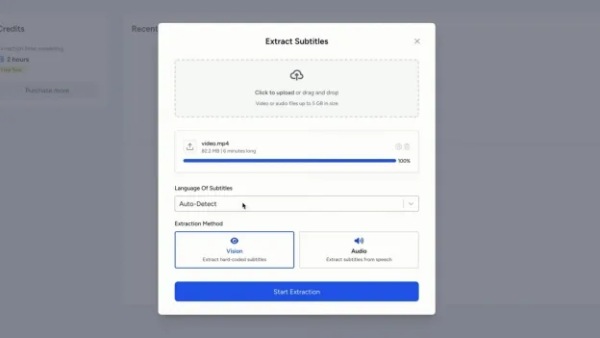
ステップ 3。「抽出開始」をクリックしてください。ハードコードされた字幕が抽出され、字幕ファイルとして表示およびダウンロードできます。
| 道具 | 抽出速度 | 字幕フォーマット | 出力フォーマット | OCRサポート | バッチ処理 | GUI | 正確さ |
| VLCメディアプレーヤー | 高速(リアルタイムの約1倍) | SRT、ASS、SSA、埋め込み字幕 | SRT | × | × | √ | 中くらい |
| 字幕編集 | 中程度(OCR使用時はさらに遅くなる) | 100種類以上のフォーマット | 20+ (SRT、ASS、TXT) | √ | √ | √ | 高(編集可能) |
| FFmpeg | 非常に高速(実時間の5倍~20倍) | ほぼすべてのコンテナ | SRT、ASS、SUBなど | × | √ | × | 高(OCR以外) |
動画からハードコード/ソフトコード化された字幕を完全に削除するためのボーナス ヒント
一方、抽出してビデオから字幕を削除するだけの場合は、字幕を完全に削除する簡単な方法を次に示します。ビデオから字幕を抽出する方法を学ぶ代わりに、AnyRec を使用してください。 ビデオコンバーター MP4、MOV、AVI、MKV、GIF などのテキストをビデオからすばやく削除します。削除フレームを使用すると、すぐに作業を完了し、キャプションなしでビデオを楽しむことができます。

キャプションを自由に削除するには、希望のサイズの領域を選択します。
ビデオの品質を損なうことなく、テキストをすぐに削除できます。
解像度、フレームレート、品質などの調整可能な出力設定。
字幕を削除するプロセス全体を通して、学習に急な時間がかかることはありません。
安全なダウンロード
安全なダウンロード
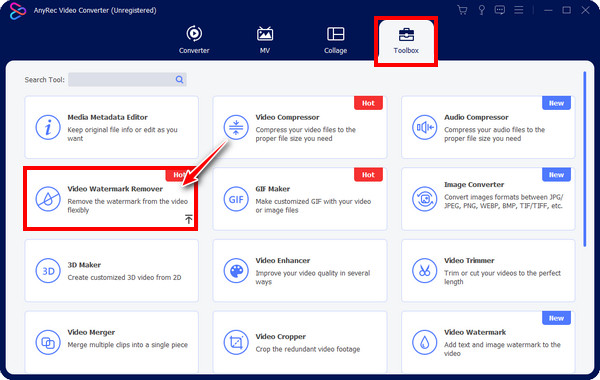
ステップ1。開いたら「ツールボックス」タブに進みます AnyRec ビデオコンバーター。中にある他のツールキットの中から「Video Watermark Remover」を見つけます。
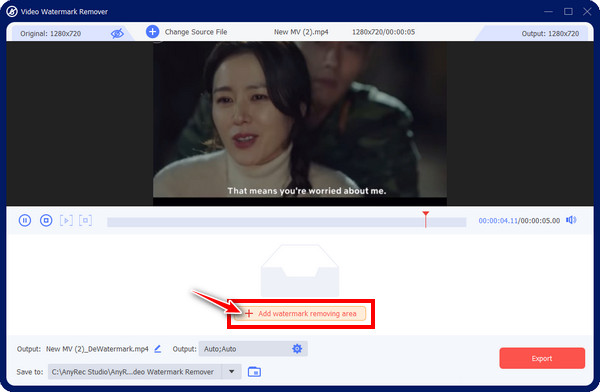
ステップ2。「追加」ボタンをクリックして、MP4 ファイルをプログラムにインポートします。次に、編集ウィンドウに移動します。削除プロセスを開始するには、「ウォーターマーク削除領域を追加」をクリックして削除フレームにアクセスします。
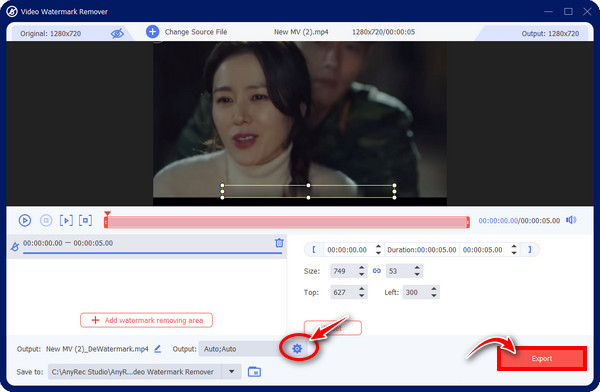
ステップ 3。その後、キャプション領域の「ぼやけたフレーム」をドラッグします。側面をドラッグしてサイズを調整し、カバー範囲を広げることができます。このようにして、ビデオから字幕を永久に抽出できます。
動画から字幕を削除する方法に関するよくある質問
-
VLC Media Playerを使って字幕トラックを別ファイルとして保存するにはどうすればよいですか?
VLC自体は、埋め込まれた字幕を単体ファイルとして直接エクスポートすることはできません。VLCを使って字幕トラックを識別して選択することはできますが、実際に字幕を抽出するには、FFmpegやSubtitle Editなどのツールが必要です。
-
焼き付けられたキャプションを編集可能なテキストに変換するには?
焼き付けられた字幕は動画画像の一部であるため、OCRを使用して変換する必要があります。Subtitle Edit(Tesseract OCR搭載)などのツールやAIベースのサービスを使用すれば、各フレームをスキャンしてテキストをSRTなどの編集可能な形式に変換できます。
-
Macで字幕を無料で抽出する方法は?
macOSでは、ターミナル経由でFFmpegを使用すれば、ソフト字幕を迅速かつ無料で抽出できます。GUIオプションとしては、Subtitle Editも字幕の抽出と変換が可能です。どちらも無料で、FFmpegの方が高速ですが、Subtitle Editは初心者にとって使いやすいでしょう。
-
ハードコードされた字幕をビデオから削除するにはどのようなモバイル アプリが役立ちますか?
モバイル デバイスの場合、ビデオから字幕を削除するには、Inshot、CapCut、KineMaster などのビデオ編集アプリケーションが必要です。ただし、ハードコードされた字幕を削除する唯一の方法は、キャプションをトリミングまたはぼかし表示することです。
結論
要約すると、この記事では、 動画から字幕を抽出するソフトウェアベースおよびハードウェアベースの字幕削除を含む。すべての方法は効果的だが、すべてのユーザーが必要な技術的知識を持っているわけではない。 AnyRec ビデオコンバーター 動画の画質を損なうことなく、字幕を安全かつ迅速に永久的に削除できます。今すぐダウンロードしてお試しください!
安全なダウンロード
安全なダウンロード
関連記事
著者について




