あなたにぴったりのDVD書き込みソフト10選:どれを選べばいいの?

今日のストリーミングサービスでは時代遅れに感じるかもしれませんが、思い出を保存したり、ホームビデオを家族と共有したりするには、物理メディアコレクションが最適です。しかし、それはファイルをドラッグするほど簡単ではありません。適切なものを選びましょう。 DVD書き込みソフトウェア そしてファイルの変換を開始します。そこで、以下では、おすすめのDVDライター上位10機種、注目すべき主要機能、そして書き込み処理がスムーズに行われるためのトラブルシューティングのヒントをご紹介します。
DVD書き込みソフトを選ぶ際に注目すべき点とは?
DVD作成ソフトはどれも同じように作られているわけではありません。生データのコピーに特化したものもあれば、本格的な映画制作スタジオのような機能を持つものもあります。最高の成果を得るために、以下の重要な機能をチェックしてみてください。
- • ビデオDVD作成のサポート。 ビデオDVDのオーサリング機能や、MP4などのフォーマットを標準的なプレーヤーで認識可能な形式に変換できるソフトウェアを探してください。
- • DVDメニュー作成。 あなたのプロジェクトをハリウッド映画のような仕上がりにするには、背景、チャプター選択ボタン、BGMなどをカスタマイズできるツールが最適です。
- • 書き込み前のビデオ編集。 お使いのソフトウェアでは、書き込みを完了する前に、クリップのトリミング、色調調整、字幕の追加、チャプターの結合などができるはずです。
- • ディスクの互換性。 ハードウェアは重要であり、ソフトウェアはハードウェアと互換性がある必要があります。使用する物理メディアの種類がプログラムでサポートされていることを確認してください。
DVD書き込みソフトウェアの種類
注目すべき機能以外にも、DVD書き込みソフトはそれぞれ異なる用途を想定して設計されています。そのため、適切なカテゴリを選択することで時間を節約でき、完成したディスクが希望どおりに再生されることを保証できます。
1. シンプルなデータ用DVDライター。 これらのプログラムは、DVDを大容量のUSBメモリのように扱います。写真、文書、ビデオファイルなどのファイルやフォルダを、変換することなくディスクにコピーします。
最適な用途: 個人の写真や文書、バックアップを保存したり、コンピュータ間で大容量ファイルを転送したりする。
2. DVD書き込みソフトウェア 基本的な書き込みソフトとは異なり、DVDオーサリングツールはビデオファイルを標準的なDVD-Videoレイアウトのフォルダに変換します。インタラクティブメニュー、チャプター、オーディオトラック、字幕なども処理できます。
最適な用途: ホームビデオ、ビデオプロジェクト、インディーズ映画、その他あらゆるメディアを、テレビに接続して再生できる優れた家庭用DVDプレーヤーで楽しめます。
3. ISO書き込みツール ISO書き込みソフトウェアは、ISOファイルから完全なイメージを取得し、意図したとおりに正確にディスクに書き込みます。
最適な用途: オペレーティングシステムのインストールディスクを作成し、正確なバックアップを復元する。
DVD書き込みソフト トップ10
すべての要素を考慮した結果、シンプルなツールから強力なマルチメディアスイートまで、現在入手可能なDVD書き込みツール上位10種類を以下に紹介します。
1. AnyRec DVD クリエイター
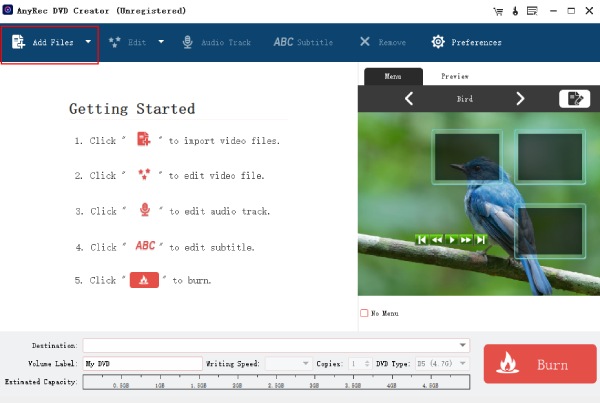
複雑な手順をホームビデオから取り除き、 AnyRec DVD Creatorこれは、専門的な技術スキルを必要とせずに、デジタルビデオを光ディスク、DVDフォルダ、またはISOファイルに変換するために特別に設計されています。このDVD書き込みソフトウェアの機能により、スムーズなワークフローを実現できます。映像のインポート、クリップのトリミングや調整、カスタマイズ可能なメニューテンプレートの選択などを、すべて1つの画面で行うことができます。
最適な用途: クリップを簡単にインタラクティブなメニュー付きのホームDVDに変換したい、一般ユーザーやホームビデオ愛好家向け。
- 長所
- あらゆるスキルレベルのユーザーにとって非常に使いやすい、すっきりとしたインターフェース、内蔵の編集機能、豊富な既製DVDメニューテンプレート。
- 短所
- 高度な視覚効果は使用していません。
安全なダウンロード
安全なダウンロード
2.バーンアウェア
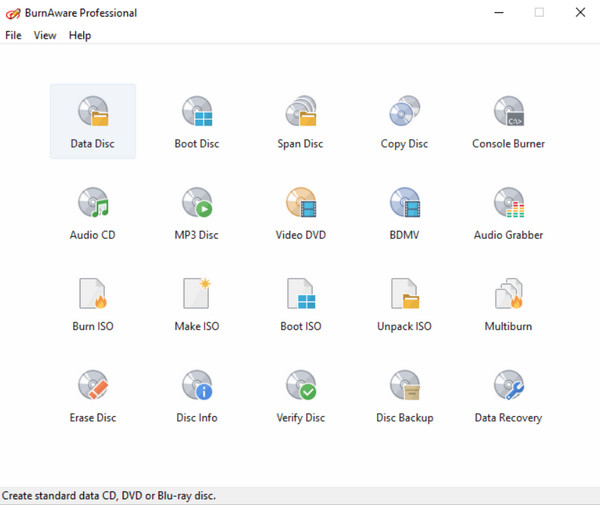
BurnAwareは、コンピューターにあまり負荷をかけないシンプルなDVD書き込みプログラムです。メイン画面には、データディスク、オーディオCD、その他の書き込みツールなどのタスクがそれぞれ別のセクションに整理されて表示されます。
最適な用途: クリーンでリソース消費が少なく、日常的なデータバックアップや緊急時データ書き込みのニーズに対応します。
- 長所
- 整理されたダッシュボードを備え、CD、DVD、Blu-rayに対応しています。
- 短所
- 独創的なメニューを作るための選択肢は最小限だ。
3. アシャンプー・バーニング・スタジオ
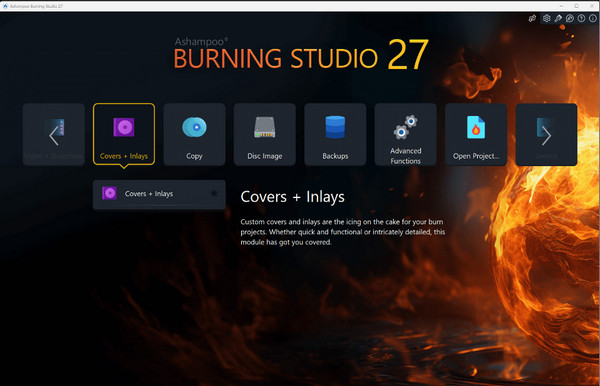
Ashampoo Burning Studioは、多機能なマルチメディアスイートを搭載し、使いやすさを新たなレベルへと引き上げます。このDVD書き込みソフトウェアは、バックアップからディスクカバーの自動作成まで、あらゆる作業を処理します。
最適な用途: Windows上でデータディスク、音楽CD、その他のディスクプロジェクトを作成します。
- 長所
- 道具は作業ごとに整理されており、カバー作成担当者は完成したディスクへのラベル貼りを手伝います。
- 短所
- 一部の機能は追加料金がかかり、インストーラーは不要なプログラムをインストールする場合があります。
4. WinX DVD Author
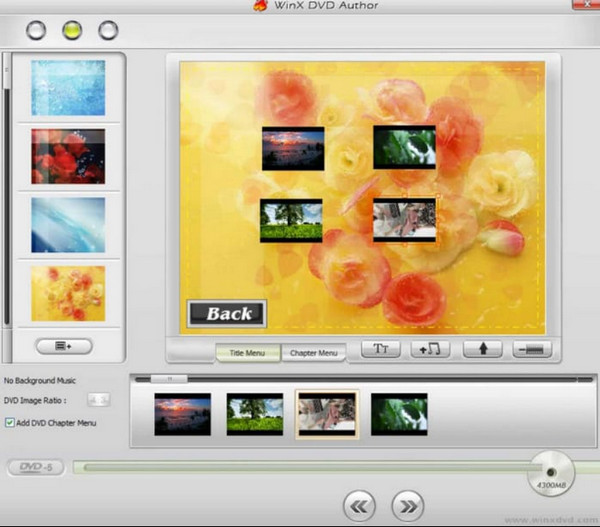
シンプルなDVD書き込みソフトをお探しの方には、WinX DVD Authorが最適です!複雑なメニューを排除し、ビデオから直接DVDを作成するワークフローを実現します。
最適な用途: 動画ファイルを高速かつ無料で変換したい一般ユーザー向け。
- 長所
- ウォーターマークを気にすることなく、主要なテレビフォーマット両方に対応し、オンラインビデオのダウンロードも同じプログラムで利用できます。
- 短所
- 編集ツールが限られている。画面も時代遅れに感じる。
5. ImgBurn
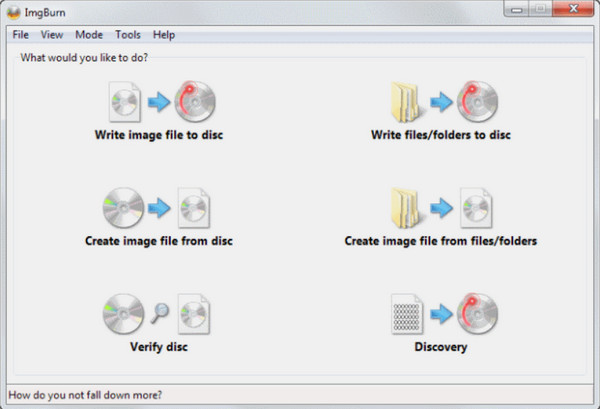
DVD書き込みソフトウェアの次の項目は 画像バーンディスクイメージファイルの取り扱いにおいて、これはまさに標準と言えるでしょう。画面は複雑かもしれませんが、物理ディスクへの書き込みを正確に制御できます。
最適な用途: ISOファイルを頻繁に作成したり、さまざまな種類のディスクに書き込みを行ったりする上級ユーザー。
- 長所
- 幅広いディスクフォーマットに対応しており、ファイルの書き込み方法を調整するためのオプションも豊富に用意されています。
- 短所
- 動画編集機能は含まれておらず、設定項目の多さに最初は戸惑うかもしれません。
6. DVDStyler
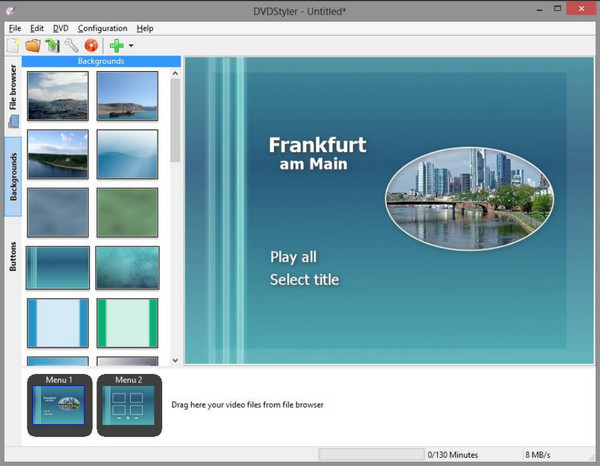
ユーティリティツールがディスクイメージの生データ処理に重点を置いているのに対し、DVDStylerはオープンソースの自由度を重視しています。インタラクティブなメニューをカスタマイズできる数少ない無料DVD書き込みソフトウェアの一つです。
最適な用途: 完全にカスタマイズ可能なメニューを作成したいオープンソースのエディタ。
- 長所
- 高度なメニュー設計。フリーかつオープンソースのソフトウェアを使用し、ドラッグ&ドロップに対応。
- 短所
- インターフェースはやや使いづらく、動作速度も遅い場合がある。
7. DVDFab DVD Creator
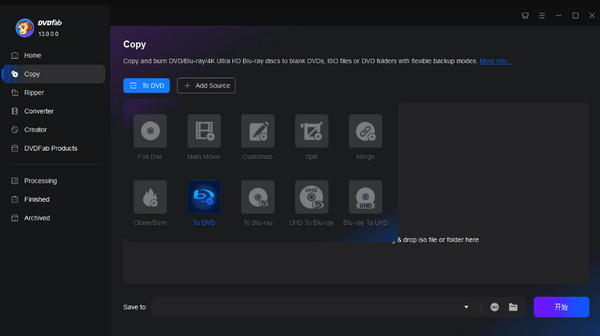
業務用DVD書き込みソフトをお探しなら、高速処理性能を追求したDVDFabがおすすめです。ハードウェアアクセラレーション機能により、大容量ライブラリも高速に処理できます。
最適な用途: 高速処理とHD出力を求めるユーザー向け。
- 長所
- GPUハードウェアアクセラレーションにより、スタイリッシュなメニューテンプレートを備えたスタジオ品質の出力を実現します。
- 短所
- それにはより高いコストがかかり、すべてのものがどこにあるのかを覚えるのに時間がかかるかもしれない。
8. Cisdem DVDバーナー
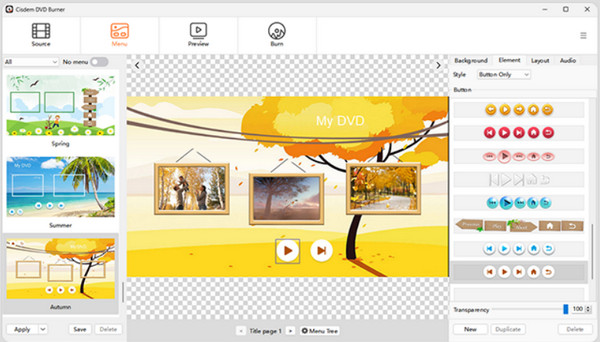
Cisdem DVD BurnerはmacOSユーザーを対象としています。この無料のDVDライターは、ホームディスクを作成したいユーザー向けに最適化された操作性を提供します。
最適な用途: 完全にカスタマイズ可能なメニューを作成したいオープンソースのエディタ。
- 長所
- 高度なメニュー設計。フリーかつオープンソースのソフトウェアを使用し、ドラッグ&ドロップに対応。
- 短所
- インターフェースはやや使いづらく、動作速度も遅い場合がある。
9. トゥルー・ブルーナー
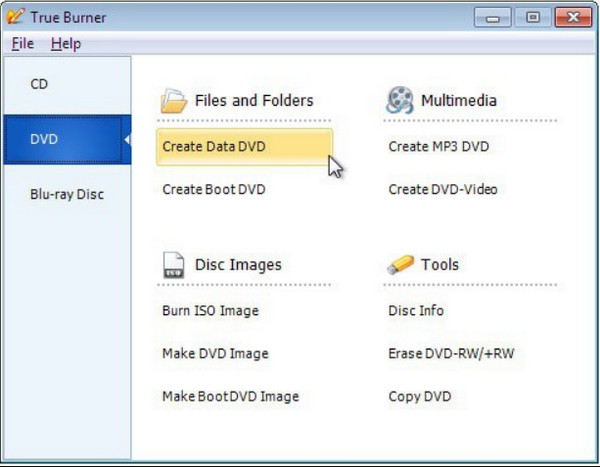
競合する強力なソフトウェアとは対照的に、True Burnerは軽量なDVD書き込みソフトウェアであり、ディスク書き込みに必要な不要な機能は一切備えていません。
最適な用途: 余計な機能に煩わされることなく、ファイルやオーディオCDを書き込むことができます。
- 長所
- 操作が簡単で、データの検証も信頼性が高く、リソース消費も少ない。
- 短所
- ビデオメニューの作成機能はありません。非常に基本的なビジュアルデザインです。
10. CDBurnerXP
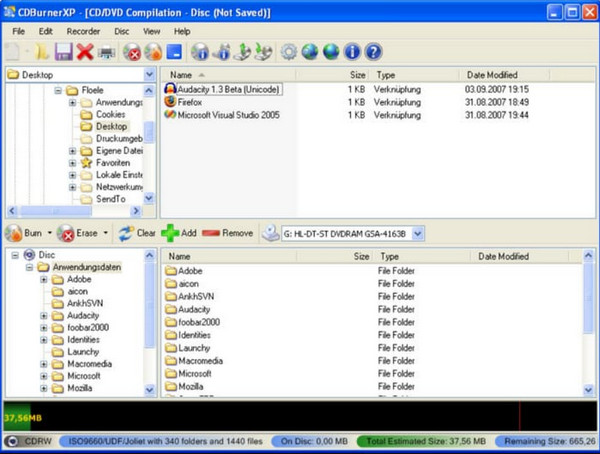
本日のご紹介の最後はCDBurnerXPです。このDVD書き込みソフトは、その名前とは裏腹に、DVD、Blu-ray、ISOイメージファイルを完全にサポートしており、しかも無料です。
最適な用途: 多目的に使える無料のクラシックディスク作成ツールをお探しの方へ。
- 長所
- 多言語対応インターフェース。シンプルなISOイメージ作成および書き込みワークフロー。
- 短所
- Microsoft .NET Frameworkに対応していますが、メニュー作成機能はサポートされていません。
DVD書き込みでよくある問題のトラブルシューティング
しかし、DVDの書き込み作業では時折問題が発生することがあります。ここでは、よくある問題とその迅速な解決方法をご紹介します。
- • DVDがテレビのDVDプレーヤーで再生できません。 書き込み前に、専用ソフトウェアを使用してビデオを標準フォーマットに変換してください。
- • 燃焼プロセスが失敗するか、燃焼途中で停止する。 書き込み速度をMacに設定するのではなく、速度を下げてください。また、システムにディスクキャッシュを作成するための十分な空き容量があることを確認してください。
- • 動画再生が途切れ途切れです または白黒。 出力ビデオの規格を、対象地域に合わせて設定してください。
- • ディスクが光学ドライブに認識されません。 まず、お使いのDVDライターが対応しているフォーマットを確認してください。また、高品質のブランクメディアを使用することで、成功率が向上する場合があります。
- • 音声と映像が同期していません。 DVDオーサリングツールにインポートする前に、ビデオコンバーターを使用してソースファイルを固定フレームレートのMP4形式に変換してみてください。
結論
デジタルビデオファイルやカスタマイズされたホームムービーを保存するのはとても簡単です DVD書き込みソフトウェアこれらの選択肢とデータ書き込みやビデオオーサリングに関する詳細情報を活用すれば、プレーヤーやコンピューターでスムーズに再生できる高品質のディスクを作成できます。そして、忘れないでください。 AnyRec DVD Creator ディスク作成を最初から最後までスムーズに行える、ストレスフリーなプロセスを実現します。今すぐダウンロードして、その詳細をご覧ください!
安全なダウンロード
安全なダウンロード
関連記事:
著者について