 選択的に転送。上書きなし。高速かつ簡単。
iPhone 18 Pro/17で連絡先を削除する3つの簡単で迅速な方法

iPhoneの連絡先の一部が不要になった場合、まず最初にすべきことはそれらを削除することです。iPhoneのメモリ容量が不足している場合は、連絡先を削除してストレージ容量を解放することもできます。連絡先を削除する最初の選択肢は「連絡先」アプリです。さらに、iPhone 18 Pro/17で連絡先を削除する2つの方法もあります。
ガイドリスト
パート1:iPhone 18 Pro/17で連絡先をワンクリックで削除する最良の方法【高速かつ安全】 パート2:iPhone 18 Pro/17で連絡先を削除する2つのデフォルト方法 パート3:iPhone 18 Pro/17での連絡先削除に関するよくある質問パート1:iPhone 18 Pro/17で連絡先をワンクリックで削除する最良の方法【高速かつ安全】
iPhone 18 Pro/17 の連絡先をワンクリックで完全に削除したい場合は、 AnyRec PhoneMover これはぜひ試していただきたい最適なツールです。この優れたツールを使えば、不要な連絡先を素早く削除できます。削除または紛失した連絡先を復元したい場合は、AnyRec PhoneMoverを使って連絡先を復元することも可能です。さらに、iPhone 18 Pro/17およびAndroid 14/13に対応した電話マネージャーとして、あらゆるファイルのバックアップ、編集、転送、整理を行うことができます。

ワンクリックで iPhone の連絡先をまとめて削除します。
iPhone、Android、およびコンピュータ間で連絡先を復元およびバックアップします。
追加、削除、編集など、iPhone 上のすべてのファイルの整理をサポートします。
連絡先、音楽、ビデオ、写真、メッセージをすばやく転送します。
安全なダウンロード
ステップ1。AnyRec PhoneMover の公式 Web サイトから無料でダウンロードして、直接起動できます。次に、iPhone と PC をしっかりとした USB ケーブルで接続する必要があります。 「MobieSync」アプリでQRコードをスキャンして接続を構築することもできます。接続後、iPhone 画面の「信頼」ボタンをタップする必要があります。
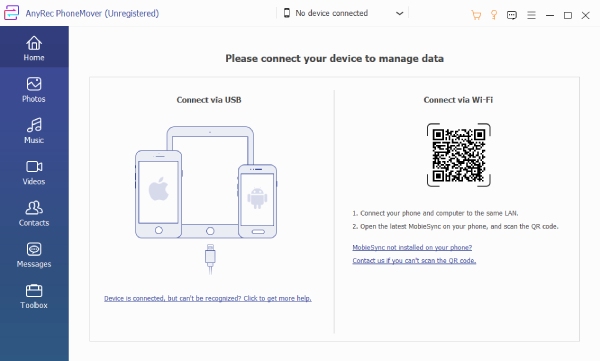
ステップ2。左側のツールバーにある「連絡先」ボタンをクリックすると、iPhone 上のすべての連絡先が右側のウィンドウに表示されます。連絡先を 1 つ選択して詳細情報を表示できます。次に、チェックボックスをオンにして、削除する連絡先を選択します。
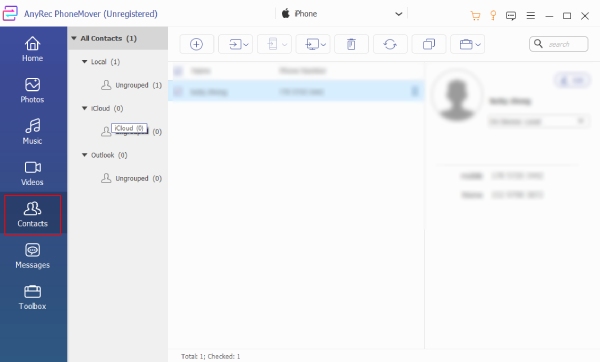
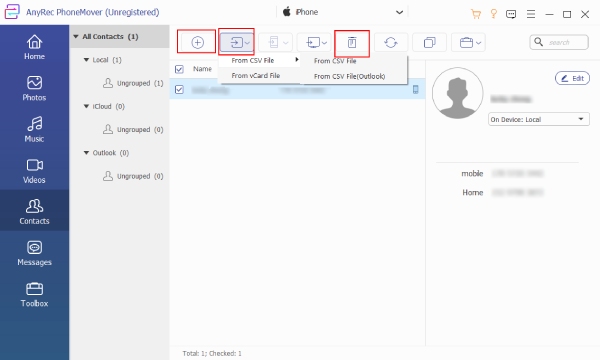
ステップ 3。選択したら、「ゴミ箱」アイコンをクリックしてiPhone上の連絡先を削除する必要があります。コンピュータでの操作が完了すると、電話の連絡先が同期して更新されます。連絡先をバックアップとして PC に転送したい場合は、「PC にエクスポート」ボタンをクリックします。
パート2:iPhone 18 Pro/17で連絡先を削除する2つのデフォルト方法
この投稿では、iPhone で連絡先を削除する 2 つの一般的な方法についても説明します。複数の連絡先のみを削除する必要がある場合は、連絡先アプリを使用して連絡先を 1 つずつ削除できます。複数の連絡先を同時に削除するには、iCloud を試すことができます。これらのツールを使用して iPhone の連絡先を削除する方法を学びましょう。
1.連絡先アプリを使用して単一の連絡先を削除する
連絡先アプリは、ソフトウェアをダウンロードすることなくiPhone 18 Pro/17の連絡先を削除する便利な方法です。ただし、連絡先を1つずつしか削除できないため、非常に時間がかかるという欠点があります。iPhoneで少数の連絡先だけを削除したい場合は、この方法を試してみてください。
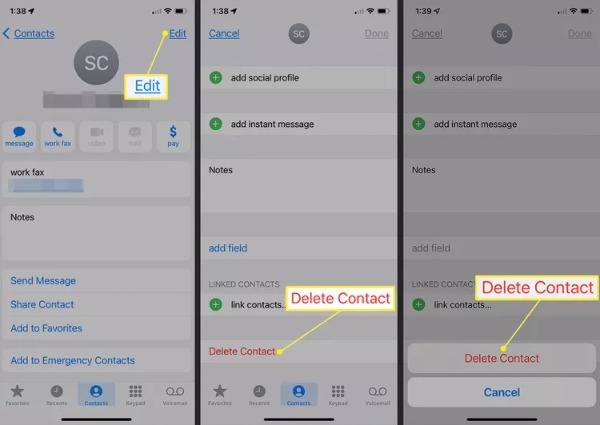
ステップ1。iPhone の「連絡先」アプリに直接アクセスするか、「電話」アプリに移動して「連絡先」ボタンをタップして連絡先を開くことができます。
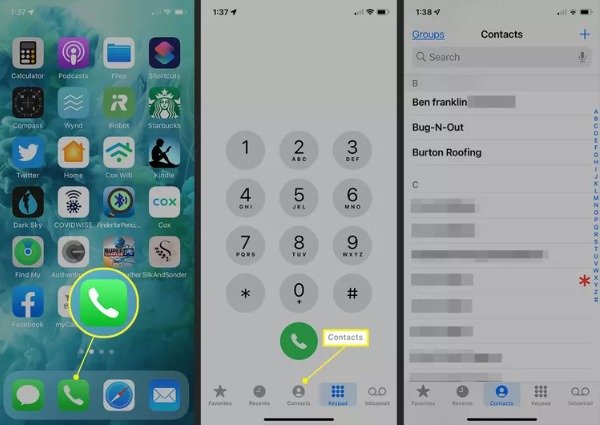
ステップ2。その後、削除したい連絡先を選択してタップします。次に、連絡先に関する詳細情報が表示されるので、上部にある「編集」ボタンをタップします。そして、「連絡先を削除」ボタンをタップすると、今すぐiPhone上の連絡先を削除できます。
2. iCloud で複数の連絡先を削除する
iCloudはAppleが提供するクラウドサービスです。iCloudを使用すると、iPhoneのデータを同期およびバックアップできます。連絡先の削除など、ファイルを整理するための小さなファイルマネージャーのようなものです。iCloudを使用してiPhone 18 Pro/17で連絡先を削除する方法については、以下をお読みください。ただし、削除したい連絡先を選択するには、キーボードを押しながらマウスをクリックする必要があるため、少し複雑です。
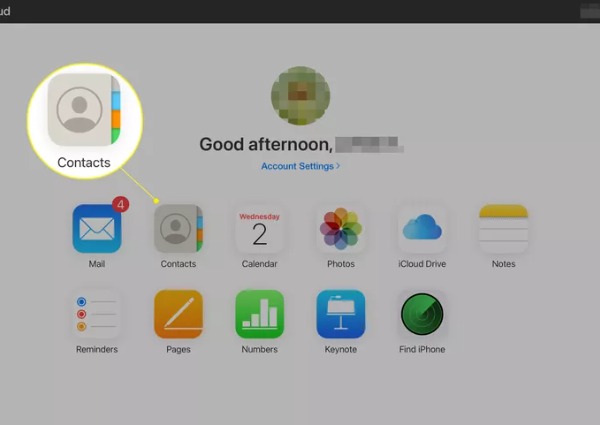
ステップ1。ブラウザでiCloudを検索し、iPhone 18 Pro/17で使用したのと同じApple IDでログインしてください。次に、「連絡先」ボタンをクリックして開きます。
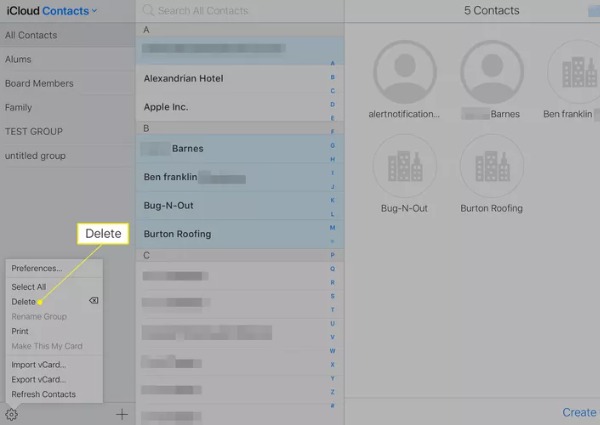
ステップ2。複数の連絡先を削除する場合は、Mac の場合は Command キー (PC の場合は「Control」キー) を長押しし、マウスで連絡先をクリックします。次に、「歯車」アイコンをクリックして「削除」オプションを選択します。選択した連絡先を削除するかどうかを確認するウィンドウが表示されます。 「削除」ボタンをクリックしてください。
パート3:iPhone 18 Pro/17での連絡先削除に関するよくある質問
-
誤って削除した連絡先を復元できますか?
いいえ、連絡先アプリで連絡先を直接復元することはできません。ただし、iCloud やその他のソフトウェアで連絡先をバックアップしている場合は、それらを復元できます。
-
iPhoneで連絡先を削除できるアプリは何ですか?
Groupアプリは試してみる価値のある優れたアプリです。iPhoneの連絡先を整理できます。また、iPhone 18 Pro/17で連絡先を簡単に削除することもできます。連絡先削除アプリもダウンロードできます。
-
連絡先を削除する前にバックアップする方法は?
iCloud を使用して連絡先をバックアップできます。 iPhone の [設定] に移動し、[あなたの名前] をタップして iCloud を開きます。次に、連絡先をオンにしてバックアップします。
結論
これで、iPhone で連絡先を削除する 3 つの方法をマスターしました。連絡先を 1 つだけ削除する必要がある場合は、連絡先アプリを直接使用できます。 iPhone で複数の連絡先を削除する必要がある場合は、AnyRec PhoneMover を検討するのが最善の選択です。このオールインワン ツールを使用すると、ワンクリックで連絡先を削除でき、バックアップと復元をサポートします。
安全なダウンロード
関連記事
著者について