
 あらゆる動画をあらゆるデバイス向けに瞬時に変換します。
AV1をMP4に変換する方法 - 初心者向けガイド

AV1ファイルとは何か、そしてそれをどのように変更するかについて、多くの人が混乱しています。 AV1形式からMP4へこの記事では、AV1ファイルとは何かから、素早く開いて変換する方法まで、詳細な情報を提供します。AV1ファイルについて学ぶために、今すぐ読み始めましょう。
ガイドリスト
知っておくべきこと:AV1フォーマットとは何か AV1をMP4に変換する最も強力な方法 HandBrake:AV1をMP4に変換する無料ツール コーディングスキルを使ってAV1をMP4に変換する方法 AV1をMP4に変換するオンラインソリューション知っておくべきこと:AV1フォーマットとは何か
AV1は新しいビデオ圧縮フォーマットです。Alliance for Open Mediaによって開発されたAV1は、オンラインでのビデオ再生をより効率的かつバッファリングなしで行えるようにします。そのため、AV1は現在、オンラインビデオで最も広く採用されているフォーマットの一つになりつつあります。実際、皆さんが目にするオンラインビデオの多くはAV1フォーマットで作成されている可能性があります。
AV1という名前ですが、このタイプの動画ファイルは拡張子.av1で保存されません。AV1はオンライン再生を目的とした動画ファイルであり、ウェブサイト向けに動画を圧縮し、コーデックとして機能します。AV1動画を保存した場合、より一般的な解決策は、通常の動画フォーマットに変換することです。互換性の高さから、MP4が最初の選択肢となることが多いです。
AV1をMP4に変換する最も強力な方法
AV1をMP4に変換する場合、 AnyRec Video Converter これは最も強力なソリューションです。変換中、ビデオの品質は元の品質を維持できます。必要に応じて、品質をアップスケールすることも可能です。さらに、さまざまな編集ツールを使用してビデオを磨き上げ、希望通りの結果を得ることができます。以下の手順に従って、簡単にプロセスを完了してください。

AV1形式を画質を一切損なわずにMP4形式に変換します。
AV1からMP4への一括変換で時間を節約しましょう。
変換後のMP4ファイルを保存する前に、ビデオファイルを編集してください。
GPUアクセラレーションにより、処理を瞬時に完了できます。
安全なダウンロード
安全なダウンロード
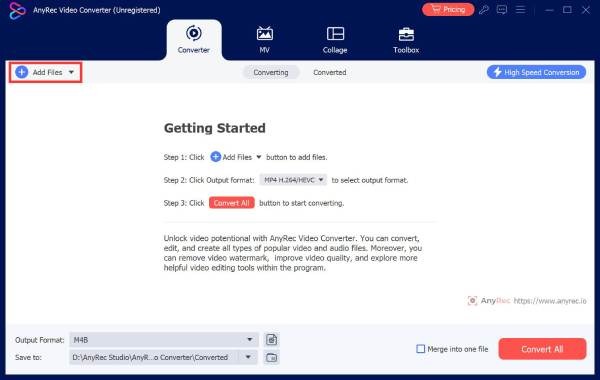
ステップ1。お使いのデバイスでAnyRec Video Converterを起動します。「ファイルを追加」ボタンをクリックして、AV1ファイルをインポートします。
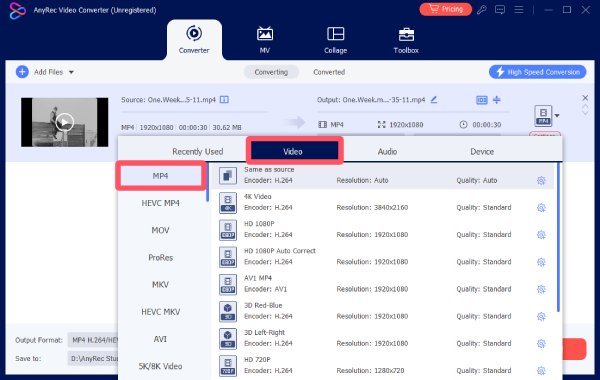
ステップ2。「フォーマット」ボタンをクリックします。「ビデオ」タブの下にある「MP4」ボタンをクリックします。
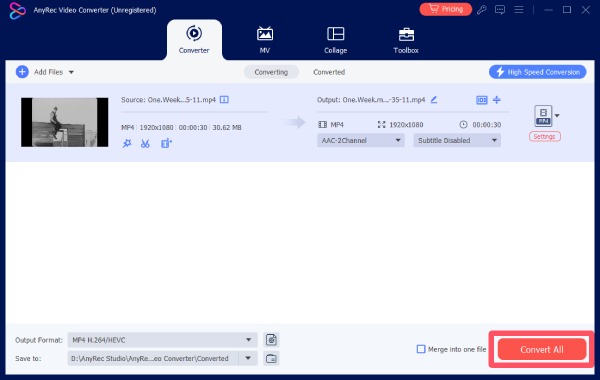
ステップ 3。メインインターフェースで、「すべてを変換」ボタンをクリックすると、AV1がMP4に変換されます。
HandBrake:AV1をMP4に変換する無料ツール
HandBrakeは長年にわたり定評のある動画編集ツールです。AV1は比較的新しいフォーマットですが、HandBrakeは依然として役立ちます。HandBrake内でAV1とH.264のバージョンを比較し、変換後の動画を素早く取得できます。以下の詳細な手順に従えば、すぐに変換を完了できます。
ステップ1。HandBrakeを起動し、「ファイル」ボタンをクリックしてAV1ビデオファイルをインポートします。
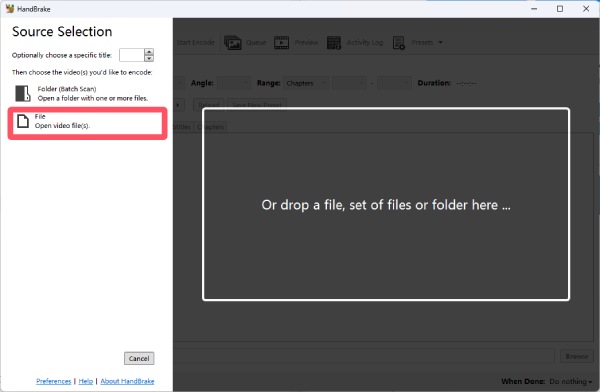
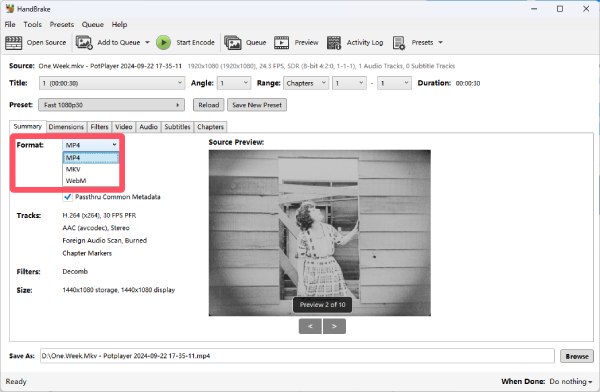
ステップ2。「概要」タブで、「フォーマット」ボタンをクリックします。次に、ドロップダウンメニューから「MP4」ボタンをクリックします。
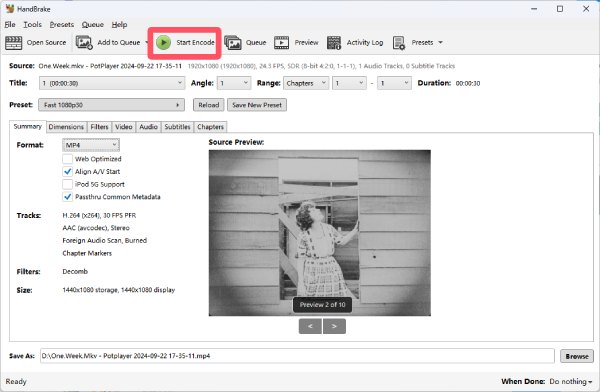
ステップ 3。それでは、「エンコード開始」ボタンをクリックしてください。AV1エンコードされたファイルが自動的にMP4に変換されます。
コーディングスキルを使ってAV1をMP4に変換する方法
プログラミングの知識があるなら、便利な解決策があります。FFmpegを使えば、動画のフォーマットを変更できます。この方法はコンテナのみを変更するもので、コンテンツ自体は変わりません。ただし、プログラミングの知識が全くない場合、ちょっとしたミスでもAV1動画ファイルが破損する可能性があります。そのため、この方法はプログラミングスキルのある方にのみお勧めします。
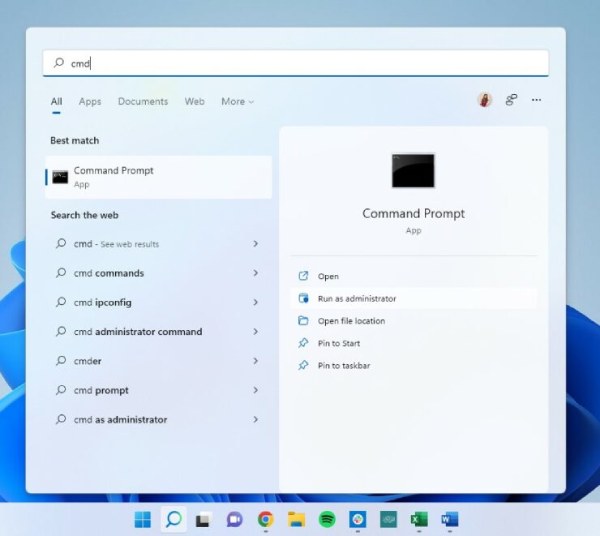
ステップ1。「Windows」ボタンを押します。「cmd」と入力し、「コマンドプロンプト」ボタンをクリックして実行します。
ステップ2。以下のコマンドを貼り付けてください。「input_file.av1」の部分を対象ファイル名に置き換えてください。output_file.mp4についても同様に行ってください。
ffmpeg -i 入力ファイル.av1 -c:v libx264 -crf 23 -preset slow -c:a aac -b:a 192k 出力ファイル.mp4
ステップ 3。「Enter」キーを押してAV1ファイルを再エンコードし、MP4にトランスコードしてください。
AV1をMP4に変換するオンラインソリューション
前述のとおり、 AV1ビデオ オンライン再生用に設計されています。つまり、ダウンロードする前にオンラインのAV1-MP4変換ツールを使って変換を完了できるということです。人気のオンラインツール15種類をテストした結果、Convertioが最高のオンラインオプションとして際立っています。
ステップ1。Convertioの公式サイトにアクセスしてください。「ファイルを選択」ボタンをクリックし、AV1ファイルをアップロードしてください。

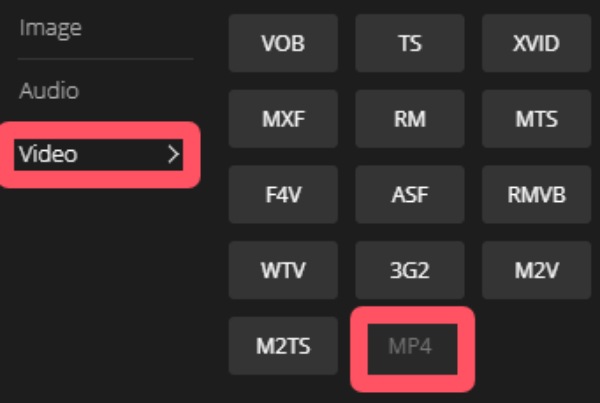
ステップ2。「フォーマット」ボタンをクリックします。「ビデオ」タブで、「MP4」ボタンを見つけてクリックします。
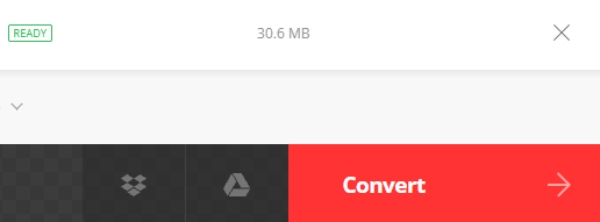
ステップ 3。最後に、「変換」ボタンをクリックして、AV1ファイルをMP4形式に変換します。
結論
この記事では、4つの実践的な方法を紹介します。 AV1をMP4に変換する要件に応じて適切なものを選択できます。オリジナルの品質のビデオを希望する方は、 AnyRec Video Converter が最良の選択肢です。
安全なダウンロード
安全なダウンロード
関連記事
著者について




