
【無料の6つの方法】TIFFを歪ませず、画質を落とさずに圧縮する方法

TIFF (Tagged Image File Format) ファイルには圧縮アルゴリズムがなく、JPG や PNG よりも多くのデータが含まれています。そのため、TIFF ファイルのサイズは大きく、画質は一般的な JPG 画像よりも優れています。したがって、そのようなファイルがある場合は、デバイスのディスク領域を大量に占有しているはずです。 TIFF圧縮 積み上げられた画像ファイルからあなたを救うための優れたソリューションです。しかし、TIFF ファイルを圧縮する場合、1 つの詳細に注意する価値があります。それは、品質の低下です。このように、品質を落とさずに TIFF ファイルのサイズを変更できる便利な画像圧縮ツールを見つけることは重要です。以下のガイドを参照して、品質を落とさずに上位 6 つの無料の TIFF コンプレッサーを学習してください。
パート 1: トップ 6 の無料オンライン TIFF コンプレッサー [手順付き]
TIFF 圧縮方法が異なれば、結果も異なります。最終的に圧縮された TIFF ファイルが高品質であることを確認するには、ZIP や LZW などの圧縮方法が有効で役立ちます。したがって、一部の 6 つの TIFF コンプレッサは、このような方法を使用して TIFF を圧縮し、元の品質を保持します。機能とガイドを確認して、適切なものを選択してください。
| 道具 | 最大ファイルサイズ | 長所 | 短所 |
| XConvert | 1GB | TIFF 画像のサイズと品質を正確に制御します。 | 大きな TIFF 画像を追加すると、ファイルのアップロード時間が長くなります。 |
| AnyRec 無料の画像圧縮機オンライン | 5MB | 最大 40 枚の TIFF 画像を無料で一括圧縮します。 | 画像の圧縮率を手動で調整することはできません。 |
| オンラインコンバーター | 200MB | 最大 200MB の大きな TIFF 画像を圧縮できます。 | 一括 TIFF 圧縮はサポートされていません。 |
| ASPOSE – 画像を圧縮 | 3MB | URL、Google ドライブ、Dropbox からの TIFF ファイルのサイズを縮小します。 | 最大 3 枚の画像の TIFF ファイル サイズを一括で縮小します。 |
| ユーコンプレス | 50MB | TIFF画像をオンラインまたは無料でウォーターマークなしで圧縮できます。アップロードしたファイルは数時間後に自動的に削除されます。 | 複数の TIFF 画像をオンラインで圧縮することはできません。 |
| 画像小さい | 50MB | TIFF 画像ファイルのサイズを最大 90% まで縮小します。 | バッチ TIFF リサイズ ツールとして使用することはできません。 |
1.Xコンバート
XConvert は、TIFF 圧縮を LZW、Deflate、lossy、および PackBits に変更してファイル サイズを小さくする Web ベースのプラットフォームです。この Web サイトは、圧縮中に TIFF の品質を損なわないことを約束しています。一方、最大 1GB の TIFF ファイルを無料でアップロードできます。
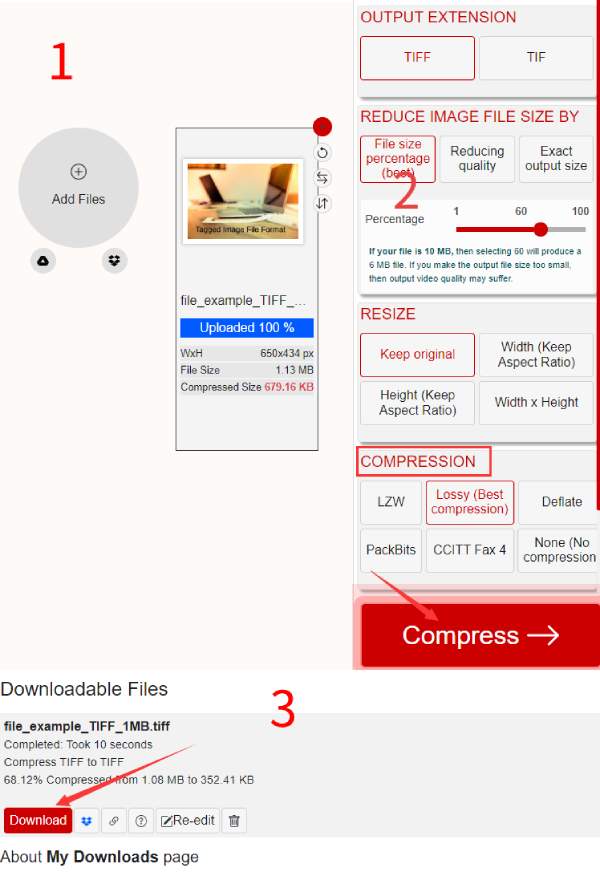
ステップ1。TIFF 圧縮ツールは、 XConvertの 公式ウェブサイト。次に、「ファイルを追加」ボタンをクリックして、TIFF ファイルをアップロードします。キーボードの Ctrl 「キー」を押すと、さらに多くの TIFF を同時にアップロードできます。
ステップ2。右側には多くのオプションがあります。TIFFファイルのサイズを縮小するモードを選択してください。最終的な画像サイズをパーセンテージで指定することもできます。
ステップ 3。圧縮方法を選択すれば準備完了です。 「圧縮」ボタンをクリックしてTIFFを圧縮します。 「ダウンロード」ボタンをクリックして、圧縮ファイルをデバイスに保存します。
2.無料の画像コンプレッサーオンライン
AnyRec 無料の画像圧縮機オンライン TIFF を含むすべての画像圧縮のワンストップ ソリューションです。最大 40 枚の画像をアップロードできます。それぞれ最大 5MB である必要があります。 AI テクノロジーを搭載したこのオンライン画像コンプレッサーは、TIFF 圧縮のすべての詳細を処理し、ロスレス品質を維持するのに役立ちます。圧縮速度が速く、一括画像圧縮モードも利用できます。
- TIFF ファイルを無料で最適化および圧縮します。
- サイズは小さいがロスレス品質の TIFF 画像を出力します。
- 透かしなしで数秒で TIFF 画像を圧縮します。
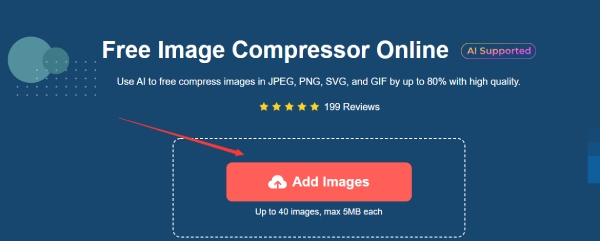
ステップ1。中央にある「画像を追加」ボタンをクリックします。 AnyRec 無料の画像圧縮機オンライン 公式サイトをご覧ください。デバイス上のTIFF画像を選択してアップロードしてください。画像の追加やアップロードはいつでも可能です。
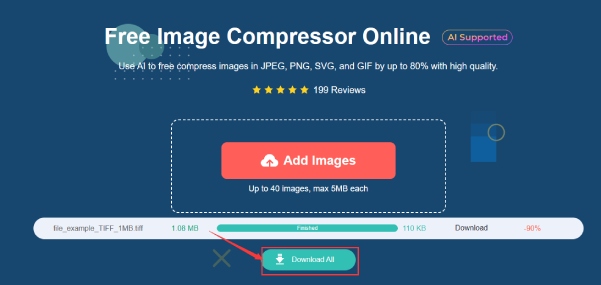
ステップ2。画像のアップロードが成功すると、ウェブサイトは直ちにTIFF画像を圧縮します。圧縮は高速で、進捗状況は下部に表示されます。「すべてダウンロード」ボタンをクリックすると、圧縮されたTIFF画像がすべて保存されます。
3.オンラインコンバーター
オンラインコンバーター は、様々なファイル形式に対応した変換ツールが多数揃ったオンラインウェブサイトです。このウェブサイトでは、 TIFF画像 同時に最適化も行います。同時に、元の画質も維持されます。さらに、無料のTIFF圧縮ツールでは、最大200MBのTIFF画像をアップロードできます。
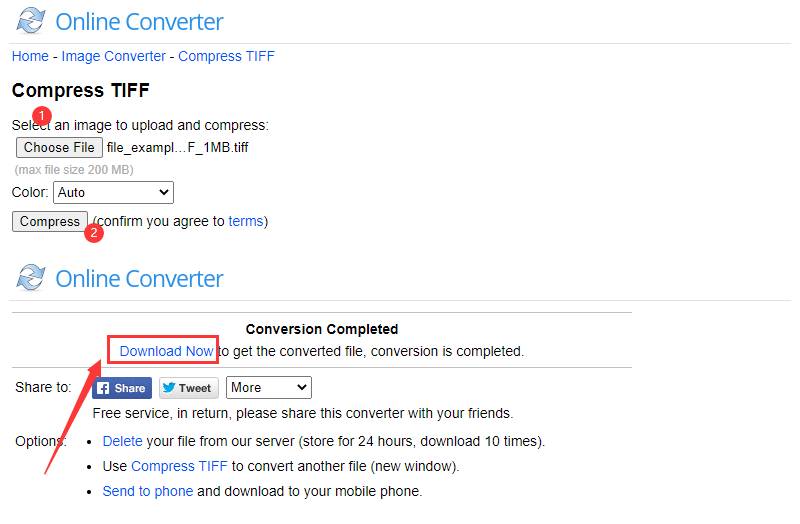
ステップ1。に移動 オンラインコンバーター ホームページにアクセスし、「Image Converter」カテゴリの下にある「Compress TIFF」ツールを見つけます。次に、「ファイルを選択」ボタンをクリックして TIFF 画像をアップロードします。
ステップ2。「カラー」ドロップダウンオプションをクリックすると、画像を白黒スタイルに切り替えることができます。次に、「圧縮」ボタンをクリックしてアップロードと圧縮を行います。圧縮が完了したら、「ダウンロード」ボタンをクリックして、より小さなTIFF画像を保存します。
4. ASPOSE – 画像の圧縮
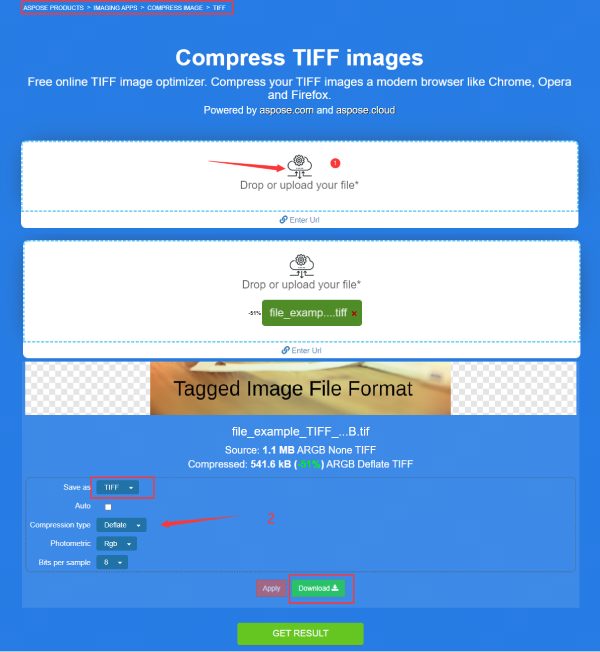
アポーズ 高性能の TIFF 圧縮を提供する、リストにあるもう 1 つのオンライン コンプレッサーです。圧縮用に最大 10 個のファイルをアップロードし、各 TIFF 画像のニーズをカスタマイズできます。 TIFF 画像にはさまざまな圧縮方法もあります。 画像を200KBに圧縮する あるいはさらに小さい。
ステップ1。の「イメージング アプリ」カテゴリで「画像の圧縮」機能を見つけます。 アポーズ Webサイト。次に、圧縮 TIFF 画像ツールが表示されます。
ステップ2。「ファイルをアップロード」ボタンをクリックして、デバイスからTIFF画像を選択してください。画像のアップロードと圧縮が自動的に開始されます。
ステップ 3。圧縮が終了すると、サイズがどれだけ縮小したかを確認できます。下にスクロールしてさらにオプションを表示します。出力形式を選択し、圧縮方法を変更して再起動し、「適用」ボタンをクリックしてこれらの変更を適用できます。
ステップ 4。満足したら、「ダウンロード」ボタンをクリックして、圧縮された TIFF 画像をデバイスに保存します。
5.YouCompress
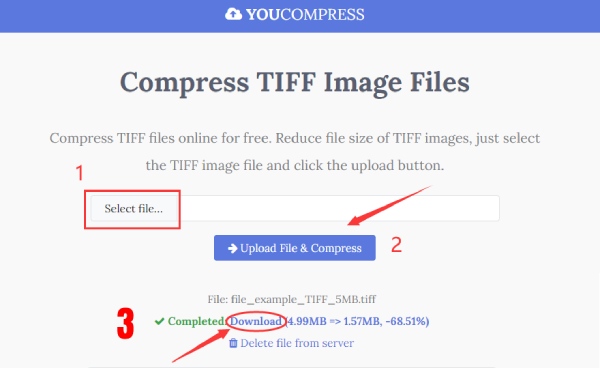
The ユーコンプレス ウェブサイトは画像圧縮機以上のものです。動画やPDF文書など、あらゆる種類のファイルを圧縮できます。このWebサイトの暗号化接続により、安全なインターネット環境でTIFF画像を圧縮できます。また、アップロードファイル数の制限やウォーターマークの制限はありませんが、ファイルサイズは50MB以下である必要があります。最も重要なことは、TIFF イメージの品質が十分に維持されることです。
ステップ1。ImageSmaller サイトに入ると、ツールバーに「TIFF 圧縮」ツールが表示されます。次に、「画像ファイルの選択」ボタンをクリックして、デバイスから TIFF 画像をアップロードします。
ステップ2。圧縮は数秒で完了し、「ダウンロード」ボタンをクリックして保存できます。最終的なファイル サイズと減少した割合も確認できます。
6. ImageSmaller – TIFF画像を圧縮する
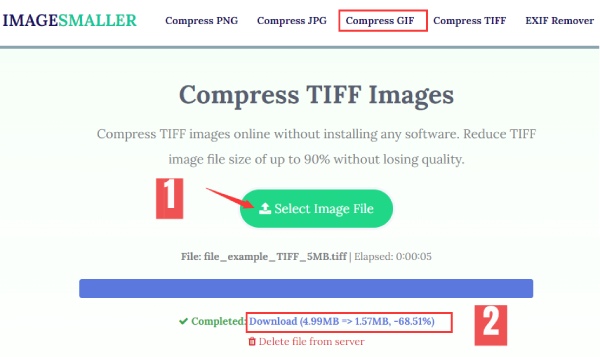
に似ている YouCompress、ImageSamller また、明確なレイアウトと簡単なインターフェイスを備えています。このオンライン コンプレッサーによるロスレス TIFF 圧縮も無料で、ウォーターマークもありません。アップロードできるファイルの最大サイズは 50MB です。その間、登録は必要なく、どのブラウザでもサービスを利用できます。
ステップ1。ImageSmaller サイトに入ると、ツールバーに「TIFF 圧縮」ツールが表示されます。次に、「画像ファイルの選択」ボタンをクリックして、デバイスから TIFF 画像をアップロードします。
ステップ2。圧縮は数秒で完了し、「ダウンロード」ボタンをクリックして保存できます。最終的なファイル サイズと減少した割合も確認できます。
パート 2: TIFF 圧縮に関する FAQ
-
Windows で TIFF ファイルのすべてのページを表示する方法は?
PC に複数ページの TIFF ファイルがある場合は、ファイルの 1 つを右クリックし、[Windows フォト ビューアーで開く] を選択します。次に、この TIFF ファイルからすべてのページを表示できます。
-
TIFF を JPG に変換して TIFF 画像を圧縮できますか?
はい、可能です。ただし、TIFFファイルはJPGよりも多くのデータを含み、画質もJPGよりも高いため、保存後に画質が低下する可能性があります。 TIFFからJPGへの変換.
-
ZIP と LZW のどちらの TIFF 圧縮方式が優れていますか?
8 ビットの TIFF ファイルを圧縮している場合、これら 2 つは良い結果をもたらします。したがって、どちらも TIFF 圧縮に使用できます。 16 ビットの TIFF ファイルを圧縮する場合は、ZIP を選択してください。LAW ではファイルがさらに大きくなることがよくあります。
結論
便利なツールと適切な圧縮方法を使用すると、品質をまったく損なうことなく、TIFF 画像を理想的なサイズに圧縮できます。一方、上記の 6 つのオンライン コンプレッサーにはハイライトがあり、最適なものを選択して、理想的なコンプレッサーが不安定な場合のバックアップの選択肢として他のものを使用できます。このガイドと詳細な図を読めば、TIFF ファイルの圧縮が非常に簡単であることがわかるでしょう。
関連記事:
著者について




