
プレミアムなしでAlight Motionの透かしを削除する方法

Alight Motionのウォーターマークを削除することは、Alight Motionを使用している方にとって不可欠です。動画をエクスポートした後にウォーターマークが見つかることもあります。ソーシャルメディアで動画を共有する場合でも、ビジネス目的でプレゼンテーションする場合でも、あるいは個人使用のためにクリーンなコピーを保管する場合でも、ウォーターマークの削除は不可欠です。幸いなことに、2025年までにはいくつかの効果的なソリューションが利用可能になるでしょう。このガイドでは、最も信頼性の高いウォーターマークの削除方法をご紹介します。 透かしなしでAlight Motionを使用する.
ガイドリスト
Alight Motionの透かしを削除することを検討する理由 Alight Motionウォーターマークの除去に関する基本情報 Alight Motionの透かしを除去する最も強力なツール Alight Motionの透かしをオンラインで削除する方法Alight Motionの透かしを削除することを検討する理由
なぜこれほど多くの人がAlight Motionのウォーターマーク削除を検討しているのでしょうか?これは、動画のプロ意識の問題に関係しています。2025年、誰もが動画共有に熱中する時代において、動画を際立たせる方法を知ることは不可欠なスキルとなります。動画にウォーターマークがあると、動画の視覚効果を損なうだけでなく、視聴者に無意識のうちに制作者のプロ意識が低いと思わせてしまう可能性があります。そのため、個人ブランドの構築、ビジネスのプロモーション、あるいはクリエイティブな作品の共有に力を入れているクリエイターにとって、Alight Motionのウォーターマークを削除することで、よりクリーンな動画を実現し、より強力で信頼できるイメージを伝えることができます。
視聴者のエンゲージメントを高めることも、透かしの削除を検討する理由の一つです。画面に不要な透かしがなければ、視聴者は動画のメッセージや創造性に集中する傾向があります。透かしがあると、意図せず動画が限られたツールで制作されたという印象を与え、信頼性を低下させる可能性があります。

最後に、Alight Motionのウォーターマークを削除することで、他の動画との差別化を図ることができます。競争の激しいデジタル環境において、洗練されたウォーターマークのない動画は細部へのこだわりを反映し、プロフェッショナルな用途、ソーシャルメディアの成長、さらにはクライアントへのプレゼンテーションにも最適です。
Alight Motionウォーターマークの除去に関する基本情報
Alight Motionは、クリエイターがスマートフォンでプロレベルのツールに直接アクセスできる人気のモバイル動画編集アプリです。ただし、Alight Motionの無料版では、動画をエクスポートする際に、システムが自動的に「Alight Motion」というタグを追加します。 透明な透かし 透かしは編集中に表示されず、動画の内容を直接覆うこともありませんが、透かしのぼやけた色により、動画の特定の部分が不明瞭に見える場合があります。
Alight Motionを頻繁にご利用になる場合は、プレミアム版(月額$6.99ドル、または年額$28.99ドル)へのご加入をご検討いただく価値があります。サブスクリプションをご利用いただくと、Alight Motionのウォーターマークなしでコンテンツを直接エクスポートできます。さらに、より高度な編集機能もご利用いただけます。動画編集に真剣に取り組んでいる方、または作品をオンラインで共有する予定がある方は、サブスクリプションへのご加入が、プロジェクトをクリーンでウォーターマークフリーに保つ最も簡単で確実な方法です。
Alight Motionの透かしを除去する最も強力なツール
しかし、Alight Motionのサブスクリプションは高額なので、プロユーザーや頻繁に使用する必要がない場合は、購入する価値がないかもしれません。では、無料ユーザーはどのようにしてAlight Motionのウォーターマークを削除できるのでしょうか?実は、シンプルながらも強力なツールもこの問題を解決してくれます。 AnyRec ビデオコンバーター 完璧な代替ソリューションとして登場しました。
基本的なビデオコンバーター機能に加え、強力なウォーターマーク除去機能も備えており、エクスポートしたAlight Motionプロジェクトから不要なロゴ、テキスト、ウォーターマークをきれいに削除できます。この機能を使えば、選択したウォーターマーク領域を正確に消去し、残りの映像をぼかしたり歪ませたりすることなく削除できます。 ビデオ透かしリムーバー.

品質を犠牲にすることなく、Alight Motion の透かしを削除します。
エクスポートされたビデオでは、削除の影響はほとんど目に見えません。
MP4、MKV などの複数の形式でクリーンなビデオをエクスポートします。
色、コントラストなど、ビデオファイルの詳細を調整します。
安全なダウンロード
安全なダウンロード
ステップ1。AnyRec Video Converterを起動し、「ツールボックス」タブの「ビデオウォーターマーク除去」ボタンをクリックします。

ステップ2。ポップアップウィンドウで、「ファイルを追加」ボタンをクリックして、Alight Motionウォーターマーク付きのビデオファイルをインポートします。
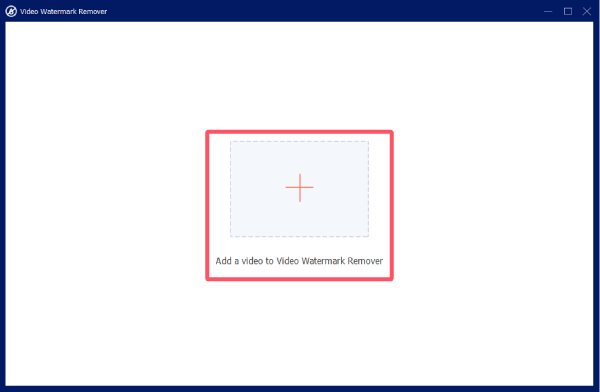
ステップ 3。「透かし除去領域を追加」ボタンをクリックして、Alight Motionの透かしを削除します。最後に「エクスポート」ボタンをクリックします。

Alight Motionの透かしをオンラインで削除する方法
もちろん、Alight Motionをたまにしか使用せず、小さなサイズの動画のみを処理する必要がある場合は、オンラインツールがAlight Motionのウォーターマークをプレミアム料金なしで削除する効果的なソリューションとなる可能性があります。123 Watermark Removerは、Alight Motionのウォーターマーク削除に最適なオプションです。 透かしなしのオンラインビデオエディター ブラウザ サービスに基づいて動作し、基本的なビデオ処理機能を備えているため、テキストやロゴをすばやく削除できます。

とはいえ、123 Watermark Remover には欠点もあります。無料ツールであるため、動画処理能力が不足しています。つまり、低画質の動画の基本的な編集にしか適していません。容量が大きいファイルや高解像度のファイルの場合、処理完了後に画質が多少低下します。さらに、オンラインツールであるため、アップロードと処理にはインターネット速度に左右されます。
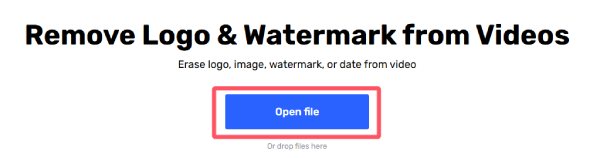
ステップ1。123 Watermark Removerのウェブサイトを開き、「ファイルを開く」ボタンをクリックして、動画ファイルをアップロードします。
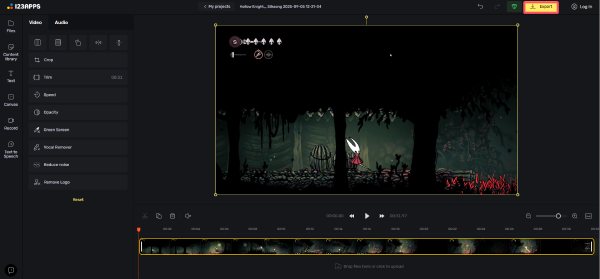
ステップ2。Alight Motion の透かしを削除する領域をクリックして選択します。

ステップ 3。最後に、「エクスポート」ボタンをクリックして、Alight Motion の透かしのないクリーンなビデオ ファイルを保存します。
結論
Alight Motionの透かしを削除する 複雑である必要はありません。実用的な選択肢はたくさんあります。最適な方法は、編集のニーズ、そしてスピード、精度、利便性のどれを重視するかによって異なります。 AnyRec ビデオコンバーター 不要なマークを残さずにプロジェクトを磨き上げ、クリーンでプロフェッショナルな動画を作成。クリエイティブな作品を際立たせ、インパクトのある作品に仕上げることができます。必要な方は今すぐダウンロードしてください!
安全なダウンロード
安全なダウンロード



