
 すべてを捉える。何も見逃さない。クリスタルクリアな映像。
PC/Mac向け4Kスクリーンレコーダー10選と選び方のヒント

の台頭により 4Kスクリーンレコーダー画面上のアクティビティを超高解像度で録画することが、これまで以上に簡単になりました!数多くのレコーダーが販売されていますが、あなたのニーズに本当に合うのはどれでしょうか?この記事では、今日おすすめの4Kスクリーン録画ソフト10選を、それぞれの優れた点とともにご紹介します。最後まで読めば、あなたにぴったりのソフトがきっと見つかるはずです。
ガイドリスト
最適な4Kレコーダーの選び方 PCに最適な便利な4Kレコーダー 1. Bandicam – 軽量ゲーミング4Kスクリーンレコーダー 2. ScreenRec – すぐに共有できる無料4Kスクリーンレコーダー 3. ShareX – 高度なキャプチャツールを備えた4Kスクリーンレコーダー 4. NVIDIA ShadowPlay – インスタントリプレイ機能付き4Kゲームレコーダー 5. IceCream スクリーンレコーダー – 簡単な4Kビデオキャプチャとスケジュール録画 6. QuickTime Player – Macに内蔵された4Kスクリーンレコーダー 7. ScreenFlow – 動画編集機能を備えたプロフェッショナルな4Kスクリーンレコーダー 8. OBS Studio – 4Kスクリーンレコーダーとストリーミング 9. Camtasia – オールインワン4Kスクリーンレコーダー最適な4Kレコーダーの選び方
ゲームプレイ動画の録画、オンラインチュートリアルの作成、プレゼンテーションの録画など、どんな用途でも4Kスクリーンレコーダーが大きな違いをもたらします。数多くの録画ツールが存在する中で、自分に合ったものを見極めるにはどうすれば良いでしょうか?
最高の 4K スクリーン レコーダーを選択する際に考慮すべき点は次のとおりです。
- • パフォーマンスと互換性。 レコーダーはデバイス上で 4k を 60 fps でスムーズに処理できるはずです。
- • ハードウェア アクセラレーション。 GPU エンコーディングを使用して CPU の負担を軽減し、録画中の遅延を防ぐソフトウェア。
- • 編集および注釈ツール。 全体的な生産性を向上させるビデオおよび画像編集オプションが組み込まれています。
- • 録音の柔軟性。 優れた 4K ビデオ レコーダーは、全画面、選択したウィンドウ、またはカスタム領域をキャプチャする必要があります。
- • オーディオとウェブカメラの統合。 システム サウンド、マイク入力、Web カメラ オーバーレイをサポートするレコーダーを選択します。
- • エクスポート オプションとファイル形式。 優れたレコーダーは、より小型で高品質の 4K ファイルを実現するために、H.265 などの最新コーデックをサポートしています。
- • 価格とライセンス。 無料バージョンがニーズを満たすかどうか、またはプレミアム ツールが必要かどうかを判断します。
PCに最適な便利な4Kレコーダー
超高解像度での録画に関しては、すべてのレコーダーが同じ仕様というわけではありません。画質は優れているものの使い勝手に欠けるものもあれば、使い勝手は良いものの性能が物足りないものもあります。4K画質とユーザーフレンドリーなデザインのバランスを求めるなら、こちらがおすすめです。 AnyRec Screen Recorder あなたにぴったりの4Kレコーダー!この4Kレコーダーは、遅延が少なく滑らかな4K UHD動画を録画できるように設計されており、ゲームプレイの録画、チュートリアル、オンライン会議、ストリーミングコンテンツなどに最適です。複雑な設定が必要な他のレコーダーとは異なり、このツールは初心者から上級者まで、誰でもわずか数秒で録画を開始できます。

フレーム レートとビット レートを調整できる 4K UHD 録画。
画面、ウェブカメラ、またはオーディオを一度に、または個別に録画できます。
記録中に注釈を追加したり、図形を描いたり、テキストを追加したり、部分を強調表示したりできます。
録画を MP4、MOV、WMV、その他の一般的な形式で保存します。
安全なダウンロード
安全なダウンロード
ステップ1。 PCで4K録画ソフトウェアを起動し、利用可能な録画モードから「ビデオレコーダー」オプションを選択します。次に、必要に応じて画面全体を録画するか、特定の領域のみを録画するかを選択します。

解像度、フォーマット、品質を調整する場合は、「設定」パネルを開き、「出力」セクションに移動して 4K 録画を微調整します。

ステップ2。 録音に音声を含めるには、「システムサウンド」オプションをオンにしてください。ナレーションを追加する場合は、「マイク」もオンにしてください。音量は自由に調整できます。
ステップ 3。 設定が完了したら、「録画」ボタンをクリックして4Kでの画面キャプチャを開始します。録画中は、フローティングツールバーを使って描画や注釈を付けることができます。また、必要に応じて「カメラ」ボタンからスクリーンショットを撮ることもできます。

ステップ 4。 完了したら、「停止」ボタンをクリックします。デフォルトのプレビューウィンドウで最終結果を確認し、内蔵の高度なビデオエディタを使用できます。満足したら、「保存」ボタンをクリックして4Kビデオをエクスポートします。

1. Bandicam - 軽量ゲーミング4Kスクリーンレコーダー

Bandicam ゲーマーやコンテンツクリエイターに人気の4K 120FPSスクリーンレコーダーです。最大4K UHD解像度で120FPSの映像をキャプチャできます。ハードウェアアクセラレーションに対応しているため、システムへの影響を最小限に抑えながらスムーズな録画が可能です。そのため、長時間の4Kゲーム録画に最適です。
2. ScreenRec - すぐに共有できる無料4Kスクリーンレコーダー
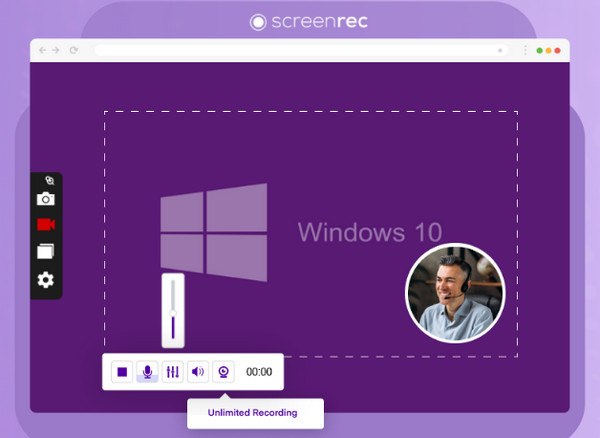
ここでのもう一つの有効なツールは スクリーンレック初心者にも優しい4Kスクリーンレコーダーです。4K解像度で録画後、すぐにプライベート共有リンクが生成されます。さらに、無料のクラウドストレージも提供しているので、すべてのキャプチャが自動的にバックアップされ、どこからでもアクセスできます。
3. ShareX - 高度なキャプチャツールを備えた4Kスクリーンレコーダー
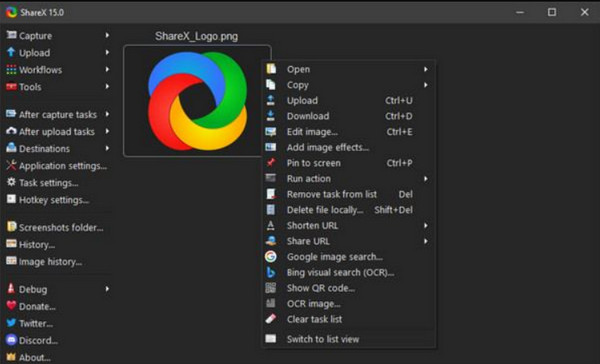
ShareX は、幅広い設定オプションを備えた、強力で無料のオープンソース4Kスクリーンレコーダーです。全画面、領域指定、スクロールキャプチャに対応しており、録画とスクリーンショットの両方に柔軟に対応します。最初は技術的な操作に感じるかもしれませんが、操作性と精度を重視するなら、きっと気に入るでしょう。
4. NVIDIA ShadowPlay - インスタントリプレイ機能付き4Kゲームレコーダー
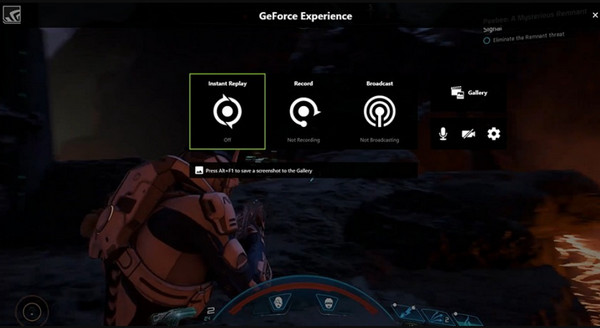
次に、GeForceグラフィックカードを使用しているゲーマーにとって、NVIDIA ShadowPlayは最適な4Kスクリーンレコーダーかもしれません。その優れた機能の一つは、ゲームプレイの最後の数分を保存できるInstant Replayです。TwitchやYouTubeへのストリーミング機能と組み合わせることで、ゲーマーにとって頼りになるツールとなっています。
5. IceCream スクリーンレコーダー - 簡単な4Kビデオキャプチャとスケジュール録画
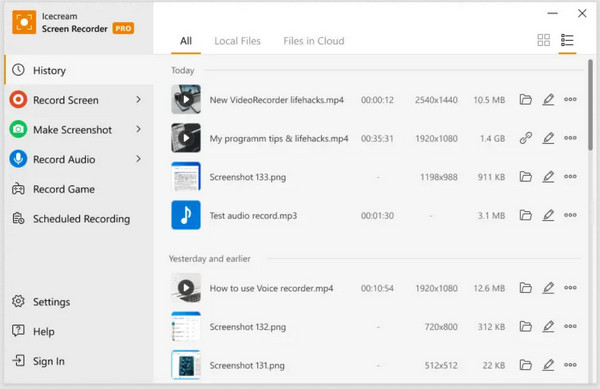
その間、 IceCream スクリーンレコーダー Windowsで4K画質の画面録画が可能です。画面全体または選択した領域を録画でき、注釈を追加することもできます。カスタマイズ可能なホットキーと出力設定により、日常的な使用にも最適です。
6. QuickTime Player - Macに内蔵された4Kスクリーンレコーダー
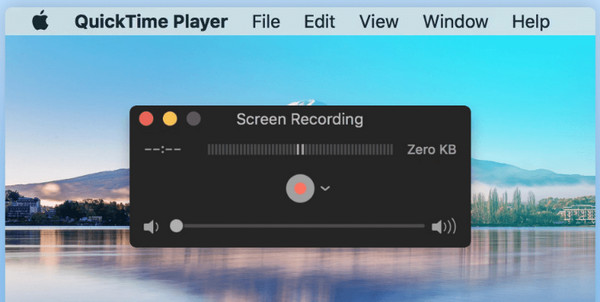
Macユーザーにとって、QuickTime Playerはメディアプレーヤーとして知られているかもしれませんが、効果的な4Kスクリーンレコーダーとしても機能します。ディスプレイが4Kに対応していれば、アクティビティ、デモ、ウェブカメラの映像などを4Kでキャプチャできます。 オーディオ付きのQuickTime画面記録 あらゆるソースを高解像度で保存できます。Appleの標準プログラムとして、安定したパフォーマンスと簡単なエクスポートを実現します。
7. ScreenFlow - ビデオ編集機能を備えたプロフェッショナルな4Kスクリーンレコーダー
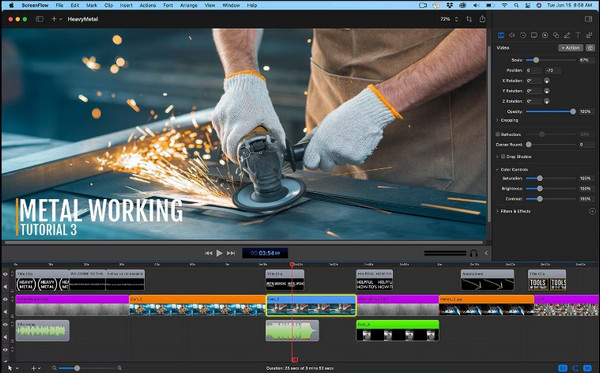
統合編集ツールを求めるプロフェッショナル向けに、 ScreenFlow 録画とポストプロダクションの包括的なソリューションを提供します。このMac専用の4Kスクリーン録画ソフトウェアには、トリミング、注釈、トランジション、キャプションの追加のためのエディターが組み込まれており、コンテンツクリエイターや教育者にとって最適な選択肢です。
8. OBS Studio - 4Kスクリーンレコーダーとストリーミング

最も人気のあるオープンソースの選択肢の一つであるOBS Studioは、高解像度の録画や配信に最適です。この無料の4Kスクリーンレコーダーを使えば、シーンをカスタマイズしたり、 OBS録画設定を調整する複数のビデオおよびオーディオ ソースをミックスし、フィルターを適用してプロ品質の出力を実現します。
9. Camtasia - オールインワン4Kスクリーンレコーダー

最後に、オールインワンのプロ仕様ツールをお探しなら、Camtasiaがおすすめです。録画から編集まで、必要なものがすべて揃っています。この4Kスクリーンレコーダーは、強力なタイムラインエディター、トランジション、視覚効果、オーディオツールを備えています。プロフェッショナルや教育関係者で、包括的な制作スイートをお探しなら、Camtasiaが最適です。
結論
4Kスクリーンレコーダーのリストをご覧になった後、きっとぴったりのものが見つかるはずです!最適なものを選ぶには、最終的にはワークフローとデバイスの性能が重要になります。高度なカスタマイズ機能やスムーズなGPUアクセラレーション機能を備えたものから、シンプルなレコーダーまで、あなたにぴったりのツールがきっと見つかります。 4Kで画面を録画する ここに!しかし、高性能でありながらフレンドリーなオプションが必要な場合は、 AnyRec Screen Recorder は素晴らしい選択肢です。4K UHD録画、複数のキャプチャモード、直感的なインターフェース、ハードウェアアクセラレーションを備えており、初心者から上級者まで、最も便利なツールの1つとなっています。
安全なダウンロード
安全なダウンロード
関連記事:
著者について




