
Popolare

AnyRec Screen Recorder
Registra e fai screenshot su Roblox.
Download sicuro
Screenshot di Roblox: 6 modi per fare screenshot e trovarli

Acquisizione di screenshot di Roblox È un ottimo modo per salvare i momenti migliori, ad esempio mostrando il tuo avatar, le tue build o i tuoi obiettivi. Poiché il gioco è disponibile su più piattaforme, sono disponibili diversi modi per catturare la tua attività su Roblox. Che tu sia su PC, iPhone o Android, le sezioni seguenti ti mostreranno come acquisire screenshot su Roblox. Dalla più semplice funzione di screenshot integrata alle app più potenti, salva i tuoi migliori momenti di gioco oggi stesso!
Lista guida
Screenshot di Roblox con le sue funzioni di acquisizione integrate Strumento semplice per screenshot di Roblox senza ritardi Come fare uno screenshot di Roblox su iPhone Screenshot di Roblox su Android in modo efficaceScreenshot di Roblox con le sue funzioni di acquisizione integrate
Puoi usare la funzione di cattura in-game per catturare screenshot direttamente su Roblox. In seguito, puoi salvare i momenti di gioco nel rullino fotografico del tuo dispositivo o condividerli.
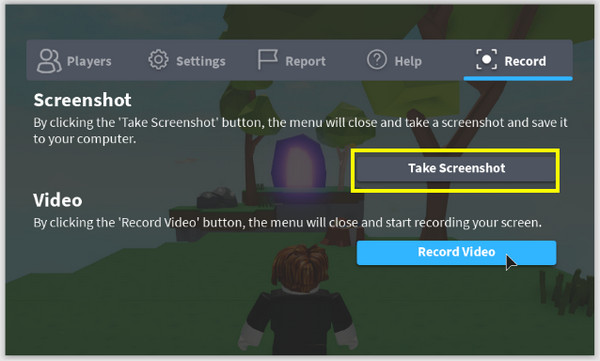
Passo 1.Apri Roblox ed entra nel gioco che desideri catturare. Premi il tasto "Stamp" sul tuo computer o usa il "Menu Roblox".
Passo 2.Dal menu, clicca sull'opzione "Registra", quindi seleziona "Screenshot".
Passaggio 3.Roblox salverà automaticamente l'immagine e, una volta fatto, potrai visualizzarla cliccando su "Apri cartella".
Strumento semplice per screenshot di Roblox senza ritardi
Per un modo più flessibile e potente per catturare screenshot di Roblox, AnyRec Screen Recorder è un'eccellente alternativa all'affidarsi esclusivamente allo strumento di acquisizione integrato. Questo registratore offre maggiore controllo, opzioni di acquisizione aggiuntive e output di alta qualità. Qui puoi acquisire screenshot nitidi e personalizzabili in qualsiasi momento durante il gioco, senza interrompere la sessione. Nonostante le numerose funzionalità, il programma rimane leggero, facile da usare e perfetto per computer con specifiche ridotte. Che tu stia esplorando casualmente i mondi di Roblox o creando contenuti per i social media, questo registratore è una scelta eccellente per migliorare la tua esperienza di screenshot.

Cattura lo schermo intero, una finestra Roblox selezionata o un'area personalizzata.
Personalizza i tasti di scelta rapida per catturare screenshot di Roblox all'istante mentre giochi.
Regola la risoluzione, il formato e altre impostazioni dell'immagine per ottenere il risultato desiderato.
Salva gli screenshot in formato JPG, PNG e altri formati, senza perdere la qualità dell'immagine.
Download sicuro
Download sicuro
Passo 1.Apri AnyRec Screen Recorder, quindi avvia Roblox. Sullo schermo del programma, clicca sul pulsante "Cattura Schermo". Il cursore si trasformerà in un mirino. Clicca e trascina per evidenziare l'area che desideri catturare.

Se preferisci, puoi anche usare il tasto di scelta rapida assegnato per attivare immediatamente la funzione screenshot durante il gioco. Puoi visualizzarla in "Impostazioni", quindi nella sezione "Tasti di scelta rapida".

Passo 2.Una volta selezionata l'area di cattura, il programma acquisirà immediatamente uno screenshot di Roblox. Verrai quindi indirizzato all'editor integrato, dove potrai aggiungere annotazioni come testo, frecce, forme, ecc.

Passaggio 3.Dopo aver completato le modifiche, clicca sul pulsante "Salva". Seleziona la cartella in cui salvare lo screenshot e il formato del file. Il tuo screenshot Roblox verrà salvato, pronto per la condivisione.

Download sicuro
Download sicuro
Come fare uno screenshot di Roblox su iPhone
Dopo aver imparato come catturare screenshot di Roblox su un computer senza rallentamenti, passa alle opzioni per dispositivi mobili, iniziando dall'iPhone. Catturare screenshot di Roblox su iPhone è semplice e puoi utilizzare il metodo di screenshot integrato o qualsiasi app aggiuntiva per migliorare l'esperienza di cattura. È anche supportato da registra il gameplay di Roblox utilizzando strumenti integrati.
1. Utilizzare lo screenshot integrato nell'iPhone
La funzione nativa di screenshot dell'iPhone consente di salvare il gameplay di Roblox con pulsanti o gesti. L'immagine viene salvata automaticamente e puoi modificarla subito.
Passo 1.Apri Roblox e dirigiti alla scena che desideri catturare.
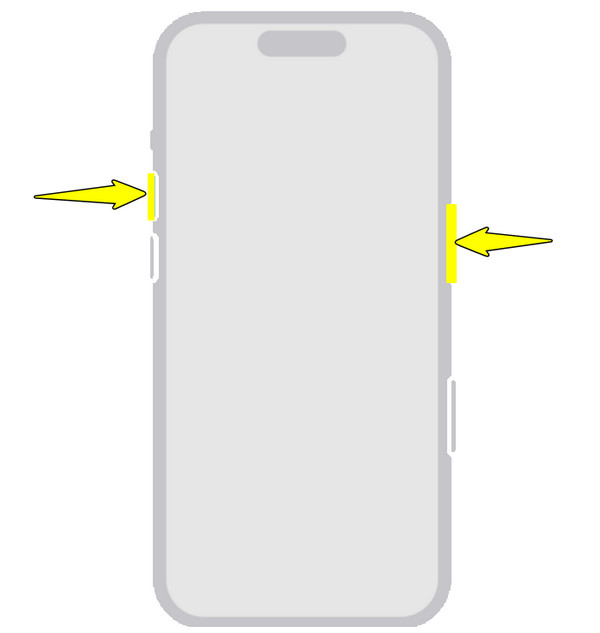
Passo 2.Ora premi i pulsanti "Accensione + Volume su" (pulsanti Home + Accensione per i vecchi iPhone).
Passaggio 3.Tocca l'anteprima qui sotto per modificare l'immagine o semplicemente salvala subito nella tua libreria.
2. Fai uno screenshot di Roblox usando Zight Screen Recorder
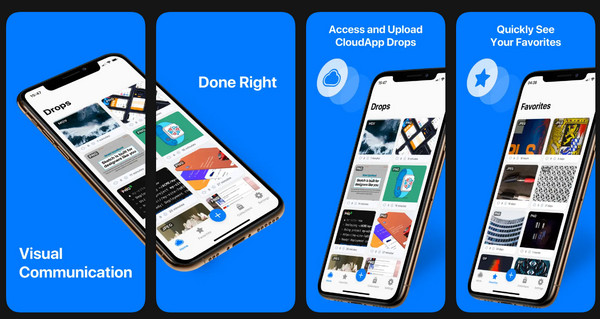
Zight è un'app iOS che non solo ti consente di registrare lo schermo, ma anche fa screenshot su iPhonePotrai quindi caricarli o condividerli facilmente dall'interno dell'app.
Passo 1.Apri Roblox e vai al momento che vuoi immortalare.
Passo 2.Quindi, passa a Zight e assicurati di concedere tutte le autorizzazioni necessarie. Quindi, tocca l'opzione "Screenshot".
Passaggio 3.Dopodiché puoi modificare, ritagliare, annotare o evidenziare qualsiasi parte dello screenshot.
Passaggio 4.Una volta fatto, salvalo nell'archivio cloud o direttamente nella tua libreria.
Screenshot di Roblox su Android in modo efficace
Transizione alle soluzioni Android. Come su iOS, anche Android offre la possibilità di catturare screenshot di Roblox, tramite una scorciatoia integrata o un'app dedicata. Di seguito sono elencati i metodi che puoi seguire, a seconda delle tue preferenze.
1. Utilizzare lo screenshot integrato di Android
La maggior parte dei telefoni Android è dotata di una funzione universale per gli screenshot, compatibile con qualsiasi app, come Roblox. Questo metodo offre un approccio rapido e semplice per acquisire screenshot su Roblox.
Passo 1.Avvia Roblox e prepara la scena che desideri catturare.
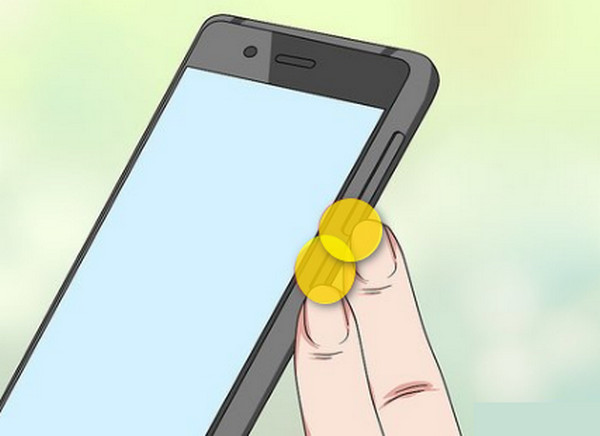
Passo 2.Ora premi contemporaneamente "Accensione + Volume Giù" per catturarlo all'istante.
Passaggio 3.L'immagine catturata apparirà come anteprima e verrà salvata nella tua Galleria.
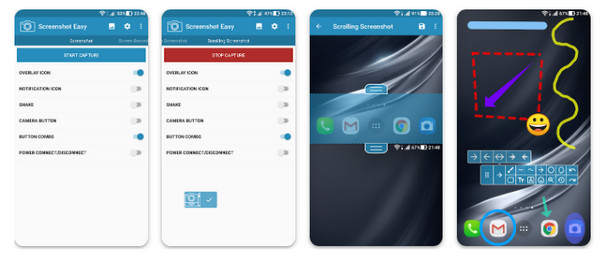
2. Fai uno screenshot di Roblox usando Screenshot Easy
Una nota app Android, Screenshot Easy, offre diversi trigger di acquisizione, come pulsanti mobili. Grazie a questa, puoi acquisire screenshot di Roblox in modo semplice e veloce.
Passo 1.Dall'app, abilita la funzione di sovrapposizione o di fluttuazione.
Passo 2.Quindi, avvia Roblox e vai al momento che desideri catturare.
Passaggio 3.Quando sei pronto, tocca il pulsante "Fotocamera".
Passaggio 4.Successivamente, modifica lo screenshot all'interno dell'app prima di salvarlo.
Conclusione
Catturare screenshot di Roblox Ora puoi farlo in modo rapido e semplice con queste sei diverse opzioni. Dalla funzione di screenshot integrata alle app integrate per dispositivi mobili e di terze parti, c'è un approccio adatto alle tue esigenze! Per ottenere eccellenti acquisizioni di gioco e screenshot, puoi usare AnyRec Screen RecorderOffre screenshot di alta qualità, strumenti di annotazione, modalità di acquisizione flessibili e molto altro! Goditi i tuoi momenti preferiti senza interrompere il gioco con questo programma.
Download sicuro
Download sicuro



