
Come comprimere i video su iPhone: una guida per principianti

Come comprimere un video su un iPhoneQuesta è una domanda che molti si pongono, soprattutto quando si condividono video con altri o si cerca di risparmiare spazio. Riducendo le dimensioni del video, è possibile semplificarne la condivisione e il salvataggio. Questo articolo offre cinque metodi efficaci. Che siate alla ricerca di opzioni predefinite, pratiche o efficienti, troverete sicuramente un compressore video per iPhone adatto alle vostre esigenze.
Lista guida
iMovie: lo strumento predefinito per comprimere comodamente i video su iPhone Come comprimere un video su iPhone tramite l'app File per una facile condivisione 3 opzioni online: come comprimere i video su iPhone Una soluzione efficace: come comprimere i video su iPhone in modo efficiente.iMovie: lo strumento predefinito per comprimere comodamente i video su iPhone
Quando si tratta di ridurre le dimensioni di un video su iPhone, Apple offre una soluzione integrata per farlo rapidamente. Basta trovare iMovie, preinstallato sul tuo iPhone, e potrai avviare subito la procedura. Sebbene le opzioni di personalizzazione non siano numerose, iMovie offre diverse impostazioni predefinite per regolare direttamente le dimensioni del file video modificandone la qualità. Segui i passaggi seguenti per completare la procedura velocemente.
Passo 1. Avvia l'app iMovie sul tuo iPhone, quindi tocca il video che desideri comprimere nella scheda "Progetti". Se non è presente, crea un nuovo progetto per importarlo.

Passo 2. Nella parte inferiore dello schermo, tocca il pulsante "Condividi" e poi tocca il pulsante "Salva o condividi video".
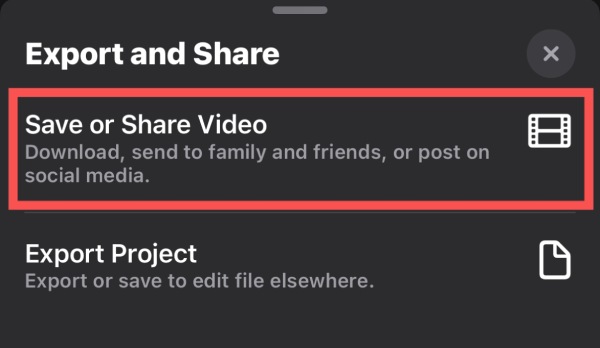
Passaggio 3. Nella finestra a comparsa, tocca il pulsante "Opzioni" per procedere con la riduzione delle dimensioni dei video dell'iPhone.

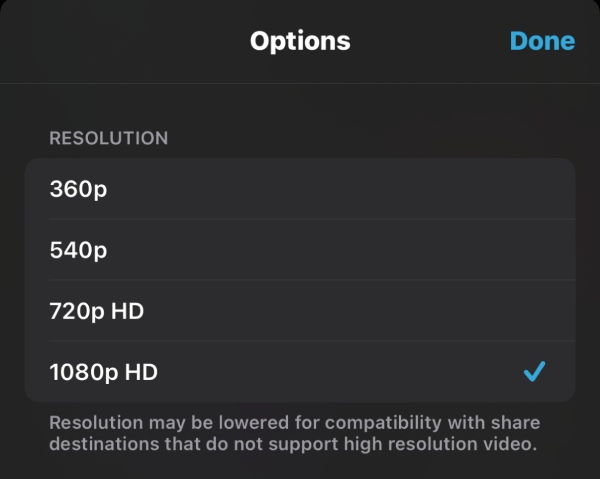
Passaggio 4. Nella scheda "Opzioni" sono disponibili diverse opzioni per regolare la qualità del video e ridurne le dimensioni.
Come comprimere un video su iPhone tramite l'app File per una facile condivisione
Per condividere video, la compressione in archivi ZIP è la pratica più comune. I file ZIP offrono vantaggi significativi durante il trasferimento, poiché riducono il numero totale di bit e byte, consentendo trasferimenti più rapidi anche su connessioni internet lente. Quindi, come si comprime un video su iPhone? Questa operazione può essere eseguita rapidamente anche tramite l'app File integrata. Se non sai come comprimere un video su iPhone, segui i passaggi seguenti per iniziare.
Passo 1. Avvia l'app File sul tuo iPhone e individua la posizione del tuo file video.
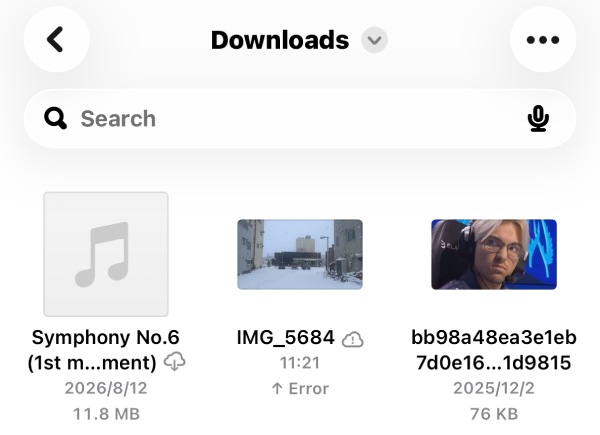
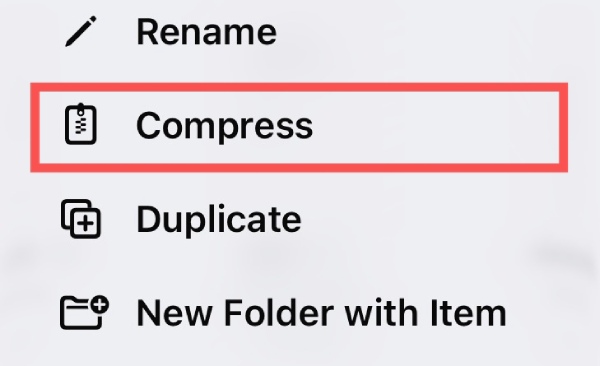
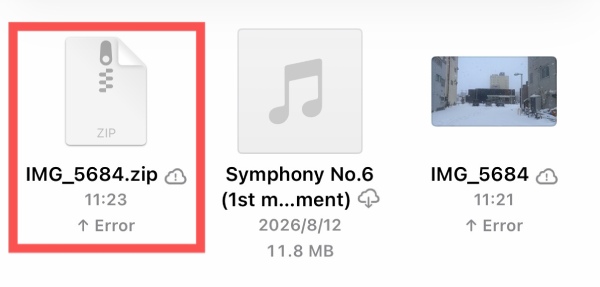
Passo 2. Tieni premuto a lungo sul file video per visualizzare ulteriori opzioni. Tocca il pulsante "Comprimi" per comprimere un video in un file ZIP su iPhone.
Passaggio 3. Nella stessa cartella del video verrà creato un nuovo file ZIP. Potrai condividere il file ZIP senza alcuna perdita di qualità.
3 opzioni online: come comprimere i video su iPhone
Se desideri ridurre le dimensioni dei video su iPhone, gli strumenti predefiniti possono aiutarti rapidamente. Tuttavia, le opzioni di personalizzazione offerte sono molto limitate. Puoi solo regolare approssimativamente le dimensioni del file video, ma non puoi comprimerlo a una dimensione specifica. Se hai bisogno di questa funzionalità, puoi utilizzare strumenti online in Safari o in altri browser invece di scaricare app aggiuntive. app di compressione videoQuesta sezione ti fornisce 3 strumenti affidabili per aiutarti.
1. AnyRec Free Video Compressor - Per un controllo preciso
Per gli utenti che desiderano sapere come comprimere i video dell'iPhone per l'invio tramite e-mail, il primo fattore da considerare è la dimensione esatta del file video. Sebbene i diversi servizi di posta elettronica abbiano limiti variabili per le dimensioni dei file video, questi di solito vanno da 5 MB a 10 MB. Ciò significa che è necessario controllare rigorosamente le dimensioni dei file video per rimanere entro il limite specificato. In questa situazione, è possibile utilizzare Compressore video gratuito AnyRec per controllare con precisione le dimensioni del video apportando modifiche specifiche a parametri dettagliati.
Passo 1. Accedi al sito web ufficiale di AnyRec Free Video Compressor dal tuo iPhone. Tocca il pulsante "Aggiungi video" per caricare il video.

Passo 2. Dopo un breve tempo di elaborazione, si aprirà una nuova finestra. Qui potrai regolare i parametri dettagliati o inserire una dimensione precisa.
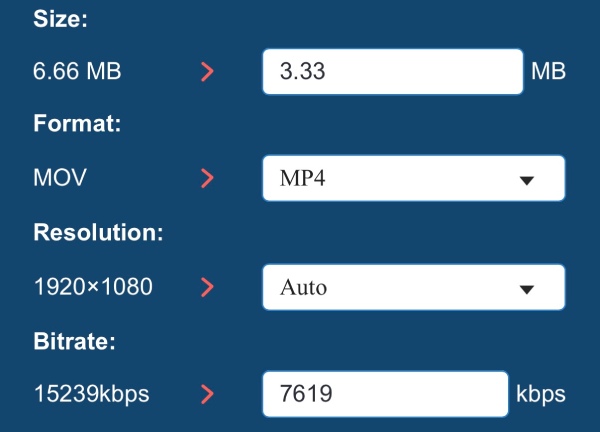
Passaggio 3. Infine, tocca il pulsante "Salva" per ridurre le dimensioni del video dell'iPhone e salvarlo sul tuo iPhone.

2. Clideo - Per opzioni rapide
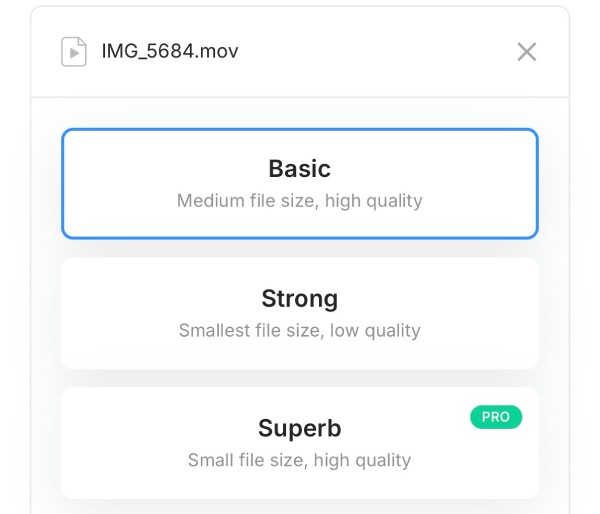
Comodità e velocità sono altri fattori importanti da considerare nella scelta di un compressore video online per iPhone. Uno strumento di questo tipo non solo è facile da usare anche per i principianti, ma può anche far risparmiare molto tempo. Clideo è proprio l'opzione che meglio si adatta a queste esigenze. Questo strumento offre direttamente tre diverse opzioni di compressione per adattarsi a varie situazioni. Sebbene non consenta regolazioni estremamente precise delle dimensioni del file, la sua interfaccia intuitiva si guadagna comunque la fiducia di molti utenti alla ricerca di efficienza.
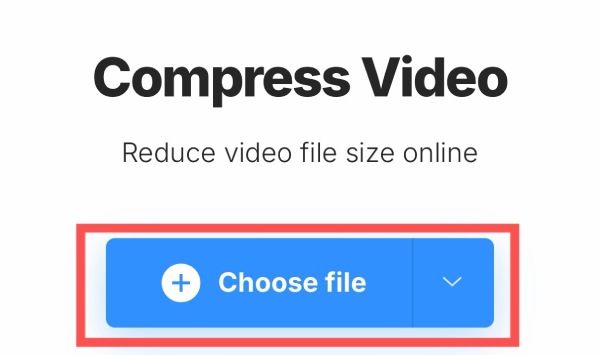
Passo 1. Accedete al sito web ufficiale di Clideo e toccate il pulsante "Scegli file" per caricare il video da comprimere.
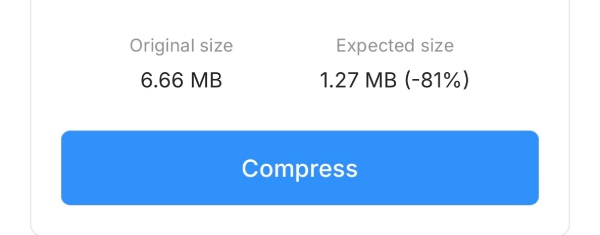
Passo 2. Tocca per selezionare l'impostazione di compressione tra le tre opzioni. Verrà visualizzata la dimensione prevista del file.
Passaggio 3. Infine, tocca il pulsante "Comprimi" per avviare il compressore video per iPhone nel tuo browser.
3. FreeConvert - Per grandi dimensioni
Molti video sugli iPhone non sono solo brevi clip di pochi secondi. Esistono anche video di diversi minuti, le cui dimensioni possono arrivare fino a 500 MB o addirittura 1 GB. Per gestire video di queste dimensioni, è necessario uno strumento online con un limite di dimensione video relativamente generoso. FreeConvert consente di caricare file video fino a 1 GB e convertirli rapidamente. comprimili per InstagramTuttavia, va notato che anche la qualità del video risulterà significativamente compromessa dopo aver utilizzato FreeConvert per comprimere un video su un iPhone gratuitamente.
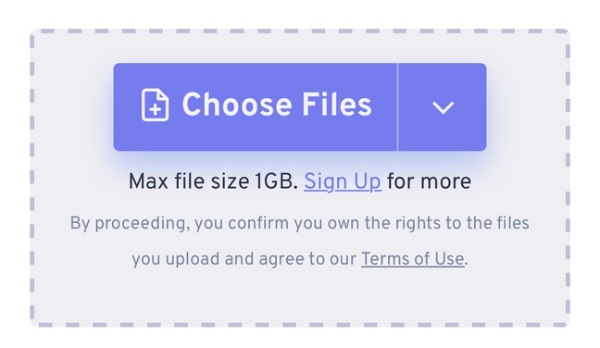
Passo 1. Accedete al sito web ufficiale di FreeConvert e fate clic sul pulsante "Scegli file" per importare il file video.
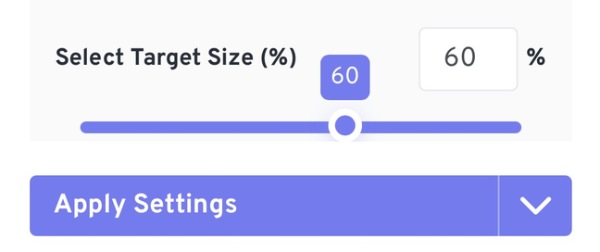
Passo 2. Inserisci il numero nella scheda "Seleziona dimensione target (%)" per effettuare la regolazione.
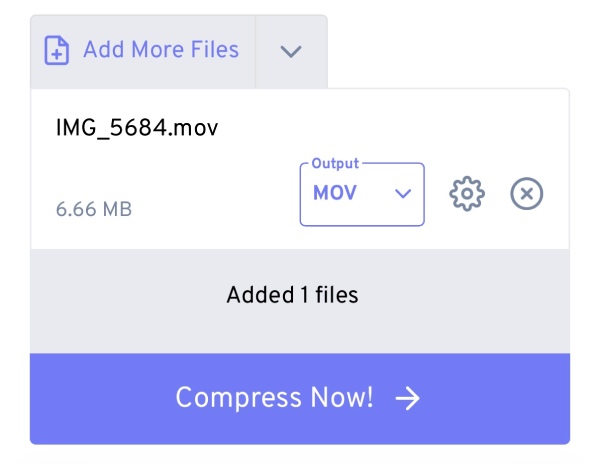
Passaggio 3. Infine, tocca il pulsante "Comprimi ora!" per ridurre le dimensioni di un video dell'iPhone utilizzando FreeConvert.
Una soluzione efficace: come comprimere i video su iPhone in modo efficiente.
Sia che si utilizzi il metodo predefinito o uno strumento online, ci si accorge che questi non sono in grado di aiutare quando si ha a che fare con più video e file video di grandi dimensioni. O non supportano la compressione simultanea di più file, oppure non supportano la compressione di video con dimensioni originali eccessivamente grandi. Questo ha portato molti utenti a chiedersi come ridurre le dimensioni di più video contemporaneamente su un iPhone. AnyRec Video Converter È stato progettato specificamente per soddisfare questo tipo di esigenza. Consente di comprimere simultaneamente più file video di grandi dimensioni, garantendo al contempo un perfetto equilibrio tra qualità video e dimensioni.

Comprimi più file video contemporaneamente dal tuo iPhone.
Non ci sono restrizioni sulla riduzione delle dimensioni dei file video.
Sfrutta l'accelerazione hardware per velocizzare la compressione video.
Supporto per la compressione di numerosi formati video comuni.
Download sicuro
Download sicuro
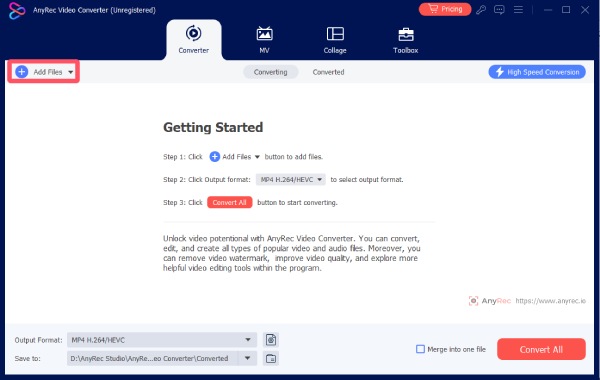
Passo 1. Avvia AnyRec Video Converter sul tuo dispositivo e fai clic sul pulsante "Aggiungi file" per importare i file video dal tuo iPhone.
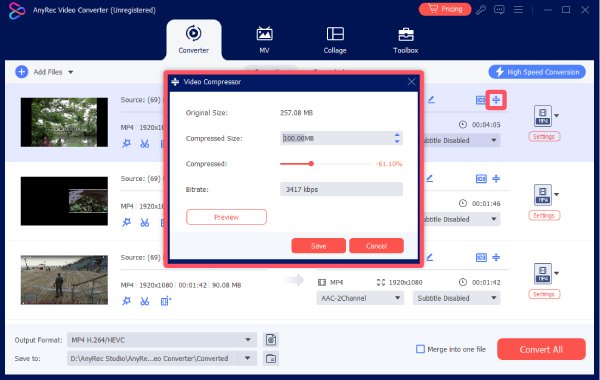
Passo 2. Fai clic sul pulsante "Comprimi" e regola le dimensioni del file video un elemento alla volta.
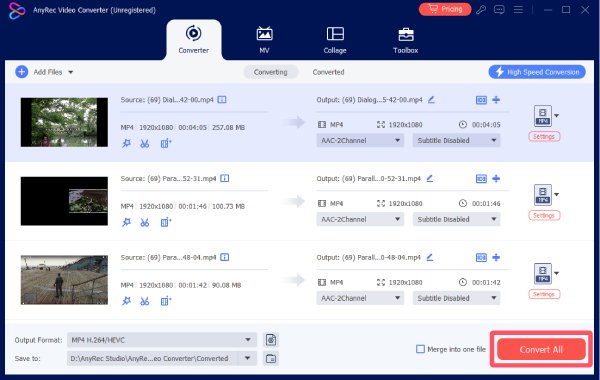
Passaggio 3. Infine, fai clic sul pulsante "Converti tutto" per ridurre le dimensioni dei video dell'iPhone in blocco.
Conclusione
Ora hai imparato come ridurre le dimensioni di un file su un iPhone in vari modi, tra cui la compressione video. Sebbene i metodi predefiniti e gli strumenti online possano aiutarti a completare l'attività in una certa misura, presentano comunque diverse limitazioni. Se desideri comprimere più file video di grandi dimensioni contemporaneamente, allora AnyRec Video Converter è la scelta migliore.
Download sicuro
Download sicuro
Articoli Correlati:
Informazioni su OurMa




