
YouTube videó mérete: átméretezés, tömörítés és feltöltés 2026-ban

Miután órákat töltöttél YouTube-tartalmak szerkesztésével, ha nem éred el az egyes formátumokhoz tartozó meghatározott pontszámokat, akkor nemcsak a minőséget veszíted, hanem a nézőket is. Legyen szó rövid videókról vagy fekvő YouTube-videókról, a helyes formátum ismerete fontos. YouTube-videó mérete az első lépés egy professzionális megjelenésű csatorna felé. Ez az útmutató lebontja a YouTube-videók alapvető méretkövetelményeit minden tartalomtípusra és még sok másra is! Győződjön meg róla, hogy tartalma minden eszközön ugyanolyan jól néz ki.
Útmutató lista
YouTube-videók méretkövetelményei különböző tartalomtípusokhoz A legjobb YouTube-videók méretei és felbontása YouTube-videók átméretezése minőségromlás nélkül Hogyan tömörítsük a YouTube-videók méretét onlineYouTube-videók méretkövetelményei különböző tartalomtípusokhoz
Fontos, hogy áttekintsd az alábbi listát, hogy meghatározd a különböző tartalomtípusokhoz legjobb YouTube-videó méreteket és felbontásokat.
- • Normál YouTube-videók. Ennek az aranystandardja a 16:9-es képarány, és ahhoz, hogy HD-nek minősüljön, legalább 1920 1080-as felbontásra kell törekedni.
- • YouTube rövidfilmek. Mivel ezek a tartalmak függőleges elrendezésűek, 9:16 képarányúaknak kell lenniük, az ideális felbontás pedig 1080 × 1920 a mobileszközökön való tökéletes megjelenítéshez.
- • YouTube-hirdetések. A legtöbb hirdetés 16:9-es formátumot követ, de mobilkampányokhoz néha négyzetes és függőleges beállításokat használnak.
Eközben a csatornaeszközök esetében 1280 × 720 képpont A bélyegképekhez a , a csatorna bannereihez a 2560 × 1440 képpontos, a profilképekhez pedig a 800 × 800 képpontos méretet használják.
A legjobb YouTube-videók méretei és felbontása
A megfelelő YouTube-videóméret kiválasztása a vizuális minőség és a feltöltési sebesség közötti kellemes egyensúly megtalálásáról szól. Bár a YouTube 240p-től 8K-ig terjedő felbontásokat kínál, a legmagasabb felbontás elérése néha nem minden alkotó számára a legjobb választás.
Íme egy gyors táblázat, amely megmutatja a legjobb YouTube-videó méretét:
| Minőség | Méretek | Képarány |
| 4K Ultra HD | 3840 × 2160 | 16:9 |
| 2K QHD | 2560 × 1440 | 16:9 |
| Teljes HD | 1920 × 1080 | 16:9 |
| Rövidnadrágok HD minőségben | 1080 × 1920 | 9:16 |
YouTube-videók átméretezése minőségromlás nélkül
Amikor módosítanod kell a YouTube-videód méretét, használd a következőt: AnyRec Video Converter megbízható módja a videók élességének megőrzésének. Lehetővé teszi a vízszintes felvételek függőleges formátumba konvertálását YouTube Shorts-hoz a beépített videóvágó segítségével. Vagy lekicsinyítheti a fájlokat, miközben minden finom részletet megőrz. Intelligens feldolgozómotorjának használatával biztosíthatja, hogy az átméretezett YouTube-videó nem tűnjön elmosódottnak vagy nyújtottnak. Ezzel a megközelítéssel professzionális eredményeket érhet el meredek tanulási görbe nélkül.

Fejlett algoritmusok a videók akár 4K-ig történő átméretezéséhez részletgazdagság-vesztés nélkül.
Több videó méretének átméretezésével időt takaríthat meg a munkafolyamat során.
Hardveres gyorsítást használ az átméretezési folyamat felgyorsításához.
Több mint 1000 formátumot támogat, beleértve az MP4-et, MOV-ot, AVI-t stb.
Biztonságos letöltés
Biztonságos letöltés
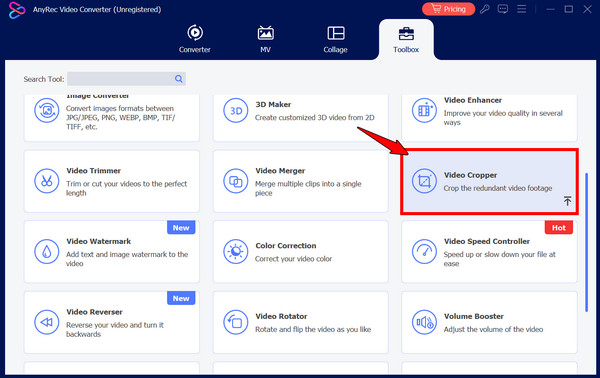
1. lépés.Az AnyRec Video Converter elindítása után keresse meg a felső menü „Eszköztár” részét, és válassza ki a „Videovágó” eszközkészletet.
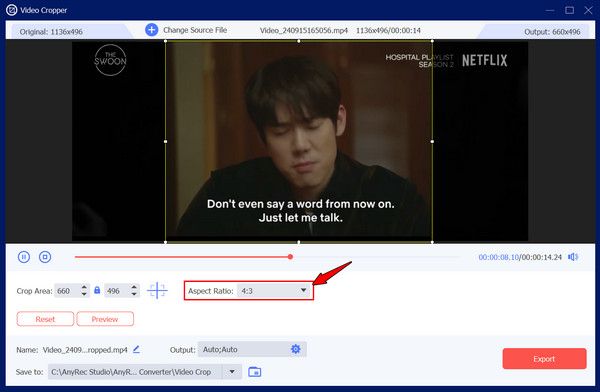
2. lépés.Kattints a „Hozzáadás” gombra a csatornádhoz átméretezni kívánt YouTube-videó beillesztéséhez. Keresd meg a „Képarány” menüt, és válaszd ki a megfelelő beállításokat, pl. 16:9 a normál videókhoz vagy 9:16 a rövid videókhoz.
3. lépésEzután finomhangolhatod a képkockát a vágókeret manuális kezelésével, hogy kiemeld a videó legjobb részeit, vagy adj meg egyéni méretet a „Vágási terület” mezőben.
4. lépés.Ellenőrizd az alkalmazott beállításokat az „Előnézet” részben, majd kattints az „Exportálás” gombra az átméretezett videó mentéséhez.
Biztonságos letöltés
Biztonságos letöltés
Hogyan tömörítsük a YouTube-videók méretét online
Előfordulhat, hogy egy YouTube-videó túl nagy a gyors feltöltéshez, különösen, ha 4K-s felvételekkel dolgozol. Ennek megkönnyítésére az online tömörítők gyors, telepítés nélküli módszert kínálnak a YouTube-videók méretének csökkentésére a vizuális integritás megőrzése mellett. Használd a FreeConvertet ebben a helyzetben, hogy közvetlenül szabályozhasd a célméretet. Ez lehetővé teszi, hogy a kívánt tömörítési szint kiválasztásával megtaláld a fájlméret és a minőség egyensúlyát.
A FreeConvert Video Compress használata a következő alapvető lépésekből áll:
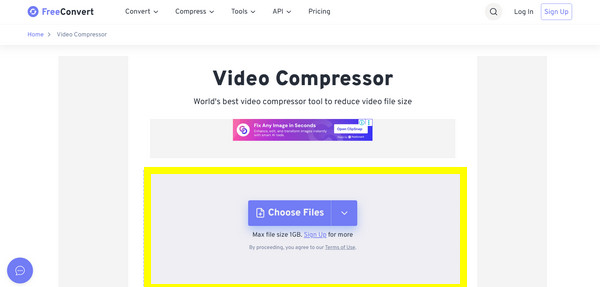
1. lépés.Látogasson el a FreeConvert Video Compressor weboldalára, és kattintson a „Fájlok kiválasztása” gombra a videó feltöltéséhez az eszközéről vagy a felhőalapú tárhelyről.
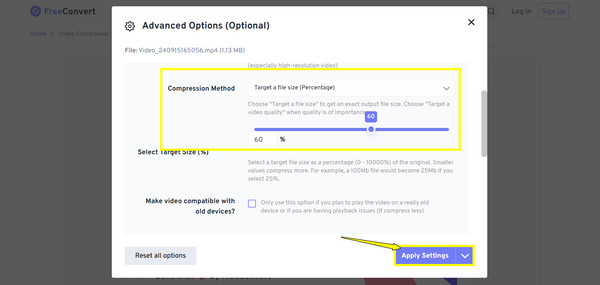
2. lépés.Kattintson a „Beállítások” gombra a speciális beállítások eléréséhez. Válassza a „Fájlméret célzása” lehetőséget, és mozgassa a csúszkát a kívánt százalékos értékre. Ezután válasszon ki egy kodeket, például a „H.265”-öt a következő, legmagasabb minőségű tömörítéshez.
3. lépésMindezek után kattintson az „Beállítások alkalmazása” gombra, majd a „Tömörítés most!” gombra. Ha ezzel megvagy, töltse le a videót az optimalizált fájl mentéséhez.
Következtetés
A helyes út megtalálása YouTube-videó képaránya több mint egy feladat; ez az utolsó lépés ahhoz, hogy a közönségednek a legjobb megtekintési élményt nyújtsd. A YouTube követelményeinek betartásával és az átméretezéshez és tömörítéshez szükséges eszközök használatával biztosíthatod, hogy a tartalmad ne vesszen el pixelekben vagy egy kínos fekete dobozban. Egy YouTube-videó átméretezése nem igényel technikai tudást. A AnyRec Video Converter, könnyedén átméretezheted a videókat, és biztosíthatod, hogy minden feltöltés megfeleljen a feliratkozóid által megérdemelt legmagasabb színvonalnak.
Biztonságos letöltés
Biztonságos letöltés
Szerzőnkről




