
Videók vágása VLC Media Playerben: Profi tippek és alternatívák

Tud VLC médialejátszó videók vágása? A válasz igen. A VLC egy kerülő megoldást kínál a videók vágására a felvételi funkciójával. Ebben az útmutatóban lépésről lépésre bemutatjuk, hogyan vághatsz videókat VLC-ben Windows és Mac rendszeren. Emellett megosztunk egy professzionális videovágót is a gyorsabb és kényelmesebb videószerkesztési élmény érdekében.
Útmutató lista
1. rész: Videók vágása VLC-vel Windows rendszeren 2. rész: Videók vágása VLC-vel Mac rendszeren 3. rész: Erőteljes VLC alternatíva a videók egyszerű vágásához 4. rész: Vágási tippek a profi klipek vágásához 5. rész: GYIK a VLC videóvágásról1. rész: Videók vágása VLC-vel Windows rendszeren
A VLC Media Player egy ingyenes és nyílt forráskódú médialejátszó, amelyet széles körben használnak világszerte. A videók lejátszása mellett sok felhasználó alapvető szerkesztési feladatokra is használja, például feliratok hozzáadására vagy forgó videók, mert nem akarnak további szoftvert telepíteni. A VLC-nek azonban nincs külön vágóeszköze a videók vágásához; a felvételi funkcióit használhatod megkerülő megoldásként.
Videó vágása VLC-vel Windows rendszeren:
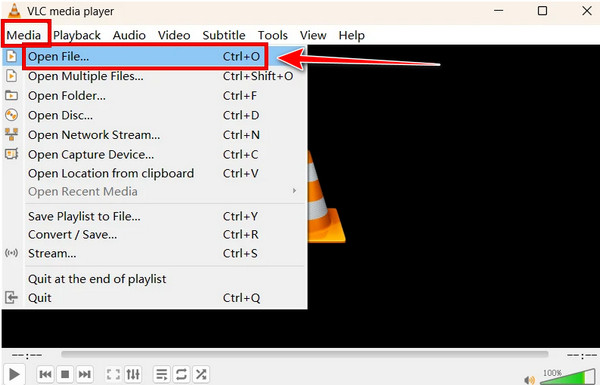
1. lépés.Indítsd el a VLC-t a számítógépeden. Kattints a "Média" > "Fájl megnyitása" lehetőségre a vágni kívánt videó kiválasztásához, majd kattints a "Megnyitás" gombra.
2. lépés.Kattints a felső menüsorban a „Nézet” elemre, és válaszd a „Speciális vezérlők” lehetőséget a legördülő menüből. Ezután egy új sor kis gomb jelenik meg a lejátszó alján.
3. lépésIndítsd el a videó lejátszását, és vidd a megtartani kívánt klip kezdőpontjára.
4. lépés.Kattintson a piros Felvétel gombra a felvétel megkezdéséhez. Amikor a lejátszás eléri a végpontot, kattintson ismét a Felvétel gombra a felvétel leállításához. A felvétel elindításához vagy leállításához a „Shift + R” billentyűkombinációt is megnyomhatja.
5. lépés.A VLC automatikusan menti a vágott klipet a rendszer alapértelmezett „Videók” mappájába.
2. rész: Videók vágása VLC-vel Mac rendszeren
A Windows verzióhoz hasonlóan a VLC Media Player Mac verziója sem kínál közvetlen videóvágási funkciót. A Mac felhasználók a VLC felvételi funkciójával rögzíthetik a videó kívánt részét, és külön klipként menthetik el.
Videó vágása VLC-vel Macen:
1. lépés.Nyisd meg a VLC-t Mac gépeden, kattints a "Fájl" > "Fájl megnyitása" menüpontra a felső menüsorban a videók feltöltéséhez.
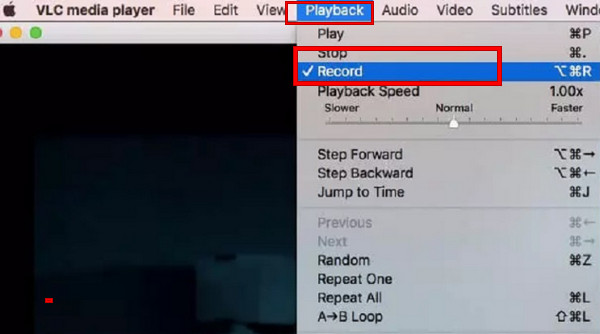
2. lépés.A menüsorban kattints a „Lejátszás” > „Felvétel” menüpontra. Folytasd a lejátszást a kívánt pontig, majd kattints ismét a „Felvétel” gombra. A felvétel elindításához vagy leállításához az „Option + Command + R” billentyűkombinációt is megnyomhatod.
3. lépésA megvágott videó automatikusan mentésre kerül a Mac „Filmek” mappájába.
3. rész: Erőteljes VLC alternatíva a videók egyszerű vágásához
Mivel a VLC-nek nincs beépített vágóeszköze, a videókat csak a szükséges szakaszok rögzítésével vághatod meg. Tehát egy hosszú klip vágása annyi időt vehet igénybe, mint a teljes videó lejátszása. Nem akarsz időt pazarolni a VLC-vel történő videók rögzítésére? Használhatod ezt a dedikált videóvágót! AnyRec Video Converter Lehetővé teszi a klip kezdő- és végpontjainak beállítását, az eredmény előnézetét és a nem kívánt részek eltávolítását mindössze néhány kattintással!

Videók és hanganyagok vágása könnyedén, egyetlen kattintással.
A videó eredeti minőségének megőrzése a vágás után.
Több mint 1000 formátumú bemeneti és kimeneti fájlok támogatása.
Több mint 20 beépített eszközt tartalmaz a kényelmes szerkesztéshez.
Biztonságos letöltés
Biztonságos letöltés
Videók vágása az AnyRec segítségével:
1. lépés.Indítsa el a szoftvert, és kattintson az „Eszköztár” elemre a felső menüben. Ezután görgessen le, és válassza a „Videovágó” lehetőséget.

2. lépés.Kattintson a „Hozzáadás” gombra a hanganyag feltöltéséhez, vagy húzza át a videofájlt a programba.

3. lépésHúzd a csúszkákat az idővonalon a megtartani kívánt rész kiválasztásához. Be- és kiúsztatási effekteket is hozzáadhatsz a videóhoz.
4. lépés.Tekintse meg a vágott klip előnézetét, hogy megbizonyosodjon arról, hogy minden megfelelően néz ki. Válasszon ki egy kimeneti formátumot, és kattintson az „Exportálás” gombra a vágott videó mentéséhez.
4. rész: Vágási tippek a profi klipek vágásához
Hogyan tarthatod jobb minőségben a vágott videót? Ismerd meg ezeket a gyakorlati tippeket, hogy könnyedén csiszolhasd a vágási effektust:
- Vágás előtti előnézet: Először nézd meg a teljes videót, és jelöld meg pontosan azokat a részeket, amelyeket meg szeretnél tartani vagy el szeretnél távolítani.
- Pontos pontokon vágás: Használj időbélyegeket vagy képkockánkénti vezérlőket a nem kívánt jelenetek elkerüléséhez és a simább vágásokhoz.
- Az eredeti minőség megőrzése: Válassza ki a megfelelő kimeneti beállításokat a vágás utáni minőségromlás elkerülése érdekében.
- Távolítsa el a felesleges részeket: Töröld a szüneteket, hibákat és az ismétlődő tartalmakat, hogy videóid lebilincselőbbek legyenek.
- Biztonsági másolat mentése: Szerkesztés előtt őrizze meg az eredeti fájl másolatát arra az esetre, ha vissza kellene állítania vagy egy másik verziót kellene létrehoznia.
5. rész: GYIK a VLC videóvágásról
-
A VLC képes videókat vágni?
Igen. A VLC képes rá hanganyagok vágása és videókat a beépített felvételi funkciójával. Azonban nincs külön vágóeszköze, így a kiválasztott részt rögzíti a videofájl közvetlen vágása helyett.
-
A VLC rontja a videó minőségét vágáskor?
Igen. A vágás után előfordulhat egy kis minőségromlás. A VLC rögzíti a megvágott részt, így a videó újrakódolható menet közben. Ha ez zavar, használhatsz egy erre a célra szolgáló videóvágót, hogy a videó pont olyan legyen, mint az eredeti.
-
Mi a legjobb alternatívája a VLC-nek videóvágáshoz?
Az AnyRec Video Converter az egyik legjobb alternatívája a VLC-nek videóvágáshoz. Ez az eszköz lehetővé teszi a videó kezdő- és végpontjainak közvetlen kiválasztását, valamint a nem kívánt részek gyors kivágását. Emellett különféle videoformátumokat támogat, és változatos szerkesztési funkciókat kínál.
Következtetés
Most már tudod, hogyan kell videóvágás VLC-velHa a VLC nem tudja kielégíteni a kiváló minőségű videóvágás iránti igényeidet, próbáld ki az AnyRec Video Convertert a hatékonyabb szerkesztési élményért! Ezzel az eszközzel lenyűgöző kiemeléseket készíthetsz a vlogjaidból, vagy könnyedén eltávolíthatod a felesleges részeket a videókból!
Biztonságos letöltés
Biztonságos letöltés
Szerzőnkről




