
Népszerű

AnyRec Screen Recorder
Rögzítsen és képernyőképezzen bármilyen videót Windows és Mac rendszeren.
Biztonságos letöltés
Tudsz képernyőfelvételt készíteni a Tubin? Válaszok, lépések és tippek

A Tubi egy ingyenes streaming szolgáltatás, de jelenleg nem teszi lehetővé a felhasználók számára a videók offline megtekintéshez történő letöltését. Egyes Tubi tartalmak DRM-védelemmel is rendelkeznek. Így... képernyőfelvétel a Tubi-n fekete képernyőt vagy hibát okozhat.
Ha olyan tartalmat kell rögzítenie, amelynek rögzítésére jogosultsággal rendelkezik, próbálja ki az alábbi módszereket. Azt is elmagyarázzuk, hogy miért hiúsulnak meg néha a Tubi-felvételek, és mit kell először ellenőrizni.
Útmutató lista
Tudsz filmeket felvenni a Tubin A képernyőrögzítés a Tubi rendszeren Windows és Mac rendszeren Tubi videók rögzítése iPhone-on és Androidon Nem tud Screen Record a Tubin? Ellenőrizze az okokat és megoldásokat Szerezzen jobb Tubi-felvételi élményt ezekkel a tippekkel FAQsTudsz filmeket felvenni a Tubin
Tudsz filmeket felvenni a Tubin? Sajnos a Tubi nem kínál beépített felvevőt vagy letöltési funkciót az offline nézéshez. Ez csak egy streaming platform, így, mint mondtam, stabil kapcsolat szükséges a zökkenőmentes megtekintéshez.
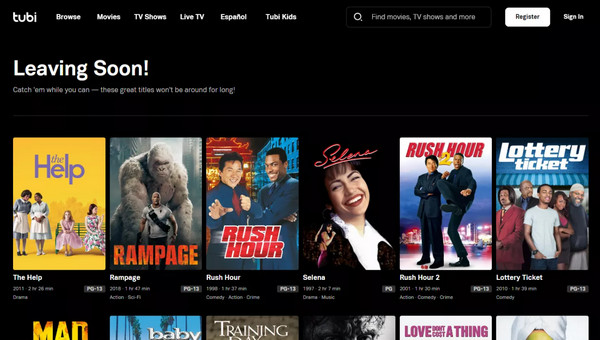
A jó hír? A Tubiban többféleképpen szűrheti a felvételt, és az ehhez szükséges legjobb eszközöket a következő részekben ismertetjük. Fontos azonban megjegyezni, hogy a műsorok és filmek rögzítése sértheti a szerzői jogi törvényeket, ahol ezek a törvények védik a terjesztők jogait. Ezért mindig győződjön meg arról, hogy tiszteletben tartja a jogi irányelveket és a szolgáltatási feltételeket, amikor bármilyen képernyőrögzítést készít. Ezenkívül elsősorban csak személyes használatra szolgálhat, tiszteletben tartva a szerzői jogokat és a Tubi szolgáltatási feltételeit.
| Kérdés | Válasz |
| Letölthetők a Tubi videók? | Nem |
| Ki lehet próbálni a képernyőfelvételt? | Igen |
| Minden Tubi videó felvételt fog készíteni? | Nem |
| Miért sikertelen lehet a felvétel? | DRM-védelem |
| Mi történik a védett tartalommal? | Fekete képernyő vagy blokkolt rögzítés |
| A legjobb első lépés | Teszteljen egy nem védett videót, amelynek rögzítésére jogosultsággal rendelkezik |
Ha elkészült, folytassa a következő részekkel, hogy megtanulja, hogyan lehet képernyőrögzítést készíteni a Tubiban asztali számítógépen és mobileszközön.
A képernyőrögzítés a Tubi rendszeren Windows és Mac rendszeren
AnyRec Screen Recorder egy sokoldalú és barátságos képernyőrögzítő, amelyet arra terveztek, hogy kiváló minőségű videót és hangot rögzítsen a képernyőről, így a legjobb választás Tubi filmek rögzítéséhez. Ez a program lehetővé teszi a Tubi képernyőrögzítését 4K minőségben, teljesítménycsökkenés nélkül. A felvételi területet is testreszabhatja, csak a képernyőnek azt a részét rögzítheti, amelyre szüksége van. Ezenkívül az AnyRec segítségével utólag megtekintheti a Tubi-film előnézetét, szerkesztheti a felvételt, és különféle formátumokban mentheti, például MP4, AVI, MOV, MKV stb.

Rögzítsen kiváló minőségű Tubi videót és hangot akár 4K felbontásban.
Testreszabható felvételi beállítások a kívánt formátum eléréséhez.
Rögzítse a rendszer és a mikrofon hangját, hogy reagáljon a Tubi-filmekre.
Élvezze a megszakítás nélküli felvételt hirdetések és vízjelek nélkül.
Biztonságos letöltés
Biztonságos letöltés
1. lépés.Dob AnyRec Screen Recorder, majd kattintson a "Video Recorder" gombra. Válassza a „Teljes” lehetőséget a teljes képernyő rögzítéséhez, vagy válassza az „Egyéni” lehetőséget a rögzíteni kívánt régió meghatározásához.

2. lépés.Győződjön meg arról, hogy engedélyezte a „Rendszerhang” kapcsolót a Tubi-film hangjának rögzítéséhez. A formátum és a minőség beállításához a „Beállítások” menü „Kimenet” beállításaihoz is léphet.
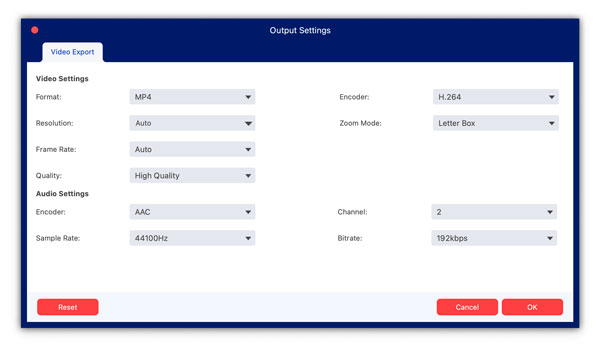
3. lépésHa készen áll, kattintson a "FELVÉTEL" gombra a Tubi TV felvételének elindításához. Rögzítés közben használja az eszköztárat, hogy valós idejű megjegyzéseket adjon hozzá, vagy képernyőképeket készítsen kedvenc filmjelenetéről.

4. lépés.A Tubi-film befejezése után kattintson a "Stop" gombra a Tubi-felvétel megtekintéséhez, és szerkesztéséhez vágással, elforgatással stb. Ha elégedett az eredménnyel, kattintson a "Mentés" gombra.

Tubi videók rögzítése iPhone-on és Androidon
Miután megtanulta a képernyőrögzítést a Tubi-n számítógépen, a felvétel iPhone-on és Androidon olyan egyszerű, mint volt. Bár mindkét eszköz beépített rögzítőeszközét használja, a lépések kissé eltérhetnek a típustól vagy verziótól függően.
Hogyan lehet képernyőfelvételt készíteni a Tubi-n iPhone-on
1. lépés.Nyissa meg a Tubi alkalmazást, és menjen a rögzíteni kívánt videóhoz. Ezután csúsztassa ujját lefelé az iPhone képernyőjének jobb felső sarkából (Kezdőképernyő gomb nélkül), vagy csúsztassa felfelé az ujját alulról (Kezdőképernyő gomb nélkül) a „Vezérlőközpont” eléréséhez.
2. lépés.Ott érintse meg a "Képernyőfelvétel" gombot a kezdéshez felvétel iPhone-on. Később érintse meg a „Piros állapotsort” a tetején, majd válassza a „Rögzítés leállítása” lehetőséget.
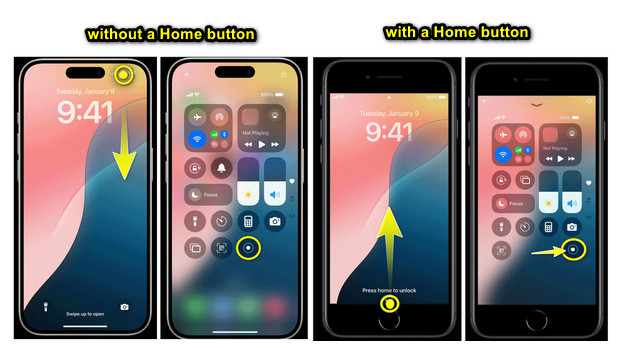
Ha nem látja a rögzítési funkciót a Vezérlőközpontban, adja hozzá a "Beállítások" menüben, majd a "Vezérlőbeállítások" menüpontban a "Vezérlők testreszabása" menüpontban.
Hogyan készítsünk képernyőfelvételt Tubi-n Androidon
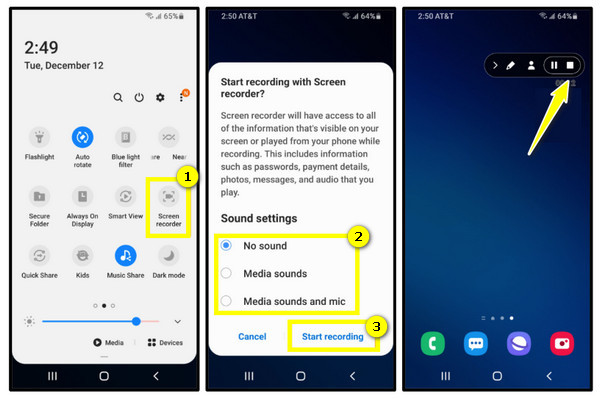
1. lépés.Android-telefonján készítse elő a Tubi-filmet, húzza lefelé ujját a képernyő tetejétől a „Gyorsbeállítások” panel megnyitásához. Itt keresse meg a "Képernyőfelvétel" gombot.
2. lépés.Koppintson rá, hogy képernyő rögzítése Androidon, majd adjon engedélyt a hang rögzítésére. Az Android modelltől függően minden vezérlőelem megjelenik a képernyőn. Ha végzett, kattintson a "Stop" gombra.
Nem tud Screen Record a Tubin? Ellenőrizze az okokat és megoldásokat
Miért jelenik meg fekete képernyő a Tubi képernyőfelvételén? A Tubi Microsoft PlayReady technológiát használ bizonyos licencelt tartalmak védelmére. Ha a DRM-védelem aktív, a képernyőrögzítő fekete vagy üres videót rögzíthet film vagy műsor helyett. A fekete képernyő azonban nem feltétlenül jelenti azt, hogy a képernyőrögzítő hibás. Tekintse meg az alábbi megoldásokat.
1. Tubi korlátozásai. Mivel a Tubi nem rendelkezik rögzítési funkcióval, és a tartalma szerzői jogvédelem alatt áll, ezek az intézkedések néha zavarják a rögzítést.
Megoldás: Használjon külső rögzítő szoftvert vagy alkalmazást, amely segíthet a képernyőrögzítésben a Tubi-n.
2. Eszközkorlátozások. Egyes régebbi rendszereken korlátozások vonatkozhatnak a képernyőrögzítésre.
Megoldás: Emiatt frissítheti eszközrendszerét, vagy megpróbálhat rögzíteni egy jobb hardverrel rendelkező eszközzel. Ezenkívül az extra alkalmazások bezárása segíthet, mivel erőforrásokat szabadít fel az eszközön.
3. Szoftverproblémák. Előfordulhat, hogy a felvevőszoftver nem kompatibilis a Tubival, vagy a helytelen beállítások a hibásak.
Megoldás: Ezen a ponton próbálja ki a tökéletes rögzítőalkalmazást, amely jól működik a Tubival. Győződjön meg arról, hogy a szoftver naprakész, és ellenőrizze, hogy a beállítások megfelelően vannak-e konfigurálva.
4. Hálózati problémák. A lassú kapcsolat megakadályozhatja a Tubi megfelelő adatfolyamot és rögzítést.
Megoldás: Próbáljon ki egy másik hálózatot stabil és gyors internetkapcsolattal a zökkenőmentes rögzítési élmény érdekében.
Szerezzen jobb Tubi-felvételi élményt ezekkel a tippekkel
Szeretné a legtöbbet kihozni Tubi képernyőfelvételeiből? Mielőtt befejezné ezt a bejegyzést, először olvassa el a következő tippeket, amelyek segítségével problémamentesen, kiváló minőségben rögzíthet képernyőt a Tubi-n:
● Válassza ki a megfelelő felbontást. Törekedjen hasonló felbontásra a felvételi beállításoknál. Ha a hely aggodalomra ad okot, akkor valamivel alacsonyabb felbontással rögzítsen; lehet, hogy kísérleteznie kell, hogy tökéletes egyensúlyt találjon a minőség és a fájlméret között.
● Ellenőrizze a hangbeállításait. Győződjön meg arról, hogy a rögzítőeszköz úgy van beállítva, hogy rögzítse a rendszer hangját vagy más hasonló beállításokat. Kommentárhoz vagy narrációhoz engedélyezze a mikrofon hangját is. Felvétel előtt mindig ellenőrizze a felvételt, hogy megbizonyosodjon arról, hogy mindkét hangforrás tökéletes hangerővel rendelkezik.
● Fájlméret kezelése. Mint említettük, kísérletezzen, hogy megtalálja az egyensúlyt a minőség és a méret között. Mivel az eszközöknek vannak tömörítési opciói, ez csökkentheti a fájlméretet a minőség romlása nélkül.
● Használja a „Ne zavarjanak” funkciót. Ha nem szeretne felugró értesítéseket kapni felvétel közben, engedélyezze ezt a funkciót eszközén. A háttérben lévő további alkalmazásokat is bezárhatja.
FAQs
-
Le lehet tölteni Tubi filmeket offline megtekintésre?
Nem. A Tubi jelenleg internetkapcsolatot igényel a tartalom megtekintéséhez. Offline lejátszáshoz nincs videóletöltés. Ha offline megtekintés a célod, ellenőrizd, hogy ugyanaz a cím elérhető-e egy másik szolgáltatáson keresztül, amely hivatalosan támogatja az offline letöltéseket.
-
Legális a Tubi képernyőfelvétele?
A streamelt tartalom rögzítésének jogszerűsége olyan tényezőktől függ, mint a tartózkodási helyed, a tartalom típusa, a felvétel felhasználási módja és az alkalmazandó szerzői jogi törvények. A Tubi feltételei szabályozzák a szolgáltatás és a tartalom felhasználásának módját is. Mielőtt bármit rögzítenél vagy megosztanál, ellenőrizd az alkalmazandó törvényeket és a Tubi aktuális feltételeit. Csak arra ügyelj, hogy ne oszd meg vagy terjessz újra szerzői joggal védett felvételeket a szükséges jogok vagy engedély nélkül.
-
Miért fekete a Tubi felvételem?
A Tubi DRM-et használ bizonyos licencelt tartalmak védelmére. Ez megakadályozhatja, hogy a képernyőrögzítők rögzítsék a videót.
Következtetés
Befejezve a dolgokat, ma mindent láttál itt a Tubi képernyőrögzítéséről, és azt a választ kaptad, hogy "Rögzíthetsz filmeket a Tubin?" és mi van, ha nem tud rögzíteni a platformon belül. Mivel nincs rögzítési funkciója, ez a bejegyzés bemutatta a Tubi képernyőrögzítésének módjait számítógépen vagy mobileszközön. Amikor asztali számítógépre szeretne rögzíteni, a AnyRec Screen Recorder a legjobb ajánlás! 4K felvételével, videó- és hangrögzítésével, zökkenőmentes kezelőfelületével és még sok mással könnyedén és pontosan megkaphatja kedvenc Tubi-filmjét.
Biztonságos letöltés
Biztonságos letöltés
kapcsolódó cikkek
Szerzőnkről




